Запрос «как зайти в БИОС» обычно возникает перед проверкой накопителя, настройкой виртуализации или выбором загрузочного устройства. Решение зависит от того, доступен ли рабочий стол. Работающая Windows умеет сама передать управление прошивке; на машине без ОС понадобится кнопка на клавиатуре. Разберём оба сценария и признаки, по которым можно понять результат.
Удобно оставить инструкцию на телефоне: после перезапуска открытая вкладка на компьютере исчезнет. Заранее найдите обозначение модели и сохраните документы. Подготовительный этап заканчивается, когда вы знаете нужную клавишу либо нашли маршрут через системное меню.
Какой способ выбрать
- Есть доступ к рабочему столу: удобнее программный переход, описанный ниже для каждой версии ОС.
- На накопителе нет рабочей ОС: выбирайте аппаратный способ по модели устройства.
- Надо разово запустить USB-носитель: проверьте наличие Boot Menu — отдельного списка устройств. Постоянный приоритет дисков при таком выборе обычно остаётся прежним.
- Появился запрос пароля прошивки: нужен пароль владельца или помощь производителя. Это не пароль учётной записи Windows.
Когда рабочий стол недоступен
Сначала изучите стартовую заставку. Подпись Setup возле обозначения кнопки подсказывает путь к аппаратным параметрам. Само нажатие должно прийтись на раннюю фазу запуска: экран с аватаром пользователя означает, что ожидать открытия прошивки уже поздно. Завершите текущую загрузку и попробуйте снова, начиная раньше.
Для настольного ПК важна модель материнской платы, а не марка монитора. У ноутбука ориентируйтесь на производителя и серию самого устройства. Эти сведения помогают найти правильную инструкцию, когда привычные Del и F2 ничего не открывают.
| Устройство | Как войти | Уточнение |
|---|---|---|
| Ноутбуки ASUS | Удерживать F2 и нажать питание при выключенном устройстве | Отпустить F2 после появления интерфейса настройки |
| Dell | На заставке Dell нажимать F2 | Начинать нажатия до загрузки ОС |
| Lenovo IdeaPad | F2 или Fn + F2 | При наличии Novo альтернативой служит её отдельное меню с пунктом BIOS Setup |
| Lenovo ThinkPad | F1 | Если показано приглашение Startup Interrupt Menu, сначала используется Enter; уже внутри меню — F1 |
| HP с меню Startup Menu | Esc, затем F10 | Esc вызывает список действий; F10 переводит из него в настройку прошивки |
Не переносите сочетание с одной серии на всю продукцию бренда. Например, IdeaPad и ThinkPad различаются уже на этом этапе. Проверяйте варианты последовательно: один запуск — одно сочетание. Так результат будет понятнее, чем после одновременного нажатия нескольких функциональных кнопок.
Программный переход в Windows 11
- Вызовите приложение настроек сочетанием Win + I. В его левой колонке нужен раздел «Система».
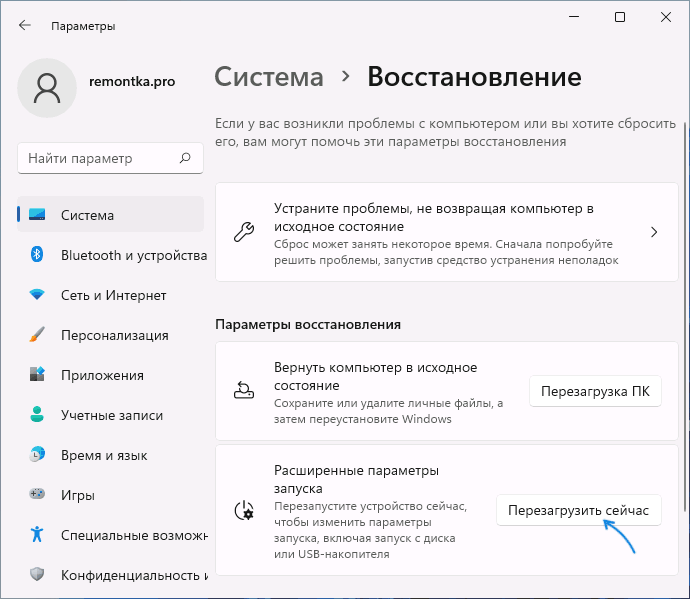
- Среди системных страниц найдите «Восстановление». Следующий снимок поможет отличить нужную строку от соседней функции сброса.
- За специальный сценарий отвечает блок «Расширенные параметры запуска». Его кнопка подписана «Перезагрузить сейчас»; перед подтверждением ещё раз проверьте сохранение документов.
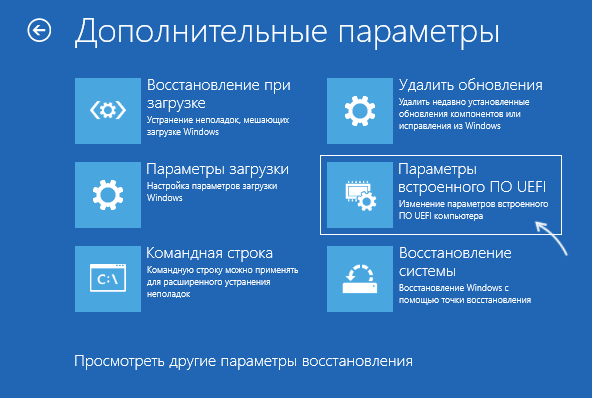
- Дождитесь отдельного экрана выбора действий. Плитка «Поиск и устранение неисправностей» открывает диагностические инструменты. Оттуда перейдите к пункту «Дополнительные параметры».
- Последняя нужная плитка — «Параметры встроенного ПО UEFI». После её выбора остаётся согласиться с предложенным перезапуском.
Следующий запуск должен открыть интерфейс прошивки на совместимой конфигурации. Внешний вид зависит от производителя: это может быть простое текстовое меню или графическая панель с мышью. Отсутствие знакомого синего экрана не означает, что открыт неправильный раздел.
Где искать ту же возможность в «десятке»
В десятой версии начальная страница расположена иначе. Сначала вызовите приложение настроек, затем найдите категорию «Обновление и безопасность». Внутри неё доступна вкладка «Восстановление». На этой вкладке нужен блок с названием «Особые варианты загрузки»: расположенная там кнопка отправит устройство к выбору действий. Дальнейшие плитки совпадают с шагами 4–5 выше, поэтому повторять весь маршрут отдельно не требуется.
Проверьте цель перед последним нажатием. При поиске неисправного драйвера полезнее безопасный режим Windows. Аппаратное меню понадобится для другого круга задач; сброс системы ради его открытия лишний.
Команда, которая направляет перезапуск в прошивку
Для тех, кому удобнее консоль, существует штатный вызов shutdown. Найдите через поиск приложение «Командная строка» и выберите для него запуск с административными правами. Закончив работу в остальных окнах, введите приведённую строку:
shutdown /r /fw /t 0Параметр /r задаёт перезапуск, /fw — переход к настройкам прошивки, /t 0 — отсутствие задержки. Компьютер начнёт перезагрузку сразу. Не запускайте команду просто для проверки синтаксиса во время несохранённой работы.
Если получена ошибка или прошивка не поддерживает такой переход, используйте аппаратную клавишу. Повторение команды с другими случайными параметрами не исправит несовместимость.
Почему войти не получается
Кнопка нажата слишком поздно
Не ждите рабочего стола. Начинайте с момента запуска и ориентируйтесь на заставку устройства. Если система работает, путь через «Восстановление» избавляет от необходимости угадывать короткий интервал.
Клавиатура ещё не работает
Проверьте, реагирует ли устройство на нажатия до запуска ОС. Для диагностики удобнее встроенная клавиатура ноутбука или проводная USB-клавиатура, подключённая напрямую. Если используются хаб, док-станция или беспроводное соединение, временно исключите их из цепочки.
Нет пункта «Параметры встроенного ПО UEFI»
Начните с проверки режима запуска: нажмите Win + R, введите msinfo32 и найдите строку «Режим BIOS». Значение Legacy или «Устаревший» помогает объяснить, почему маршрут UEFI недоступен. Для входа остаётся клавиша при включении.
Не переключайте Legacy, CSM и UEFI только ради появления пункта меню: установленная ОС может перестать загружаться. Отсутствие кнопки само по себе не является основанием для переустановки, форматирования диска или обновления прошивки.
Вместо настроек открылся список накопителей
Скорее всего, это Boot Menu — меню выбора загрузочного устройства. Вернитесь и проверьте клавишу Setup для своей модели. Если же вы хотели только запустить установочную флешку, такой список как раз может быть нужным результатом.
Разберите результат попытки
Полезно различать три ситуации. В первой ничего необычного не произошло и загрузился рабочий стол — значит, раннее нажатие не было принято либо выбрана другая кнопка. Во второй появился самостоятельный экран настройки с вкладками, сведениями о процессоре и накопителях — цель достигнута. В третьей монитор погас и долго не показывает ничего: это уже не доказательство успешного входа, а отдельная проблема вывода изображения или запуска.
При обращении за помощью опишите наблюдение буквально. Фраза «не заходит» не позволяет отличить пропущенное нажатие от запроса пароля. Гораздо полезнее написать: «после F2 появляется заставка и затем рабочий стол» или «после выбора UEFI экран остаётся чёрным». Добавьте модель, способ подключения клавиатуры и сведения о том, работал ли этот путь раньше.
Не меняйте сразу несколько условий. Сначала уточните клавишу, затем проверьте момент нажатия, после этого — подключение клавиатуры. Такая последовательность не требует разбирать корпус и помогает сохранить понятную картину происходящего. Если же машина вообще не показывает заставку и не начинает нормальную загрузку, инструкция по вызову меню не заменит диагностику оборудования.
Как выйти и ничего не изменить
После просмотра сведений выберите выход без сохранения: название обычно содержит Discard Changes или Exit Without Saving. Читайте подтверждение на экране, поскольку обозначения различаются. Кнопка Save & Exit предназначена для сохранения изменений.
Для простого знакомства с меню не требуется менять режим контроллера накопителей, сбрасывать настройки, очищать TPM или отключать защиту загрузки. Если планируется конкретное изменение, сначала уточните его назначение и зафиксируйте исходное значение. На устройстве с шифрованием заранее проверьте доступность ключа восстановления BitLocker.
Частые вопросы
BIOS и UEFI — одно и то же?
UEFI — современный интерфейс прошивки. В разговорной речи его часто продолжают называть БИОС. Для пользователя в этой задаче важно найти вход в настройки конкретного устройства, а не совпадение названия с чужим снимком.
Можно ли войти без Windows?
Да, способ с аппаратной клавишей работает до загрузки операционной системы. Меню Windows для него не требуется. При этом компьютер должен проходить начальный запуск, а клавиатура — распознаваться.
Нужна ли программа для входа?
Обычно достаточно описанных штатных способов. Не устанавливайте неизвестные утилиты, обещающие «разблокировать BIOS»: они не заменяют инструкцию производителя и не решают вопрос забытого пароля прошивки.
Другие пошаговые решения доступны в разделе «Помощь Windows».