Как зайти в безопасный режим Windows 11, если компьютер зависает, появляется чёрный экран или система перестала нормально работать? Если рабочий стол открывается, начните с раздела «Восстановление» в параметрах. Если доступен только экран входа, используйте Shift и перезагрузку. Ниже разберём оба способа, действия при сбое загрузки и возвращение в обычный режим.
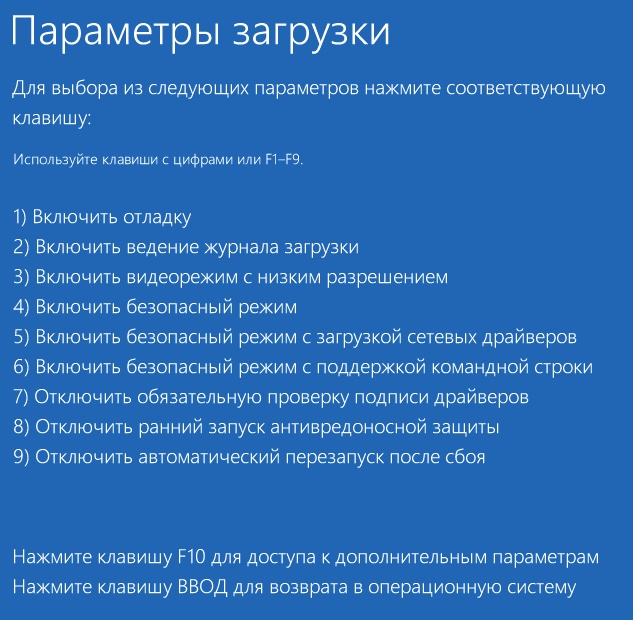
Быстрый путь: зажмите Shift → нажмите «Перезагрузка» → «Поиск и устранение неисправностей» → «Дополнительные параметры» → «Параметры загрузки» → «Перезагрузить». В появившемся списке нажмите 4 или F4.
Что проверить перед запуском
Сохраните открытые документы. Подготовьте пароль своей учётной записи: PIN-код и биометрический вход в безопасном режиме недоступны. Пароль локального пользователя и пароль учётной записи Microsoft — разные варианты; нужен тот, который соответствует вашему способу входа. Не путайте пароль с цифровым PIN-кодом, даже если обычно пользуетесь только им.
Если включено шифрование диска, заранее найдите ключ восстановления BitLocker. Среда восстановления может запросить его. Это отдельный ключ, а не пароль пользователя. Для рабочего компьютера уточните доступ к нему у администратора. Не начинайте сброс системы или форматирование только потому, что появилось окно запроса ключа.
| Состояние компьютера | С чего начать |
|---|---|
| Рабочий стол доступен | Параметры → Система → Восстановление |
| Виден экран входа | Shift + Перезагрузка через значок питания |
| Появилось автоматическое восстановление | Дополнительные параметры |
| Система всегда запускается в безопасном режиме | Проверить флажок в msconfig |
Как включить безопасный режим через параметры Windows 11
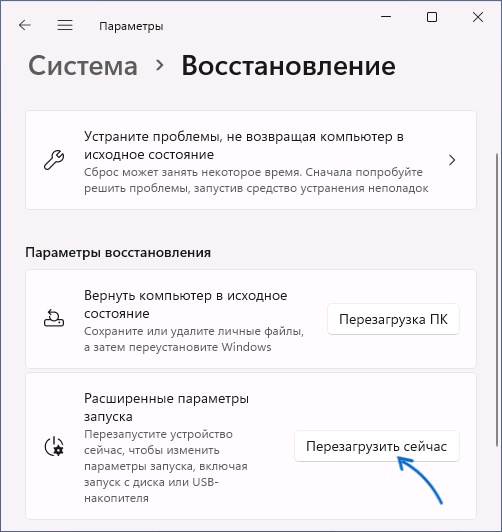
- Нажмите Win + I и откройте Система → Восстановление.
- Найдите Расширенные параметры запуска и нажмите Перезагрузить сейчас. Подтвердите действие.
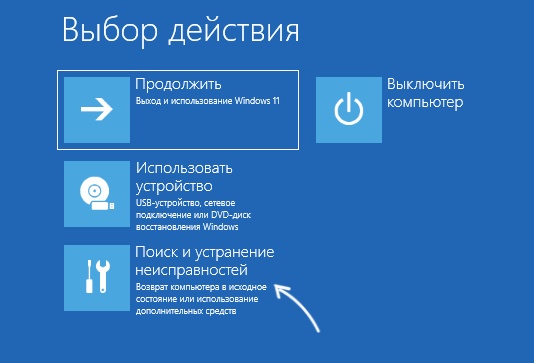
После перезапуска откроется меню восстановления. Выберите Поиск и устранение неисправностей. В некоторых переводах пункт называется «Устранение неполадок».
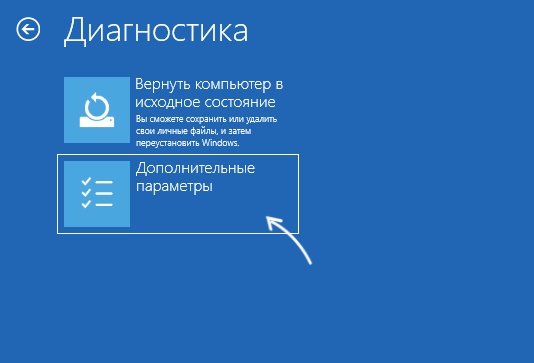
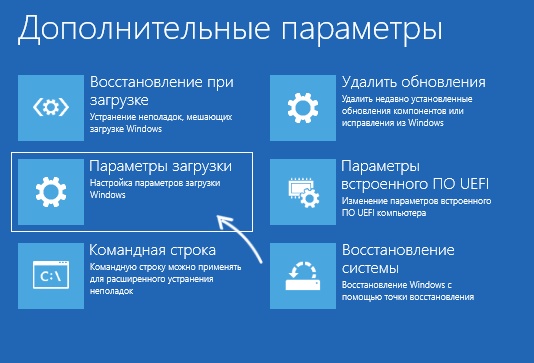
Затем перейдите в Дополнительные параметры. Возвращать компьютер в исходное состояние для этой задачи не нужно.
Откройте Параметры загрузки и нажмите Перезагрузить. Меню с номерами появится после ещё одного перезапуска.
Выберите 4 / F4 для обычного безопасного режима или 5 / F5 для варианта с сетевыми драйверами. Цифры нажимают уже на экране списка, а не сразу после включения компьютера.
Как зайти через Shift и перезагрузку
Этот способ удобен, если «Параметры» не открываются. Откройте меню «Пуск», нажмите значок питания, зажмите Shift и, продолжая удерживать клавишу, выберите Перезагрузка. Далее используйте показанный выше маршрут через дополнительные параметры.
Если рабочий стол не появляется, выполните то же действие на экране входа: значок питания обычно находится в нижнем правом углу. Войти в учётную запись для открытия этого меню не требуется. Однако после загрузки безопасного режима пароль всё равно понадобится. Если вы его не помните, сначала восстановите доступ к учётной записи.
Если Windows 11 не загружается
Когда система сама открывает автоматическое восстановление, перейдите в дополнительные параметры и найдите параметры загрузки. Если вместо этого видите только сообщение об ошибке, запишите его или сфотографируйте: оно поможет выбрать дальнейшее действие.
Если меню восстановления не появляется, Microsoft описывает вход через два прерывания загрузки: включите компьютер, дождитесь начала загрузки Windows и удерживайте кнопку питания до выключения. Повторите один раз. При третьем включении должна запуститься среда восстановления. Используйте это только когда штатная перезагрузка недоступна; не прерывайте установку обновлений или обновление прошивки.
Другой путь — загрузочная флешка Windows и пункт восстановления компьютера в установщике. Подготовка носителя описана в статье как установить Windows 11 с флешки. Для диагностики выбирайте восстановление, не начинайте установку и не удаляйте разделы. Набор доступных инструментов зависит от среды: наличие «Параметров загрузки» на установочном носителе не гарантируется.
Для чего нужен этот режим
Windows запускается с ограниченным набором компонентов. Это помогает сравнить поведение компьютера с обычной загрузкой. Например, если зависание пропало, стоит последовательно проверить недавно добавленные программы и драйверы. Сам по себе удачный запуск ещё не доказывает, какой именно компонент виноват.
Запишите, когда возникла проблема: после установки программы, обновления драйвера, подключения устройства или изменения настроек. Проверяйте одну гипотезу за раз. Если одновременно удалить несколько приложений и поменять много параметров, будет трудно понять, что помогло, и вернуть нужные настройки.
Безопасный режим не предназначен для постоянной работы или ускорения игр. Часть привычных функций будет недоступна. Если задача — найти конфликт фоновых программ при сохранении большей части обычной среды, полезна чистая загрузка по инструкции Microsoft. Она позволяет поэтапно проверять сторонние службы и автозапуск. Не отключайте все службы без разбора.
Как выйти из безопасного режима Windows 11
Сначала просто перезагрузите компьютер через меню «Пуск». После однократного входа через параметры загрузки обычно возвращается обычный запуск.
Если надпись «Безопасный режим» снова появилась, проверьте настройку постоянной загрузки:
- Нажмите Win + R.
- Введите
msconfigи нажмите Enter. - Откройте вкладку Загрузка.
- Снимите флажок Безопасный режим.
- Нажмите «Применить», затем «ОК» и перезагрузитесь.
Остальные параметры этого окна менять не нужно. Особенно не стоит экспериментировать с числом процессоров и максимальной памятью: они не относятся к выходу из безопасного режима.
Частые вопросы
Почему не работает PIN-код?
Для входа требуется пароль учётной записи. Выберите соответствующий способ входа, если он предлагается. Повторный ввод PIN-кода не заменяет пароль. При затруднениях используйте справку Microsoft по проблемам входа.
Какой режим выбрать: 4 или 5?
Начните с 4, если сеть не нужна. Пункт 5 добавляет сетевые компоненты, но не исправляет саму причину отсутствия подключения. Если требуется скачать инструкцию или драйвер, можно заранее сделать это на другом устройстве.
Нужно ли менять настройки BIOS?
В приведённых способах это не требуется. Безопасный режим Windows и Secure Boot — разные функции. Не отключайте Secure Boot ради входа в это меню.
Что делать, если проблема остаётся?
Сохраните важные файлы перед дальнейшим восстановлением. Если другие способы не помогли, изучите сброс Windows 11 до заводских настроек: там разобраны последствия разных вариантов. Для переустановки на сайте есть раздел оригинальных образов Windows 11. Выбирать сброс или установку стоит по причине сбоя, а не только по тому, что безопасный режим не помог.
Инструкция сверена с документацией Microsoft о параметрах загрузки и среде восстановления. Источник русскоязычных скриншотов — Remontka.pro.