Если не работает Bluetooth в Windows 11, важно разделить две ситуации: компьютер вообще не показывает беспроводной модуль или модуль включён, но не находит конкретные наушники, мышь либо колонку. В первом случае проверяют оборудование и драйвер, во втором — сопряжение и состояние аксессуара.
Для быстрой проверки зарядите подключаемое устройство, разместите его рядом с ПК и включите режим сопряжения по инструкции производителя. Обычное включение питания не всегда делает аксессуар доступным для нового подключения.
Убедитесь, что компьютер поддерживает Bluetooth
На ноутбуке модуль часто встроен, но для стационарного ПК это не гарантируется. Проверьте характеристики материнской платы или отдельного USB-адаптера. Наличие Wi-Fi само по себе ещё не означает, что нужный беспроводной интерфейс есть и включён.
Откройте «Параметры» → «Bluetooth и устройства». Если переключатель присутствует, выключите его и включите снова. Когда пункта нет совсем, переходите к диспетчеру устройств, а не пытайтесь многократно добавлять наушники.
| Проблема | С чего начать |
|---|---|
| Нет переключателя | Проверить модуль, подключение USB-адаптера и драйвер. |
| Наушники не появляются в поиске | Включить сопряжение, исключить соединение с телефоном. |
| Устройство подключено, но молчит | Выбрать его как выход воспроизведения. |
| Мышь отключается после сна | Проверить заряд, драйвер и управление питанием. |
Удалите старое сопряжение и добавьте устройство заново
- Откройте «Bluetooth и устройства».
- Найдите проблемный аксессуар, раскройте его меню и выберите удаление.
- Переведите наушники или мышь в режим сопряжения.
- Нажмите «Добавить устройство» → Bluetooth.
- Выберите нужное название и выполните подсказки.
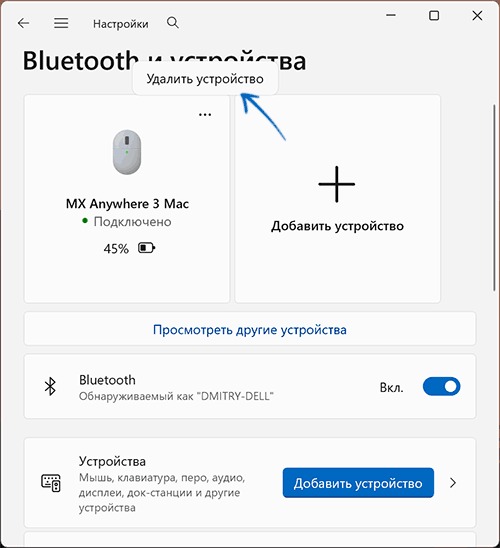
Перед удалением единственной беспроводной мыши или клавиатуры подготовьте тачпад либо проводное устройство ввода. Иначе подтверждать повторное подключение будет неудобно.
На время проверки отключите аксессуар от телефона. Некоторые модели автоматически соединяются с последним источником, а возможность одновременной работы с двумя устройствами зависит от конкретной модели. Нажимать «Добавить» на компьютере недостаточно, если гарнитура уже занята другим соединением.
Переключатель исчез после переустановки
Нажмите Win + X → «Диспетчер устройств» и посмотрите, есть ли раздел Bluetooth. Для внешнего приёмника попробуйте прямое подключение к другому USB-порту без хаба. Если появился жёлтый значок, откройте свойства и запишите код ошибки.
Скачайте пакет для точной модели ноутбука, материнской платы или USB-модуля с сайта производителя. Драйвер Wi-Fi не всегда устанавливает второй компонент комбинированного адаптера: для Bluetooth может быть отдельный установщик.
Если интернет ещё недоступен, перенесите нужные файлы с другого ПК. В разделе драйверов WindowsBit есть и инструменты для автономной установки. Проверяйте совместимость пакета вместо установки всех найденных вариантов подряд.
При отсутствии оборудования даже после корректного установщика уточните его наличие в комплектации и настройки по руководству производителя. Нельзя восстановить несуществующий модуль программой: для такого компьютера потребуется совместимый внешний адаптер.
Соединение есть, но звука нет
Откройте «Система» → «Звук» и выберите подключённую гарнитуру в качестве выхода. Затем проверьте микшер и настройки проигрывателя или программы звонков. Уведомление об успешном сопряжении означает установление связи, а не обязательный выбор нового источника воспроизведения.
Для сравнения запустите локальный файл и другой проигрыватель. Если один работает, а второй нет, ищите настройку внутри приложения. Не переустанавливайте ради этого всю систему.
Отдельно учитывайте разницу между прослушиванием музыки и звонком с микрофоном: доступные режимы и качество зависят от гарнитуры, адаптера и поддержки аудиотехнологий. Сначала проверьте инструкцию модели, а не отключайте неизвестные службы.
Отключается после сна или во время работы
Начните с заряда батареи и небольшого расстояния до компьютера. Для диагностики уберите препятствия и проверьте аксессуар без нескольких одновременно подключённых устройств. Это помогает понять, зависит ли сбой от условий использования.
В диспетчере устройств откройте свойства самого Bluetooth-адаптера. Если есть вкладка «Управление электропитанием», временно снимите разрешение отключать его для экономии энергии, примените настройку и проверьте повторный выход из сна.
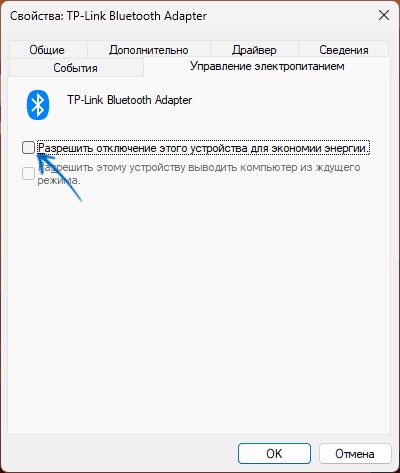
Такой вкладки может не быть — это зависит от оборудования и драйвера. Не нужно добавлять её правкой реестра. Если изменение не помогло, верните исходную настройку: увеличение расхода батареи не должно оставаться без полезного результата.
Также можно запустить диагностику Bluetooth в приложении «Получить помощь». Для временного сбоя службы откройте Win + R → services.msc, найдите службу поддержки Bluetooth и используйте перезапуск, если он доступен. Не меняйте массово типы запуска остальных служб.
Как отличить проблему аксессуара от сбоя ПК
Проведите перекрёстную проверку: подключите гарнитуру к телефону, а к компьютеру — другой исправный аксессуар. Если отказывает только одна пара устройств, сохраняйте их точные модели и версии программного обеспечения для обращения в поддержку.
Когда неполадка появилась сразу после системных изменений, полезно установить её связь с конкретным обновлением. Сброс Windows 11 оставьте для более серьёзных случаев после диагностики: он удаляет приложения в зависимости от сценария и не устраняет неисправную батарею.
Нужно ли менять USB-порт?
Это разумная проверка для внешнего приёмника, особенно при подключении через хаб. Однако исчезновение интерфейса после переустановки чаще требует проверки правильного драйвера, а не бесконечной перестановки устройства.
Можно ли подключить несколько аксессуаров?
Часто да, но устойчивость и поддерживаемые сценарии зависят от адаптера и периферии. При поиске неисправности проверяйте по одному подключению, затем возвращайте остальные.
Справка: Microsoft — источник 1, Microsoft — источник 2, Microsoft — источник 3. Скриншоты: Remontka.pro. Показаны примеры русских интерфейсов; даты, модели устройств и объёмы на них могут отличаться от вашего компьютера.