Если не работает Wi-Fi на Windows 11, сначала определите, на каком этапе пропадает связь. Компьютер может не видеть беспроводной модуль, не находить домашнюю сеть или подключаться к роутеру без доступа в интернет. Для этих ситуаций нужны разные проверки: переустановка драйвера не исправит отключение у провайдера.
Начните с простого: перезагрузите ноутбук, отключите режим «В самолёте» и проверьте домашнюю сеть с телефона. На телефоне временно выключите мобильный интернет, иначе он может незаметно подменить неработающее соединение.
Определите, что именно перестало работать
| Что видно на экране | Первая проверка |
|---|---|
| Нет переключателя Wi-Fi | Наличие адаптера и его состояние в диспетчере устройств. |
| Соседние сети есть, домашней нет | Работа роутера и совместимость диапазона. |
| Пароль принят, но сайты не открываются | Интернет на другом устройстве в той же сети. |
| Обрывы только в дальней комнате | Поведение рядом с точкой доступа. |
Полезный контрольный опыт — подключить ПК к точке доступа телефона, если тариф разрешает раздачу. Работа в другой сети сужает круг причин: ноутбук способен установить соединение, а домашний маршрутизатор требует отдельной проверки. Это ещё не доказывает, что его нужно менять.
Пропала кнопка Wi-Fi
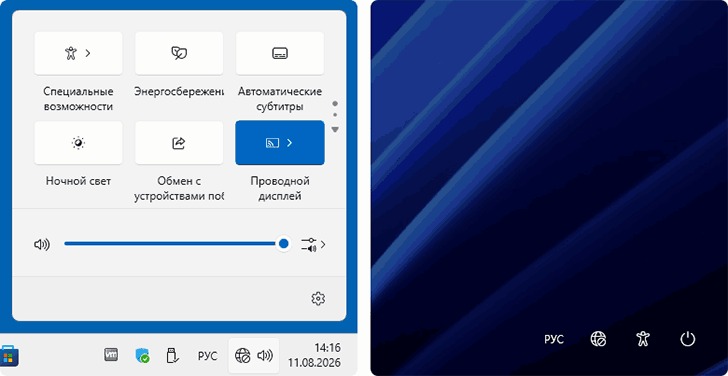
Нажмите Win + I → «Сеть и Интернет». Если соответствующего раздела нет, откройте через Win + X диспетчер устройств и разверните «Сетевые адаптеры». Ищите название с Wireless, WLAN, Wi-Fi или моделью установленного модуля.
Ethernet означает проводной интерфейс. Наличие такой строки не подтверждает, что в компьютере вообще есть беспроводной приёмник. Особенно это актуально для настольных ПК: проверьте характеристики материнской платы или внешнего USB-устройства.
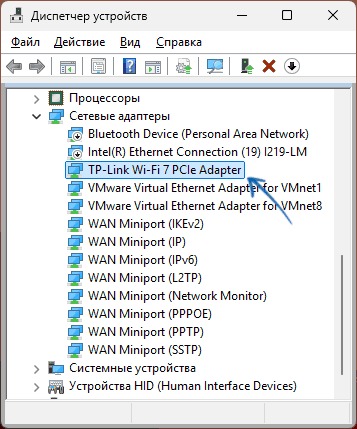
- Если модуль отключён, в его контекстном меню будет доступно включение.
- Жёлтый значок означает ошибку: откройте свойства и запишите её код.
- После переустановки неизвестный «Сетевой контроллер» может требовать драйвер.
На ноутбуках также проверьте аппаратную клавишу беспроводной связи по инструкции производителя. Не нажимайте случайные сочетания Fn подряд: назначение кнопок отличается между моделями.
Как вернуть связь после установки системы
На другом компьютере скачайте пакет WLAN с официальной страницы поддержки своей модели и перенесите его на флешке. Установите, перезагрузитесь и проверьте список доступных подключений. Если производитель предлагает несколько вариантов, сначала определите конкретный адаптер.
При отсутствии отдельного установщика может пригодиться Snappy Driver Installer с офлайн-драйверпаками. Нужна заранее скачанная база: небольшой онлайн-загрузчик без интернета не поможет. Выбирайте пакет для проблемного оборудования, а не все предложенные обновления.
На сайте также есть DriverPack Solution, но связанная публикация посвящена старому набору 2019 года. Не считайте его автоматически совместимым с новым ноутбуком и Windows 11; проверяйте состав и версию драйвера.
Домашняя сеть видна, но подключение не удаётся
Убедитесь, что вводите пароль нужной точки доступа: похожие названия могут принадлежать разным роутерам. Если пароль недавно меняли, откройте «Сеть и Интернет» → Wi-Fi → «Управление известными сетями», выберите домашнюю запись и нажмите «Забыть». Затем подключитесь заново.
Удаляйте сохранённый профиль только когда знаете пароль. Для корпоративной сети могут дополнительно потребоваться сертификат или параметры, выданные администратором. В таком случае не копируйте настройки из инструкции для домашнего подключения.
Если телефон видит название, а ноутбук — нет, проверьте поддерживаемые диапазоны. Старое оборудование может не работать с выбранной частотой. При наличии отдельных сетей 2,4 и 5 ГГц попробуйте совместимый вариант, не отключая защиту роутера.
Подключено, но интернета нет
Сравните два устройства. Если оба не открывают сайты, проверьте кабель провайдера, индикаторы маршрутизатора и сообщения об авариях. При необходимости перезапустите роутер по его инструкции. Не удерживайте Reset: заводской сброс может стереть настройки доступа.
Если проблема только на ПК, временно отключите личный VPN и перепроверьте соединение. Для гостиничной сети откройте браузер: может потребоваться страница авторизации. Не меняйте DNS и прокси одновременно — иначе будет сложно понять, что повлияло на результат.
Когда использовать сброс сети
Сначала запустите диагностику сети в приложении «Получить помощь». Если предыдущие проверки не помогли, откройте «Сеть и Интернет» → «Дополнительные сетевые параметры» → «Сброс сети». Сохраните работу перед подтверждением.
После сброса может понадобиться повторная настройка VPN и виртуальных адаптеров. Заранее сохраните необходимые параметры и пароль Wi-Fi. На рабочем компьютере согласуйте действие с администратором.
Что записать, если проблема осталась
Сохраните модель ноутбука, название беспроводного модуля, код ошибки и результат проверки с другой точкой доступа. Такая запись полезнее общего сообщения «интернет не работает»: она позволяет отделить сбой оборудования от проблемы домашней сети.
Поможет ли переустановка Windows?
Не стоит начинать с неё. Даже после новой установки всё равно понадобится правильный драйвер, а неисправность роутера никуда не исчезнет. Если подготовка к переустановке уже запланирована, заранее сохраните сетевой пакет вместе с материалами по установке Windows 11 с флешки.
Почему Wi-Fi работает только рядом с роутером?
Проверьте расположение точки доступа и антенн, сравните приём с другим устройством. Необязательно менять программное обеспечение, если связь явно зависит от комнаты и расстояния.
Справка: Microsoft — источник 1, Microsoft — источник 2. Скриншоты: Remontka.pro. Показаны примеры русских интерфейсов; даты, модели устройств и объёмы на них могут отличаться от вашего компьютера.