
Фразой «компьютер не включается» часто описывают разные ситуации. В одном случае нет ни одного индикатора, в другом вентиляторы вращаются, но экран чёрный, в третьем виден логотип и дальше не загружается Windows. Начните с определения своего сценария: программное восстановление не устранит отсутствие питания.
Определите, что происходит после нажатия кнопки
| Наблюдение | С чего начать |
|---|---|
| Нет подсветки, звука и реакции вентиляторов | Проверить розетку, кабель, блок питания или зарядное устройство |
| Индикаторы горят, изображения нет | Проверить монитор, выбранный вход и видеокабель |
| Повторяются звуковые сигналы или мигает индикатор | Записать последовательность и найти её значение в руководстве модели |
| Логотип появляется, затем возникает ошибка | Проверить загрузку системы и доступ к среде восстановления |
Отметьте, что произошло перед неисправностью: отключение электричества, перевозка, подключение нового устройства или установка обновления. Эти обстоятельства помогают выбрать следующий шаг, но сами по себе ещё не доказывают причину.
Нет признаков питания
Убедитесь, что розетка работает, подключив к ней другое исправное устройство. Проверьте выключатель сетевого фильтра и плотность посадки кабеля с обеих сторон. Если у блока питания настольного ПК есть обычный выключатель I/O, рабочему положению соответствует I. Не путайте его с переключателем входного напряжения: положение последнего менять наугад нельзя.
Для ноутбука проверьте подключение зарядного устройства к сети и разъёму питания. USB-C-порт не обязательно принимает зарядку, а маломощный телефонный адаптер может не подходить ноутбуку. Используйте совместимый блок с параметрами, указанными производителем.
Отключите внешние USB-устройства и док-станцию, оставив только необходимое питание. Повторите обычное включение. Процедуры сброса контроллера питания отличаются у производителей; выполняйте их только по руководству своей модели, особенно при несъёмном аккумуляторе.
Если есть запах гари, следы жидкости, искрение или повреждение кабеля, прекратите включения и отсоедините питание, если это можно сделать безопасно. Не вскрывайте блок питания и не замыкайте контакты для проверки: здесь уже нужна аппаратная диагностика.
Системный блок работает, но монитор тёмный
Нажмите кнопку меню на самом мониторе. Если его собственное меню не появляется, сначала разберитесь с питанием дисплея. Если меню видно, проверьте выбранный источник: HDMI, DisplayPort или другой вход должен соответствовать подключённому кабелю.
Выключите компьютер и монитор, затем заново подключите видеокабель. При возможности попробуйте другой исправный кабель и экран. У настольного ПК с отдельной видеокартой монитор обычно подключают к выходам этой карты. Разъём на материнской плате может не давать изображение, если встроенной графики нет или она не используется.
На ноутбуке проверьте яркость и, если есть подходящее подключение, внешний монитор. Появление изображения на внешнем экране сужает круг причин, но ещё не доказывает, какая именно деталь встроенного дисплея неисправна.
Компьютер пищит или циклически перезапускается
Посчитайте сигналы и запишите цвет и порядок миганий индикатора. Такие коды зависят от производителя и модели. Универсальная таблица из случайной статьи может дать неверную расшифровку.
Если сбой появился после самостоятельной установки памяти, видеокарты или накопителя, проверьте руководство к устройству и совместимость компонентов. При отсутствии опыта лучше передать эту проверку специалисту. Переустановка Windows не исправляет аппаратную ошибку, возникающую ещё до загрузки системы.
Логотип виден, но Windows не запускается
Отключите ненужные флешки, внешние диски и карты памяти, затем повторите запуск. Если появляется сообщение об отсутствии загрузочного устройства, запишите его дословно. Не форматируйте накопитель и не создавайте на нём новые разделы: сначала нужно выяснить, определяется ли системный диск и сохранены ли данные.
Когда Windows несколько раз не может завершить запуск, она может сама открыть автоматическое восстановление. Если отображается экран входа, среду восстановления можно вызвать через кнопку питания: удерживая Shift, выберите перезагрузку. Это удобнее серии принудительных выключений.
Если система совсем не загружается и автоматическое меню не появляется, используйте созданный на исправном ПК установочный носитель Windows или диск восстановления. В установщике выбирайте восстановление компьютера, а не новую установку. Названия пунктов зависят от версии носителя.
Запустите восстановление при загрузке
Инструмент предназначен для части проблем запуска Windows, например повреждённой конфигурации загрузки или системных файлов. Он не ремонтирует неисправный блок питания и не заменяет проверку накопителя при аппаратных признаках сбоя.
- В среде восстановления выберите «Поиск и устранение неисправностей» — в английском варианте Troubleshoot.
- Откройте «Дополнительные параметры» — Advanced options.
- Выберите «Восстановление при загрузке» — Startup Repair — и следуйте подсказкам.
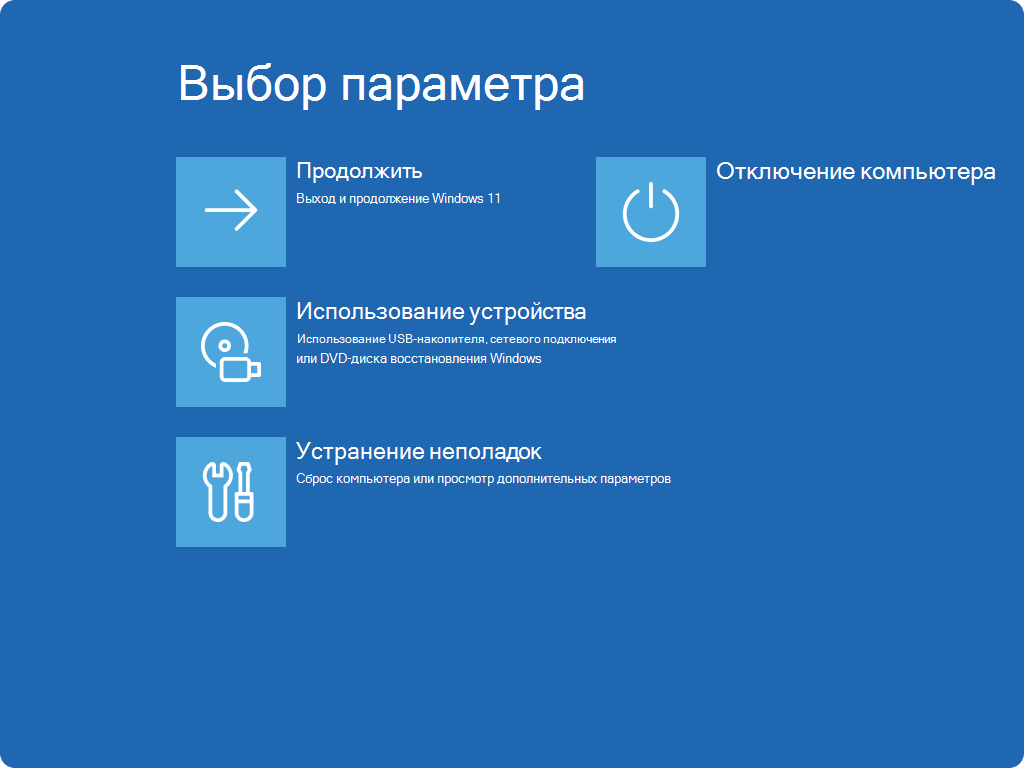
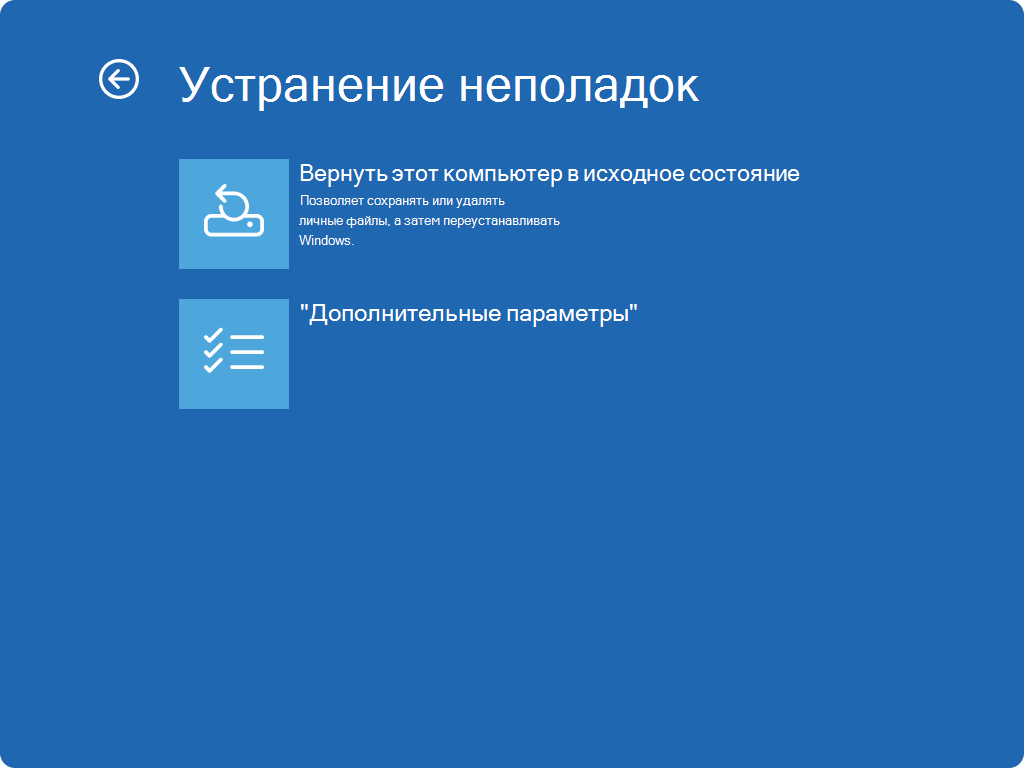

На зашифрованном устройстве может понадобиться ключ восстановления BitLocker. Подготовьте его до дальнейших действий. Дождитесь окончания диагностики и посмотрите результат. Сообщение о невозможности исправления не означает, что файлы потеряны; оно говорит лишь о том, что этот инструмент не решил обнаруженную проблему.
Если сбой начался после обновления или драйвера
В дополнительных параметрах доступны другие способы восстановления. Выбор зависит от события перед сбоем: удаление недавнего обновления, возврат к существующей точке восстановления или запуск в безопасном режиме. Не применяйте всё подряд — после каждого подходящего действия проверяйте обычную загрузку.
Безопасный режим запускает Windows с ограниченным набором компонентов. Если вход удаётся, можно убрать недавно установленную программу или вернуть прежний драйвер. Подробный порядок описан в инструкции как открыть безопасный режим Windows 11.
Сброс системы и чистая установка требуют отдельной подготовки. Даже вариант с сохранением личных файлов удаляет часть настроек и программ, а резервная копия всё равно нужна. Не начинайте переустановку, пока не определили, какие данные требуется сохранить и где находится их копия.
Что сообщить специалисту
Подготовьте модель компьютера, ноутбука или материнской платы, описание индикаторов, фотографию ошибки и список уже выполненных проверок. Отдельно скажите, есть ли важные файлы без резервной копии. Если диск издаёт необычные звуки или периодически исчезает, дальнейшие многократные запуски могут быть нежелательны — приоритетом становится сохранение данных.
Главный ориентир — этап остановки. Отсутствие питания требует проверки электрической цепи и оборудования, отсутствие изображения — дисплея и видеоподключения, а ошибка после логотипа — загрузки и состояния системы. Такой порядок сокращает лишние действия и помогает выбрать действительно подходящее восстановление.