Когда пропал звук на Windows 11, первым делом проверьте, куда направлено воспроизведение. После подключения монитора, телевизора или гарнитуры система может выбрать другой выход. В таком случае динамики исправны, а переустановка драйвера только усложнит поиск причины.
Быстрая проверка: откройте «Параметры» → «Система» → «Звук», выберите нужные колонки или наушники и поднимите громкость. Запустите знакомый локальный аудиофайл, чтобы не зависеть от работы сайта и интернет-соединения.
Отделите неисправность колонок от настройки компьютера
Проверьте питание внешней акустики, регулятор на корпусе и правильность разъёма. Аналоговые колонки подключаются к аудиовыходу, а не к микрофонному входу. У гарнитуры может быть собственная кнопка отключения воспроизведения.
Подключите обычные проводные наушники. Если они работают, а динамики ноутбука молчат, не нужно сразу обновлять весь комплект драйверов. Если внешняя акустика не играет и с другим совместимым источником, проверяйте её кабель, питание и само устройство.
| Симптом | Что проверить |
|---|---|
| Тишина после подключения HDMI | Не выбран ли монитор вместо динамиков. |
| Не слышно только браузер | Громкость приложения и вкладки. |
| Наушники работают, колонки — нет | Активный выход, подключение и питание акустики. |
| Проблема появилась после обновления | Версию аудиодрайвера и возможность отката. |
Выберите правильное устройство вывода
В разделе «Система» → «Звук» найдите блок вывода. Выберите физически подключённое устройство. Запись с названием телевизора или монитора относится к передаче аудио через дисплей и не обязана соответствовать колонкам на столе.
Затем откройте микшер громкости. В разных версиях интерфейса он может отображаться как отдельная страница «Громкость». Убедитесь, что нужная программа не заглушена и использует подходящий выход.
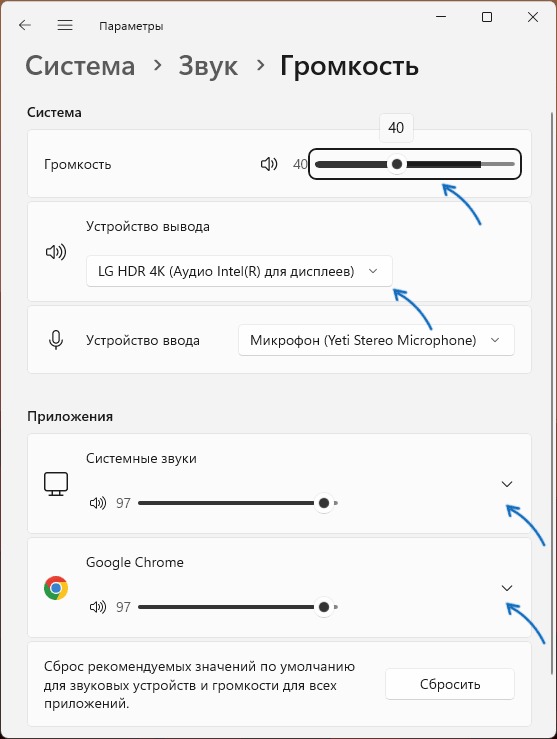
Проверяйте на небольшой громкости. Если переключить выход при высоком уровне, исправная акустика может неожиданно заиграть слишком громко. После настройки закройте и заново откройте приложение, которое продолжает отправлять аудио на старый выход.
Звук отсутствует только в одной программе
Сравните системное уведомление, локальный файл и ролик в браузере. Если первые два слышны, начните с настроек проигрывателя, вкладки или конференции. В мессенджере может быть выбран собственный динамик, отличный от системного.
Для звонка отдельно проверяются микрофон и воспроизведение: работа одного не подтверждает исправность другого. После изменения устройства перезапустите тестовый звонок. Не трогайте службы и драйверы, пока проблема ограничена единственным приложением.
Если тишина появилась после обновления
Нажмите Win + X → «Диспетчер устройств», найдите аудиоконтроллер и откройте его свойства. На вкладке «Драйвер» проверьте доступность кнопки «Откатить». Эта операция имеет смысл, когда предыдущая версия работала, а сбой начался сразу после замены.
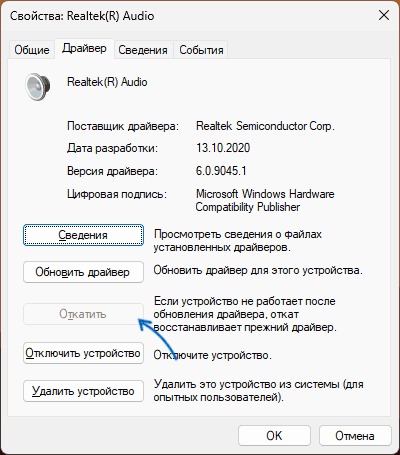
Неактивная кнопка означает, что такой откат сейчас недоступен; это не признак поломки колонок. Подготовьте совместимый пакет со страницы производителя ноутбука или материнской платы. На фирменных устройствах одного универсального Realtek-драйвера может быть недостаточно для всех функций.
Если связь с обновлением неочевидна, запишите текущую версию перед изменениями. Устанавливайте один проверенный пакет, перезагружайтесь и оценивайте результат. Последовательная замена нескольких вариантов без проверки не поможет понять, какой из них подходит.
После переустановки нет аудиоустройства
Сначала проверьте Центр обновления и страницу поддержки своей модели. Смотрите не только наличие названия Realtek: в конкретной комплектации могут использоваться другие контроллеры и дополнительные компоненты.
Для автономного подбора существует SDI с базой драйверов. Он полезен, когда интернет ещё не настроен, но найденный пакет всё равно нужно сверять с оборудованием. Остальные инструменты собраны в разделе драйверов.
Проверьте улучшения и службы
Если сигнал появился, но стал искажённым или прерывистым, временно выключите улучшения в свойствах выбранного выхода: «Система» → «Звук» → нужное устройство → «Улучшение звука». Названия зависят от драйвера. Сравните один и тот же фрагмент до и после изменения.
При полном отсутствии воспроизведения можно запустить диагностику аудио через «Получить помощь». Дополнительно откройте Win + R → services.msc и проверьте службы Windows Audio и Windows Audio Endpoint Builder. Для работающей службы доступен перезапуск. При ошибке запуска запишите сообщение, не меняя учётную запись службы и её зависимости наугад.
Когда искать аппаратную причину
Поводом служат повреждённый разъём, реакция на движение кабеля или отсутствие сигнала с нескольких источников. Если встроенные динамики не работают, а USB-гарнитура исправна, это полезный результат проверки, но ещё не точный диагноз: используются разные тракты воспроизведения.
Перед обращением в сервис запишите, какие выходы проверены и когда появился сбой. Не разбирайте ноутбук только ради проверки шлейфа, если нет опыта обслуживания этой модели.
Нужно ли сбрасывать Windows до заводских настроек?
Обычно это слишком большой шаг для такой неисправности. Сначала исключите неверный выход, настройки приложения и драйвер. Сброс Windows 11 затрагивает установленные программы и не устраняет физическое повреждение акустики.
Почему через HDMI всё слышно, а через разъём — нет?
Передача на монитор и аналоговый выход могут обслуживаться разными устройствами. Проверьте выбранный источник и пакет для встроенного аудиоконтроллера, а не только программное обеспечение видеокарты.
Справка: Microsoft — источник 1, Microsoft — источник 2, Microsoft — источник 3. Скриншоты: Remontka.pro. Показаны примеры русских интерфейсов; даты, модели устройств и объёмы на них могут отличаться от вашего компьютера.