Температура процессора помогает понять, почему компьютер шумит, снижает скорость в игре или внезапно выключается. Но одна цифра без названия CPU и условий замера мало о чём говорит. Сначала посмотрим показания датчиков, затем сравним поведение в простое и под привычной нагрузкой. Способы подходят для Windows 10 и Windows 11.

Как посмотреть температуру процессора в HWMonitor
Для первого замера подойдёт HWMonitor: он собирает показания датчиков в одном окне. Скачивайте программу со страницы разработчика CPUID. На ней есть установщик и ZIP-версия. Архив нужно сначала распаковать, а затем запустить приложение для своей архитектуры.
- Откройте HWMonitor и найдите в дереве точное название процессора.
- Раскройте группу Temperatures под этим названием. Не перепутайте её с датчиками накопителя или видеокарты.
- Посмотрите текущую температуру в столбце Value. Min и Max показывают крайние значения за время наблюдения.
- Запишите показания без открытой игры, затем оставьте мониторинг работать во время обычной игровой сессии.
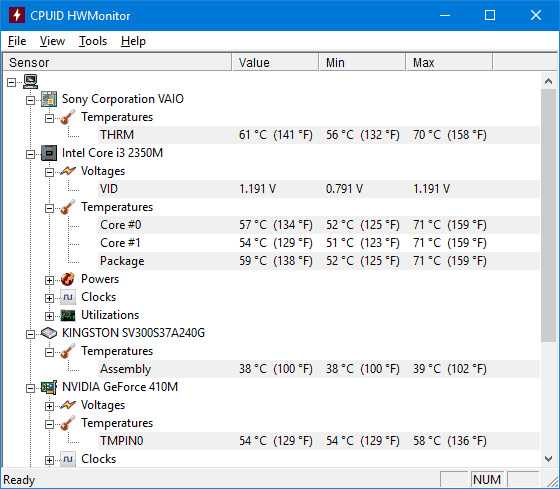
На снимке показана одна из прежних версий программы. Оформление и перечень датчиков зависят от оборудования. Package относится к процессору в целом, строки Core — к отдельным ядрам. Неизвестную строку AUX или TMPIN нельзя автоматически считать температурой CPU.
Если нужен компактный вид на русском — Core Temp
В Core Temp удобно смотреть нагрев отдельных ядер. Программу можно получить на сайте ALCPU. В окне сверяйте модель CPU и единицы измерения: нам нужны градусы Цельсия. При установке читайте дополнительные предложения и оставляйте только то, что собирались установить.
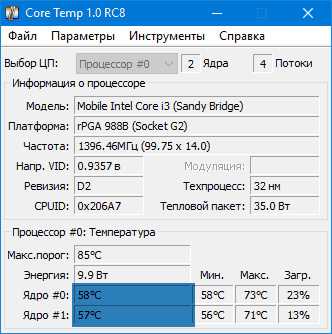
Числа на иллюстрации относятся к старому процессору и не служат нормой для вашего ПК. Температура каждого ядра может отличаться: нагрузка распределяется неравномерно. Программа получает данные от встроенных датчиков, а не измеряет нагрев внешним термометром.
Какая температура процессора нормальная
Универсальной границы для всех Core, Ryzen и мобильных моделей нет. Найдите полное название своего CPU, например через сведения о компьютере, и откройте его характеристики у изготовителя. Для Intel ищите максимальную рабочую температуру или Tjunction, для AMD — Max. Operating Temperature либо Tjmax, если такое поле приведено для модели.
Предельное значение в характеристиках — не цель настройки охлаждения. При приближении к своему ограничению процессор может снижать частоту и потребление. Вместе с тем короткий скачок при ускорении не доказывает неисправность. Оценивать полезнее всю картину: длительность нагрева, производительность, шум и повторяемость ситуации.
Сравнивайте одинаковые условия. Результаты после холодного запуска, десяти минут игры и часового рендеринга будут разными. У компактного ноутбука и большого системного блока различаются охлаждение и ограничения мощности. Поэтому чужая фотография с низкой цифрой не является эталоном.
Как проверить, связан ли нагрев с торможением
- Сохраните документы и завершите ненужные задачи.
- После нескольких спокойных минут запишите текущие показания.
- Запустите именно ту программу, в которой заметна проблема. Специальный тяжёлый стресс-тест для начальной проверки не обязателен.
- Отметьте, когда падает скорость: сразу или после прогрева.
- Сопоставьте этот момент с температурой и частотой. Один максимальный пик без остальных данных ничего не объясняет.
Если компьютер уже сам выключается, не повторяйте нагрузку ради красивого графика. Дайте ему остыть и проверьте охлаждение. При необходимости сохраните снимок датчиков и описание условий для мастера.
Что проверить при подозрении на перегрев
Поставьте ноутбук на твёрдую поверхность, освободите вентиляционные отверстия. У системного блока убедитесь, что воздух может проходить через корпус. В диспетчере задач посмотрите, какое приложение продолжает нагружать CPU, когда вы ничего не делаете.
Пыль, остановившийся вентилятор и неправильная установка кулера требуют разных действий. Замена термопасты наугад не гарантирует результата. Если проблема появилась сразу после сборки или обслуживания, проверьте монтаж охлаждения по инструкции производителя; без опыта лучше обратиться в сервис.
Нулевые, неподвижные или явно невозможные значения могут означать несовместимость утилиты с датчиком. Обновите программу с сайта разработчика и сравните данные другим средством. Уменьшать защитные пороги или отключать температурную защиту ради скорости не следует.