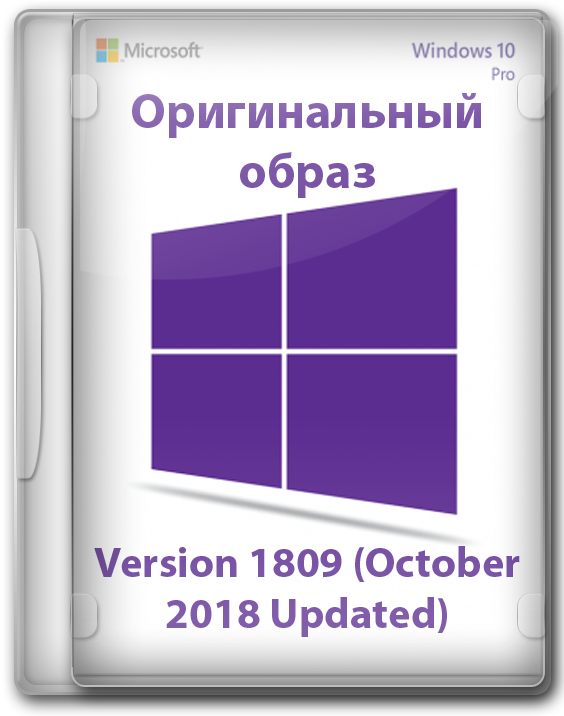
Windows 10 Pro 1809 с обновлениями ISO образ x64 без Defender на русском


торрент обновлен 20-09-2026, 20:55
Подходит ли Windows для вашего ПК?
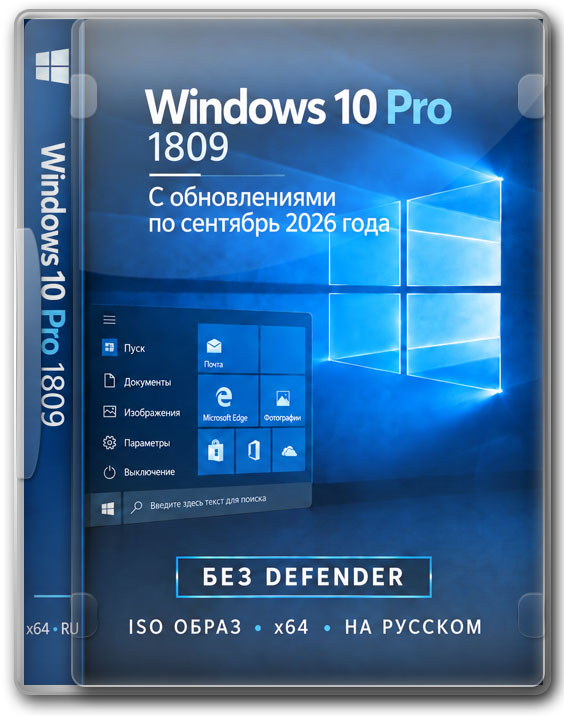
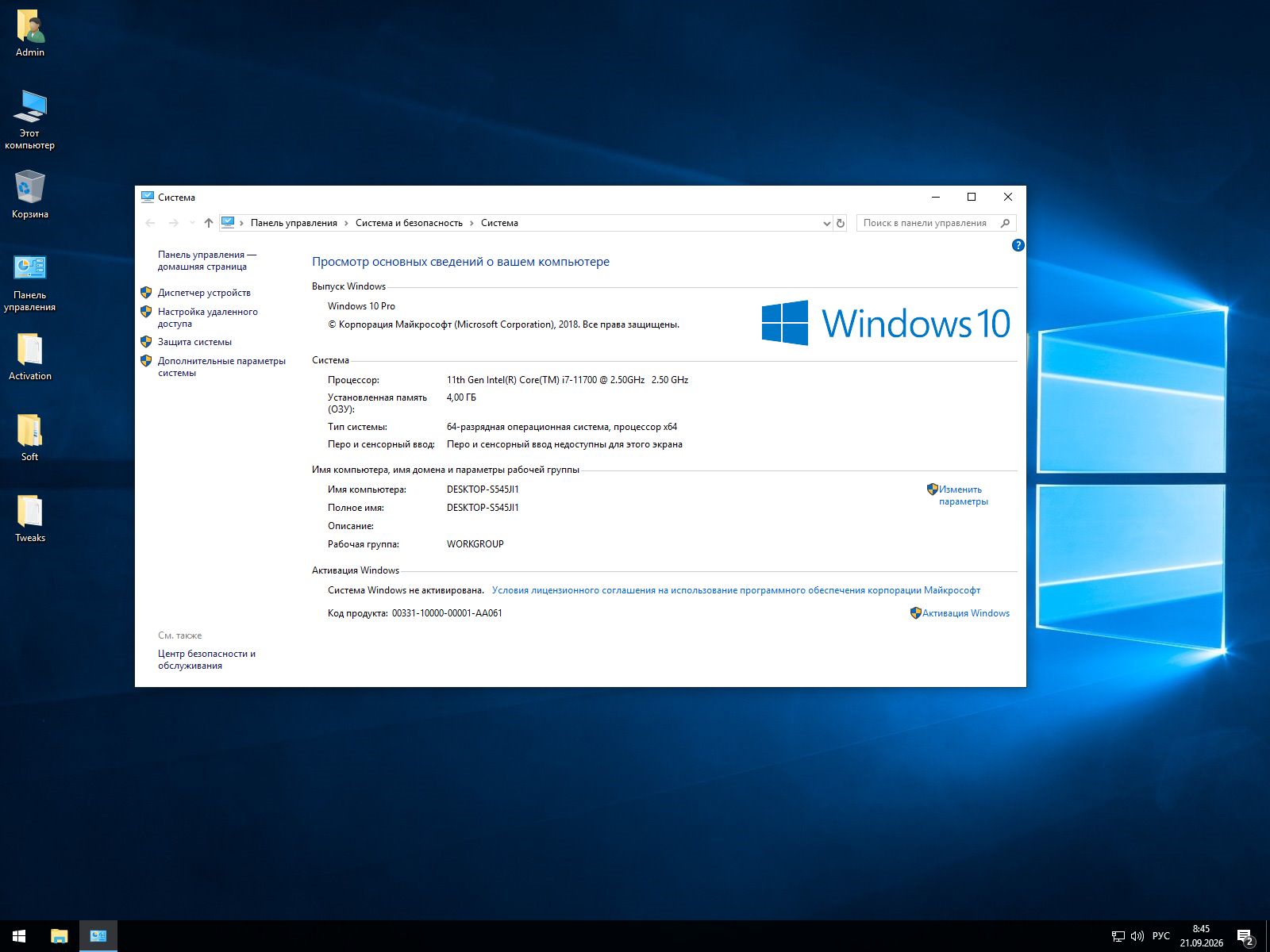
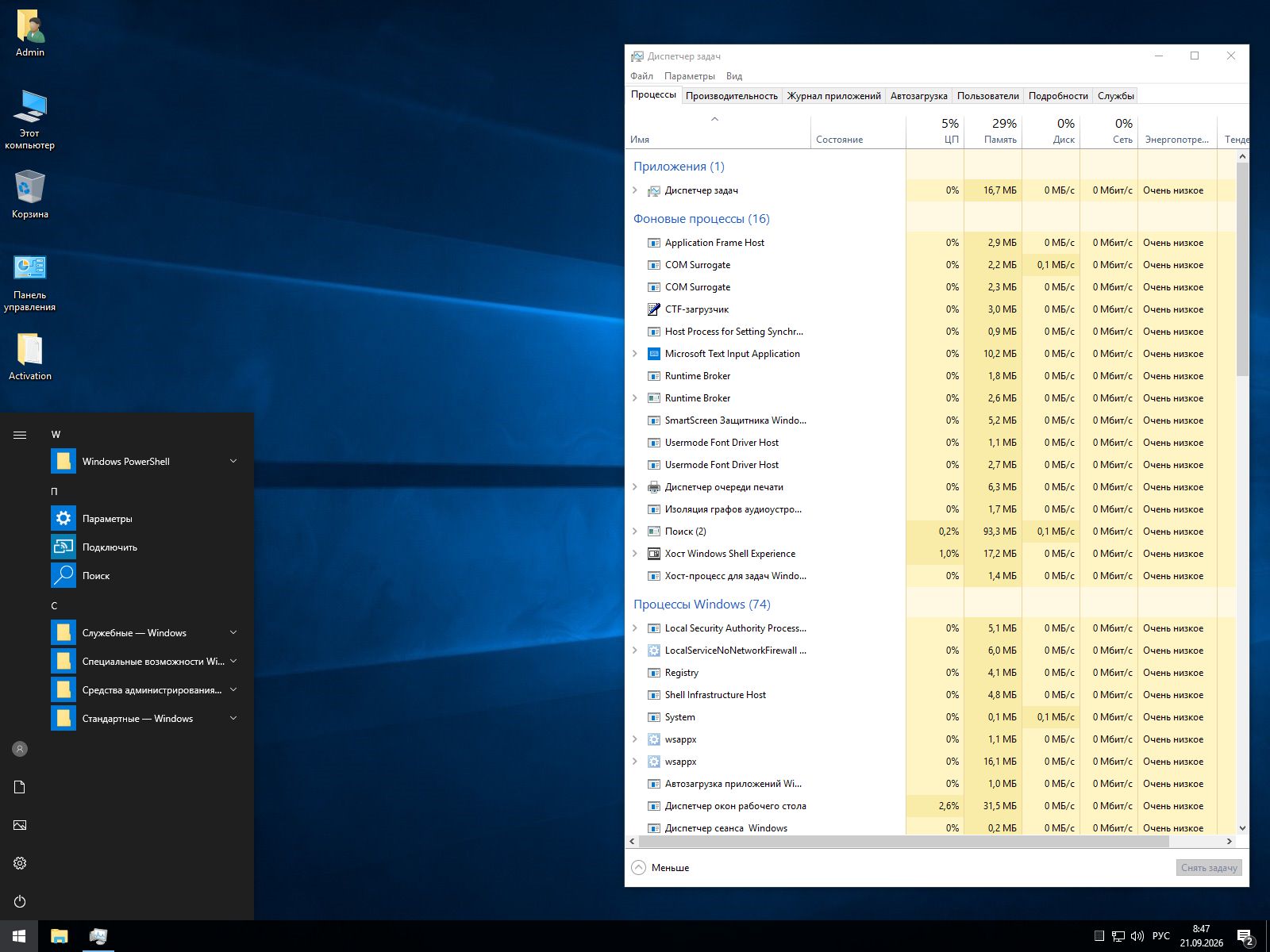
Windows 10 Pro 1809 x64 — сборка на русском языке без встроенных Metro-приложений, с отключённой телеметрией и рекламными рекомендациями. За основу взят оригинальный образ Microsoft. Добавлены обновления по сентябрь 2026 года. Билд — 17763.9245. Браузер, офис и медиаплеер вы выбираете сами: очищать меню «Пуск» от стандартного набора плиток уже не придётся. Виндовс 10 Профессиональная 64 бит подойдёт тем, кто хочет остаться на версии 1809 и пользоваться знакомым софтом. Здесь сохранён привычный рабочий стол, а для старых утилит и некоторых игр уже включены дополнительные библиотеки. При этом совместимость с новыми выпусками редакторов, браузеров и игровых клиентов зависит от их требований. Даже с добавленными исправлениями ОС остаётся на базе 1809. Перед переходом стоит сверить требования всего, чем вы пользуетесь: от офисного пакета до игрового клиента. Внешний вид тоже немного изменён. Значки «Этот компьютер», папки пользователя и Панели управления вынесены на рабочий стол. Для оформления доступны дополнительные темы и обои экрана блокировки, причём патчи для их применения не требуются. Фотографии открывает классический просмотрщик. Голосовой помощник Cortana выключен, но обычный поиск работает. Подсказки и предложения установить рекламные приложения не отвлекают от работы. После первого входа на рабочем столе появятся папки Activation, Soft и Tweaks. В них собраны утилиты активации, установщики дополнений и твики с пояснениями. Это отдельный комплект: его наличие не означает, что всё содержимое уже применено. Можно оставить текущие параметры и вернуться к настройке позже, когда станет понятно, чего не хватает именно вам. Перед применением твиков стоит прочитать вложенные пояснения: они помогают понять, что изменится и пригодится ли это вам. Из дистрибутива исключены Defender, SmartScreen, среда восстановления WinRE, службы Xbox и компоненты магазина. Игры, которым необходимы Microsoft Store или связанные с ним службы, могут не работать без этих компонентов. Отсутствие встроенного антивируса и аварийной среды также стоит учесть до переустановки. Подробный перечень ниже поможет разобраться, какие функции останутся недоступны. Скачать Windows 10 Pro 1809 с обновлениями можно через торрент или по прямой ссылке. ISO предназначен для подготовки загрузочной флешки либо DVD. Установка полуавтоматическая: часть вопросов уже обработана, а данные пользователя вы вводите сами. Распаковывать содержимое вручную не понадобится — с ним работает сам установщик. Ниже — требования к оборудованию, подробности изменений и порядок записи образа.
- Версия:17763.9245 - Windows 10 Pro 1809 x64 not Defender (21/09/2026)
- Разработчик:Microsoft
- Язык интерфейса:Русский
- Разрядность:64 bit
- Лечение:На рабочем столе
- Размер:3.9 Гб
Торрент ссылка
Прямая ссылка
Системные требования Для установки Windows 10 x64 потребуется процессор от 1 ГГц, минимум 2 ГБ оперативной памяти и 20 ГБ свободного места на диске. Под приложения и личные файлы оставьте дополнительный запас. Видеокарта должна поддерживать DirectX 9 с драйвером WDDM 1.0 или новее, разрешение экрана — от 800 × 600. Для записи образа понадобится флешка либо DVD подходящей ёмкости.
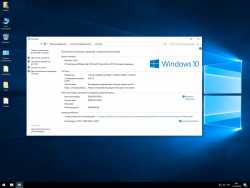
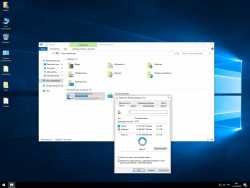
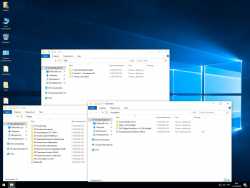
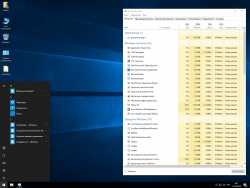
Скриншоты:
Что удалено из Windows 10
• Defender. Штатного антивируса нет. Стороннюю защиту пользователь выбирает и устанавливает самостоятельно.
• SmartScreen и MRT10. Исключены фильтр репутации и средство удаления вредоносных программ. Привычные предупреждения о подозрительных загрузках могут отсутствовать, поэтому перед запуском установщика проверяйте его источник.
• Metro-приложения, XboxCons и компоненты магазина. В меню «Пуск» нет стандартного набора плиточных приложений. Почтовый клиент, музыкальный проигрыватель и другой софт вы выбираете сами. Для игр, связанных с Microsoft Store и службами Xbox, такой состав стоит учитывать заранее: без соответствующих компонентов их запуск не гарантируется.
• ParentalControls и PeopleExperienceHost. Отсутствуют родительский контроль и компонент «Люди». Если компьютером будет пользоваться ребёнок, ограничение доступа к сайтам и отдельным приложениям придётся организовать другими средствами.
• Maps и Windows TIFF IFilter. Убраны «Карты» и фильтр для поиска по содержимому TIFF-документов. Само удаление фильтра не мешает открывать такие изображения в совместимом просмотрщике.
• EdgeDevToolsClient. Исключён инструмент удалённой отладки Edge. Этот пункт относится к средствам разработчика; удаление самого браузера в исходном описании не заявлено.
• MultiPoint Connector и WaaSMedic. Нет коннектора для подключения к MultiPoint Manager и службы восстановления компонентов Центра обновления. Это не означает, что получение обновлений полностью отключено.
• WinRE.wim. Удалён образ штатной среды восстановления. При проблемах с запуском встроенные аварийные инструменты будут недоступны — для работы с диском и загрузчиком потребуется внешний носитель с подходящими средствами.
Настройки после установки
• Телеметрия. Применены настройки против сбора диагностических данных, отключено участие в программе улучшения качества ПО. Отправка статистики из браузеров и мессенджеров регулируется отдельно, в самих приложениях.
• Контакты и рукописный ввод. Выключен сбор сведений из адресной книги и текста, вводимого от руки с помощью пера или сенсорного экрана.
• Геолокация и биометрия. Определение местоположения, вход по лицу и отпечатку пальца отключены. Для учётной записи предусмотрите вход с паролем.
• Cortana и Timeline. Голосовой помощник и временная шкала не используются. При этом, по уточнению автора, обычный поиск работает.
• Подсказки и реклама. Убраны советы, рекомендации в меню «Пуск» и автоматическая установка предлагаемых приложений. Для экрана блокировки добавлены обои, а для рабочего стола — дополнительные темы, которые применяются без патча.
• UAC. Контроль учётных записей отключён. При запуске софта с правами администратора привычное окно подтверждения может не появляться. Эта настройка относится к повышению прав, а не к антивирусной проверке.
• Автозагрузка. Уменьшена задержка старта приложений после входа. Это позволяет им открываться раньше, но не снижает их потребление ресурсов. Если компьютер долго приходит в рабочее состояние, проверьте список автозагрузки.
• Быстрый запуск. Выключен. Фактическое время включения зависит от накопителя, оборудования и установленных драйверов.
• Перезагрузка при критической ошибке. Автоматический перезапуск отключён. Синий экран останется видимым, чтобы вы успели записать код ошибки или сфотографировать сообщение.
• Ярлыки и значки. К названию нового ярлыка не добавляется слово «ярлык». На рабочий стол вынесены «Этот компьютер», папка пользователя и Панель управления. Значки «Люди» и «Задачи» скрыты.
• Подготовка образа. Очищены папки Backup и ManifestCache. По описанию автора, изменения внесены стандартными средствами Microsoft, без режима аудита. Файл install.wim сжат в install.esd для уменьшения размера дистрибутива.
Библиотеки и дополнительный софт
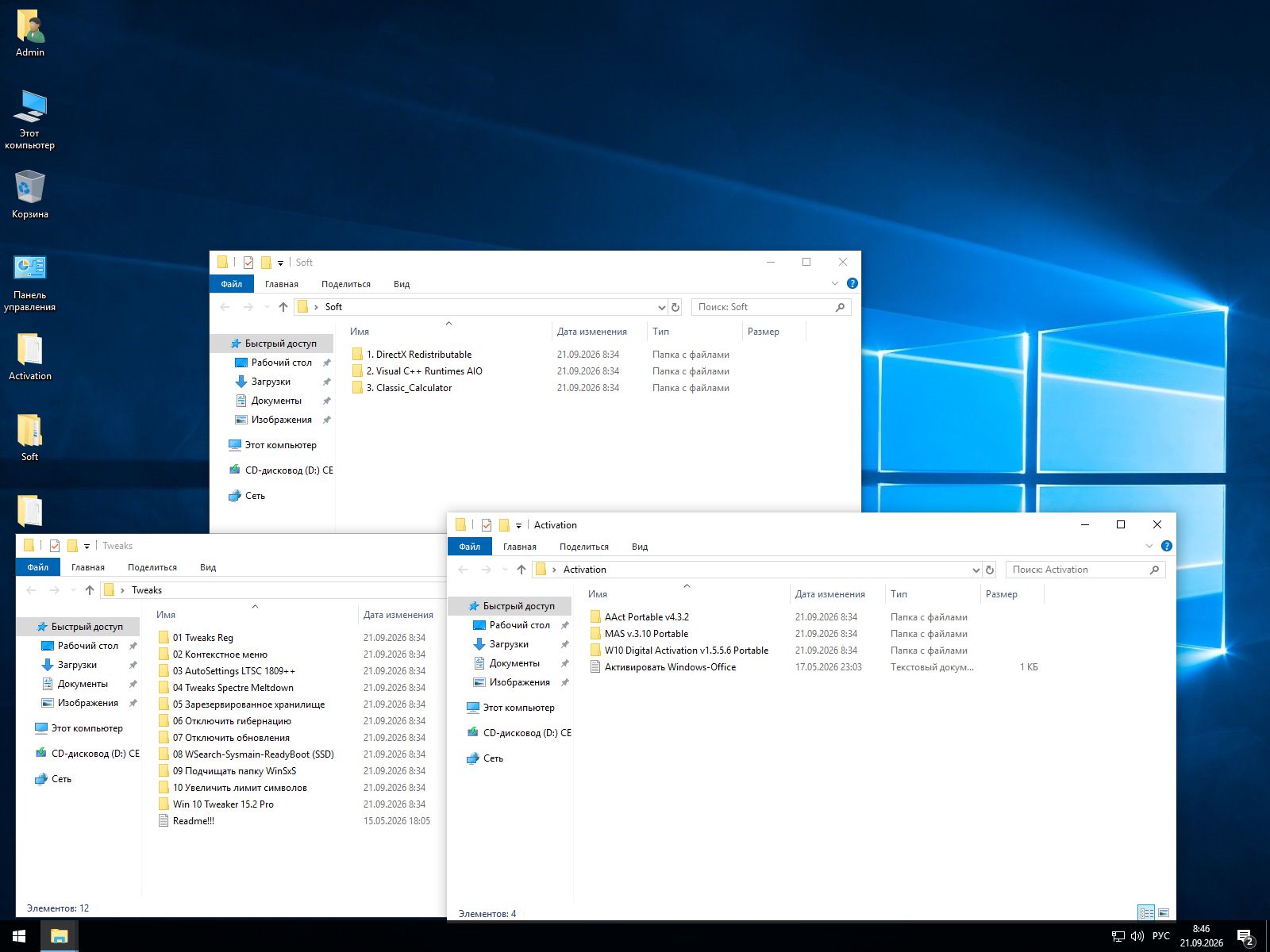
В Windows 10 Pro 1809 уже установлены .NET Framework 3.5, включая версии 2.0 и 3.0, а также .NET Framework 4.8 с обновлениями. Для некоторых старых игр включён DirectPlay. Фотографии открывает классический просмотрщик Windows. В папке Soft находятся установщики DirectX, Visual C++ и Classic Calculator. Эти дополнения добавляются отдельно: первые два пакета пригодятся, если их запросит игра или приложение, а последний устанавливает классический калькулятор. Запускать всё содержимое папки сразу необязательно.
В Tweaks собраны дополнительные настройки и файл Readme с пояснениями автора. Начните с инструкции, затем выберите подходящие изменения. Применяйте их по одному — так проще понять, что повлияло на поведение компьютера. Отдельное замечание касается SFC. Автор предупреждает, что восстановление системных файлов способно отменить часть внесённых изменений. После такой проверки стоит проверить состояние твиков. Если обнаружены повреждения, сначала разберитесь с их причиной, а затем возвращайтесь к настройке.
Активация Windows 10 Pro
В папке Activation находятся AAct 4.3.2 Portable и W10 Digital Act v1.5.5.6 Portable. Автор включил эти средства в комплект, но автоматическая активация при установке не заявлена. Для активации собственным ключом или цифровой лицензией требуется соответствие редакции Pro. Посмотреть текущий статус можно в разделе «Параметры» → «Обновление и безопасность» → «Активация».
Как записать Виндовс 10 на флешку и установить
Дождитесь полной загрузки ISO. Откройте Rufus или другую утилиту для записи, выберите скачанный образ и целевой USB-накопитель. Укажите режим загрузки, соответствующий вашему компьютеру. Простого копирования ISO недостаточно: утилита должна подготовить установочный носитель. Извлекать находящийся внутри install.esd не требуется. При записи содержимое флешки будет стёрто. Заранее перенесите с неё важные файлы, а документы и игровые сохранения с компьютера скопируйте на другой диск. Подготовьте драйвер сетевого адаптера и установщик выбранного антивируса — они пригодятся, если после переустановки интернет ещё не заработает.
На время установки автор советует отключиться от сети. Перезагрузите компьютер, откройте Boot Menu и выберите подготовленный носитель. Установка полуавтоматическая: часть параметров уже задана файлом ответов, а имя и другие данные пользователя вы вводите сами. Перед форматированием проверьте размер и расположение раздела, отведённого под ОС. Всё его содержимое будет удалено. Не затрагивайте разделы с документами и резервными копиями. После копирования файлов и первой перезагрузки продолжите с внутреннего диска. Если снова открылось начальное окно установщика, выберите SSD или HDD в меню загрузки.
Когда появится рабочий стол, проверьте разрешение экрана, звук и подключённые устройства. Установите недостающие драйверы, подключитесь к интернету и добавьте софт, которым пользуетесь. Для просмотра версии и билда нажмите Win + R, введите winver и нажмите Enter. Установочный носитель лучше сохранить. Поскольку штатная среда WinRE исключена, заранее подготовьте также средства восстановления, которые можно запустить независимо от установленной ОС.
Просмотров: 9 169
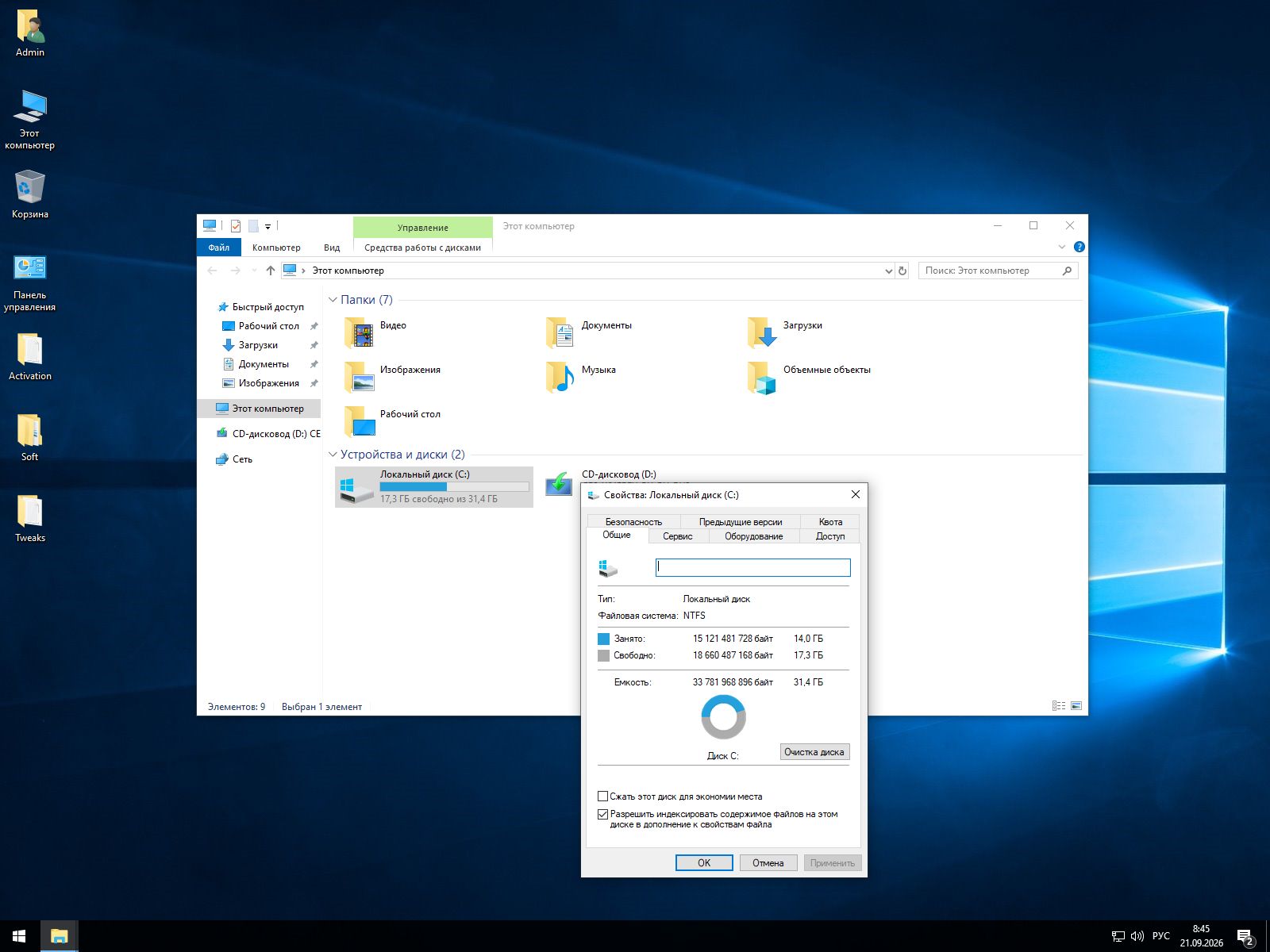
Скриншоты:
Что удалено из Windows 10
• Defender. Штатного антивируса нет. Стороннюю защиту пользователь выбирает и устанавливает самостоятельно.
• SmartScreen и MRT10. Исключены фильтр репутации и средство удаления вредоносных программ. Привычные предупреждения о подозрительных загрузках могут отсутствовать, поэтому перед запуском установщика проверяйте его источник.
• Metro-приложения, XboxCons и компоненты магазина. В меню «Пуск» нет стандартного набора плиточных приложений. Почтовый клиент, музыкальный проигрыватель и другой софт вы выбираете сами. Для игр, связанных с Microsoft Store и службами Xbox, такой состав стоит учитывать заранее: без соответствующих компонентов их запуск не гарантируется.
• ParentalControls и PeopleExperienceHost. Отсутствуют родительский контроль и компонент «Люди». Если компьютером будет пользоваться ребёнок, ограничение доступа к сайтам и отдельным приложениям придётся организовать другими средствами.
• Maps и Windows TIFF IFilter. Убраны «Карты» и фильтр для поиска по содержимому TIFF-документов. Само удаление фильтра не мешает открывать такие изображения в совместимом просмотрщике.
• EdgeDevToolsClient. Исключён инструмент удалённой отладки Edge. Этот пункт относится к средствам разработчика; удаление самого браузера в исходном описании не заявлено.
• MultiPoint Connector и WaaSMedic. Нет коннектора для подключения к MultiPoint Manager и службы восстановления компонентов Центра обновления. Это не означает, что получение обновлений полностью отключено.
• WinRE.wim. Удалён образ штатной среды восстановления. При проблемах с запуском встроенные аварийные инструменты будут недоступны — для работы с диском и загрузчиком потребуется внешний носитель с подходящими средствами.
Настройки после установки
• Телеметрия. Применены настройки против сбора диагностических данных, отключено участие в программе улучшения качества ПО. Отправка статистики из браузеров и мессенджеров регулируется отдельно, в самих приложениях.
• Контакты и рукописный ввод. Выключен сбор сведений из адресной книги и текста, вводимого от руки с помощью пера или сенсорного экрана.
• Геолокация и биометрия. Определение местоположения, вход по лицу и отпечатку пальца отключены. Для учётной записи предусмотрите вход с паролем.
• Cortana и Timeline. Голосовой помощник и временная шкала не используются. При этом, по уточнению автора, обычный поиск работает.
• Подсказки и реклама. Убраны советы, рекомендации в меню «Пуск» и автоматическая установка предлагаемых приложений. Для экрана блокировки добавлены обои, а для рабочего стола — дополнительные темы, которые применяются без патча.
• UAC. Контроль учётных записей отключён. При запуске софта с правами администратора привычное окно подтверждения может не появляться. Эта настройка относится к повышению прав, а не к антивирусной проверке.
• Автозагрузка. Уменьшена задержка старта приложений после входа. Это позволяет им открываться раньше, но не снижает их потребление ресурсов. Если компьютер долго приходит в рабочее состояние, проверьте список автозагрузки.
• Быстрый запуск. Выключен. Фактическое время включения зависит от накопителя, оборудования и установленных драйверов.
• Перезагрузка при критической ошибке. Автоматический перезапуск отключён. Синий экран останется видимым, чтобы вы успели записать код ошибки или сфотографировать сообщение.
• Ярлыки и значки. К названию нового ярлыка не добавляется слово «ярлык». На рабочий стол вынесены «Этот компьютер», папка пользователя и Панель управления. Значки «Люди» и «Задачи» скрыты.
• Подготовка образа. Очищены папки Backup и ManifestCache. По описанию автора, изменения внесены стандартными средствами Microsoft, без режима аудита. Файл install.wim сжат в install.esd для уменьшения размера дистрибутива.
Библиотеки и дополнительный софт
В Windows 10 Pro 1809 уже установлены .NET Framework 3.5, включая версии 2.0 и 3.0, а также .NET Framework 4.8 с обновлениями. Для некоторых старых игр включён DirectPlay. Фотографии открывает классический просмотрщик Windows. В папке Soft находятся установщики DirectX, Visual C++ и Classic Calculator. Эти дополнения добавляются отдельно: первые два пакета пригодятся, если их запросит игра или приложение, а последний устанавливает классический калькулятор. Запускать всё содержимое папки сразу необязательно.
В Tweaks собраны дополнительные настройки и файл Readme с пояснениями автора. Начните с инструкции, затем выберите подходящие изменения. Применяйте их по одному — так проще понять, что повлияло на поведение компьютера. Отдельное замечание касается SFC. Автор предупреждает, что восстановление системных файлов способно отменить часть внесённых изменений. После такой проверки стоит проверить состояние твиков. Если обнаружены повреждения, сначала разберитесь с их причиной, а затем возвращайтесь к настройке.
Активация Windows 10 Pro
В папке Activation находятся AAct 4.3.2 Portable и W10 Digital Act v1.5.5.6 Portable. Автор включил эти средства в комплект, но автоматическая активация при установке не заявлена. Для активации собственным ключом или цифровой лицензией требуется соответствие редакции Pro. Посмотреть текущий статус можно в разделе «Параметры» → «Обновление и безопасность» → «Активация».
Как записать Виндовс 10 на флешку и установить
Дождитесь полной загрузки ISO. Откройте Rufus или другую утилиту для записи, выберите скачанный образ и целевой USB-накопитель. Укажите режим загрузки, соответствующий вашему компьютеру. Простого копирования ISO недостаточно: утилита должна подготовить установочный носитель. Извлекать находящийся внутри install.esd не требуется. При записи содержимое флешки будет стёрто. Заранее перенесите с неё важные файлы, а документы и игровые сохранения с компьютера скопируйте на другой диск. Подготовьте драйвер сетевого адаптера и установщик выбранного антивируса — они пригодятся, если после переустановки интернет ещё не заработает.
На время установки автор советует отключиться от сети. Перезагрузите компьютер, откройте Boot Menu и выберите подготовленный носитель. Установка полуавтоматическая: часть параметров уже задана файлом ответов, а имя и другие данные пользователя вы вводите сами. Перед форматированием проверьте размер и расположение раздела, отведённого под ОС. Всё его содержимое будет удалено. Не затрагивайте разделы с документами и резервными копиями. После копирования файлов и первой перезагрузки продолжите с внутреннего диска. Если снова открылось начальное окно установщика, выберите SSD или HDD в меню загрузки.
Когда появится рабочий стол, проверьте разрешение экрана, звук и подключённые устройства. Установите недостающие драйверы, подключитесь к интернету и добавьте софт, которым пользуетесь. Для просмотра версии и билда нажмите Win + R, введите winver и нажмите Enter. Установочный носитель лучше сохранить. Поскольку штатная среда WinRE исключена, заранее подготовьте также средства восстановления, которые можно запустить независимо от установленной ОС.
| Активация | Утилиты находятся в папке Activation. Подробности — в описании |
| Среда восстановления WinRE | Удалена вместе с образом WinRE.wim |
| Защитник Windows — Defender | Удалён |
| SmartScreen и MRT10 | Удалены |
| Телеметрия | Отключены сбор диагностических данных и участие в программе улучшения качества ПО |
| Metro-приложения, Xbox и Microsoft Store | Удалены стандартные плиточные приложения, XboxCons и связанные с магазином компоненты |
| Также удалены | «Люди», «Карты», родительский контроль, Windows TIFF IFilter, EdgeDevToolsClient и MultiPoint Connector |
| Центр обновления | Удалена служба WaaSMedic, отвечающая за восстановление его работы |
| Cortana и поиск | Голосовой помощник отключён, обычный поиск работает |
| Биометрия и геолокация | Отключены |
| Контроль учётных записей — UAC | Отключён |
| Дополнительные компоненты | Установлены .NET Framework 3.5 и 4.8, включены DirectPlay и классический просмотр фотографий |
Просмотров: 9 169
Не ленись, поделись !