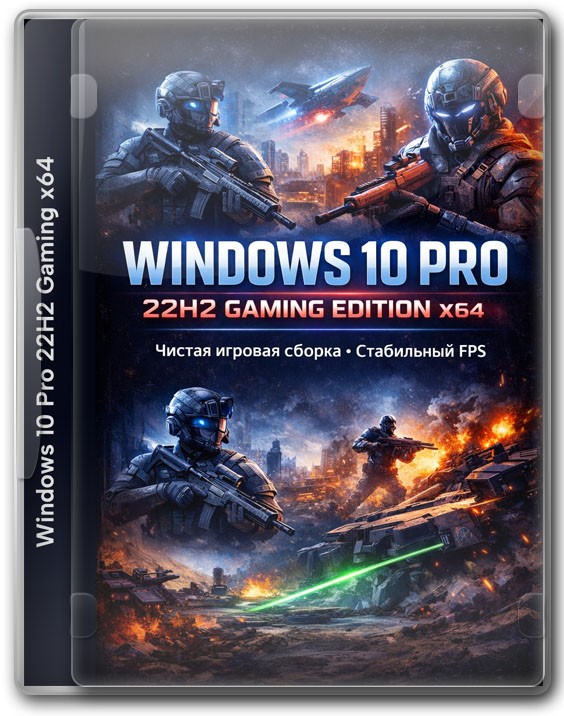
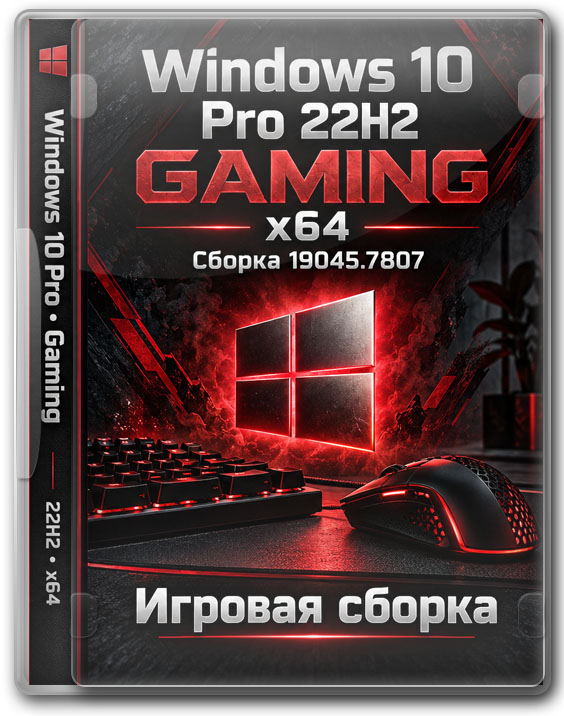
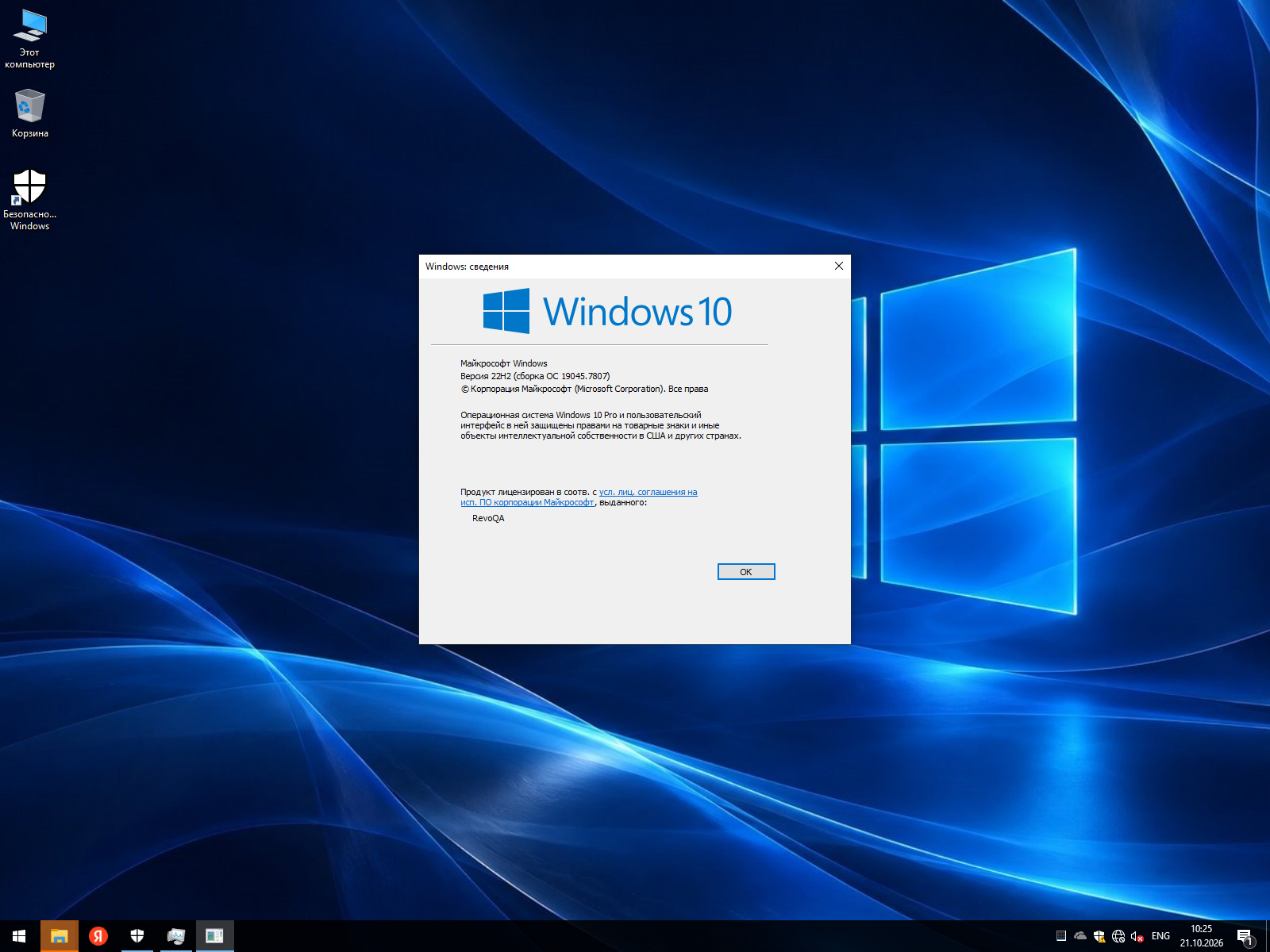
Windows 10 Pro 22H2 x64 Gaming — игровая сборка 19045.7807


торрент обновлен Сегодня, 10:19
Подходит ли Windows для вашего ПК?
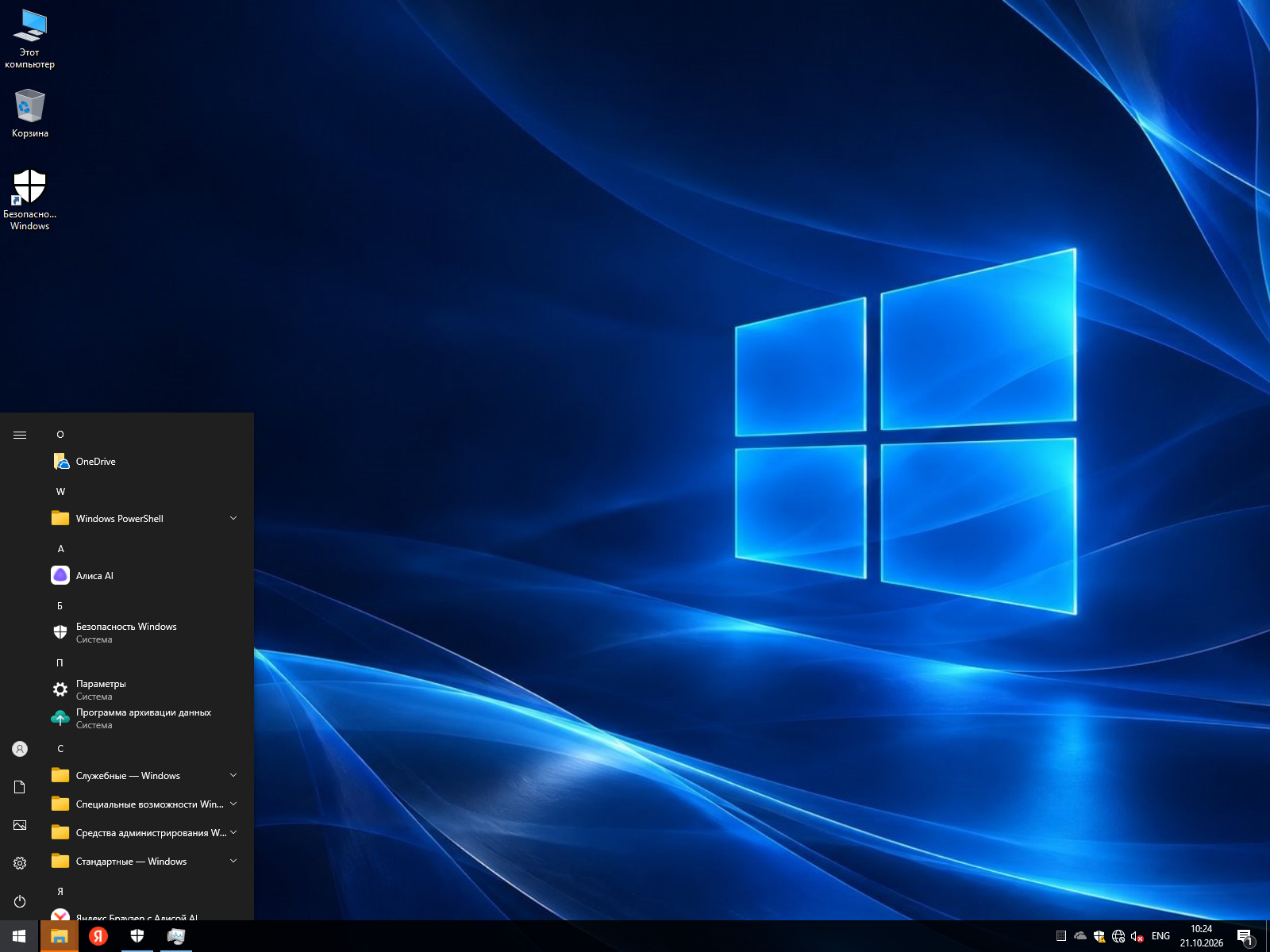
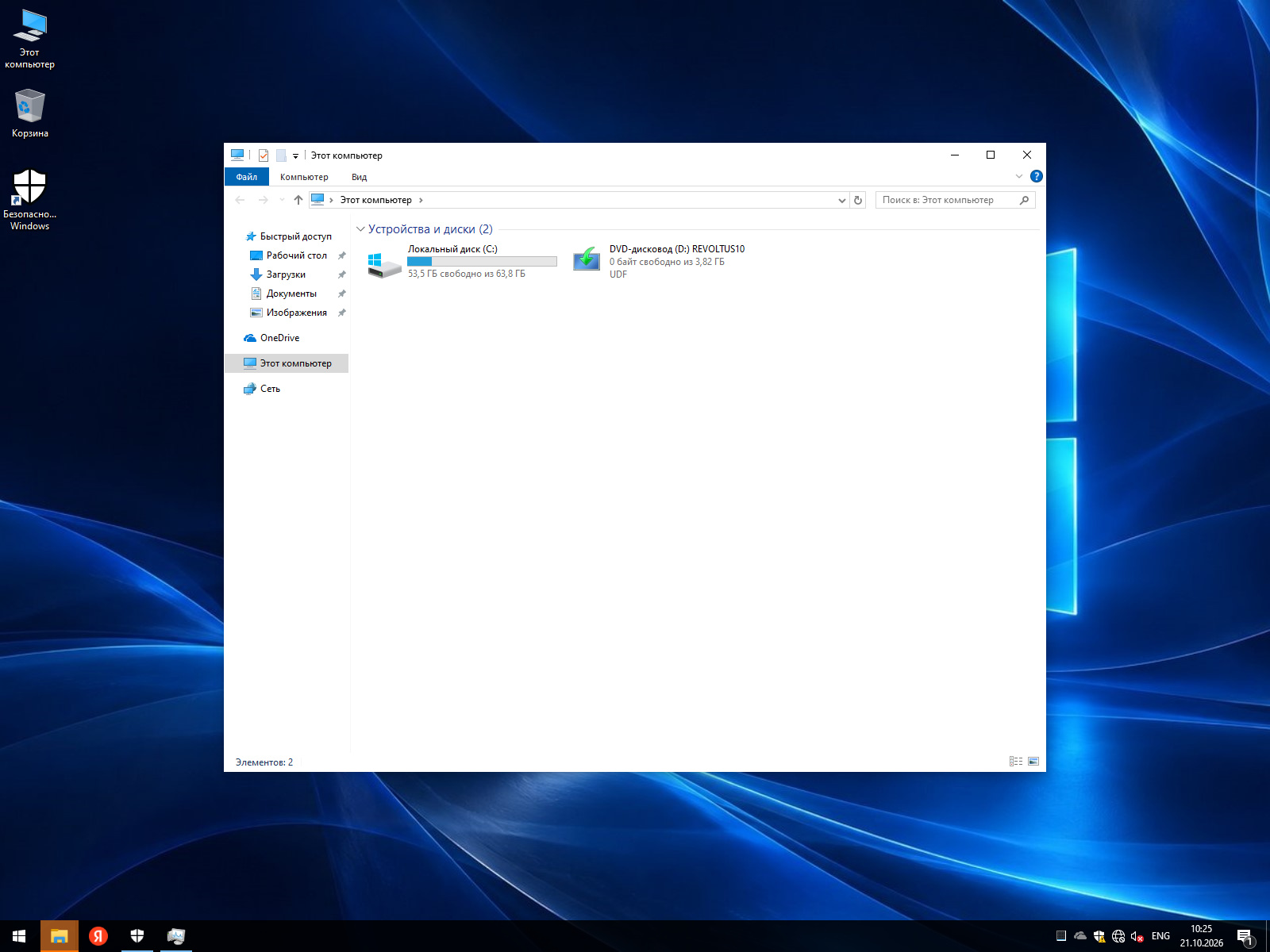
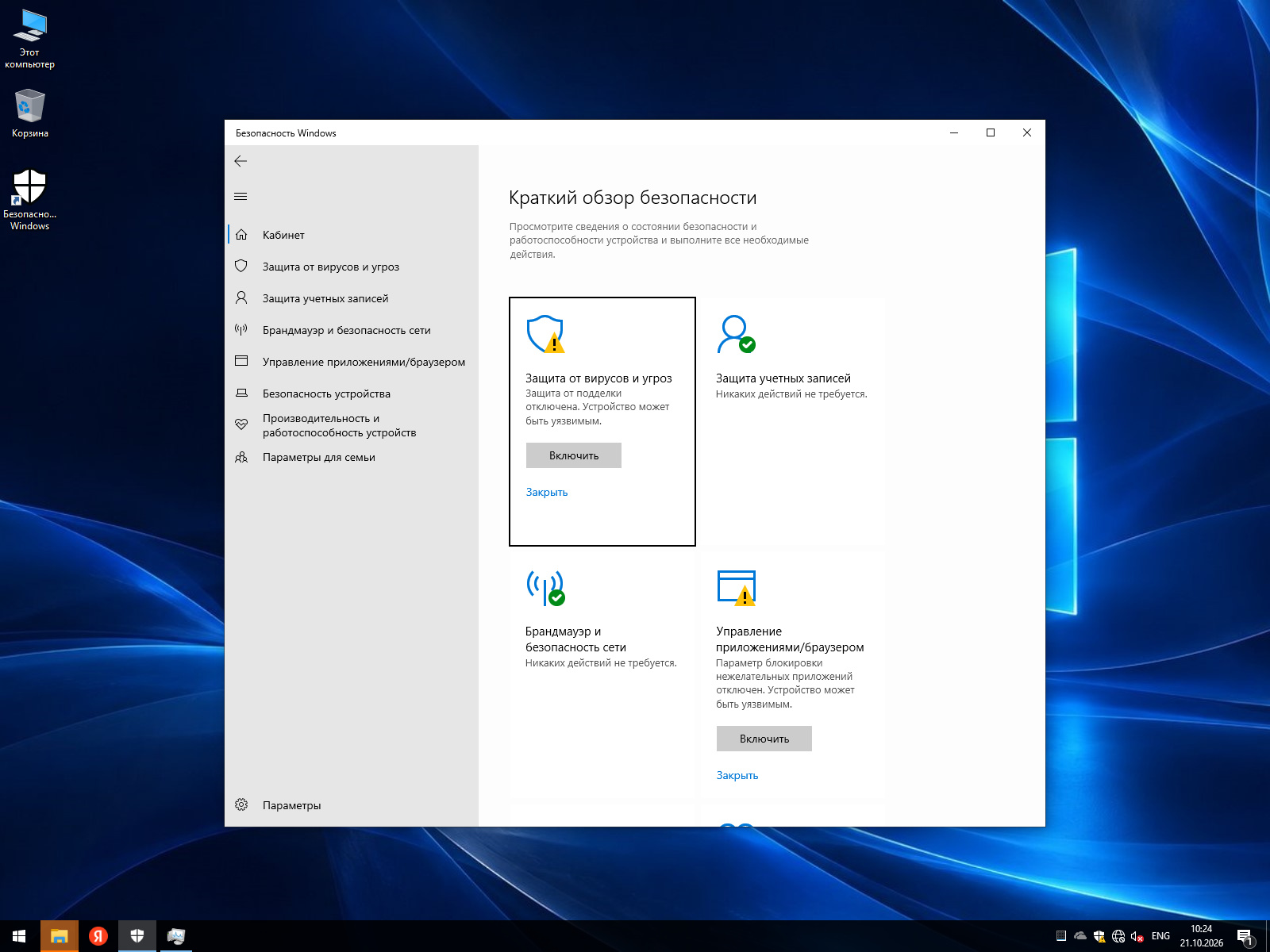
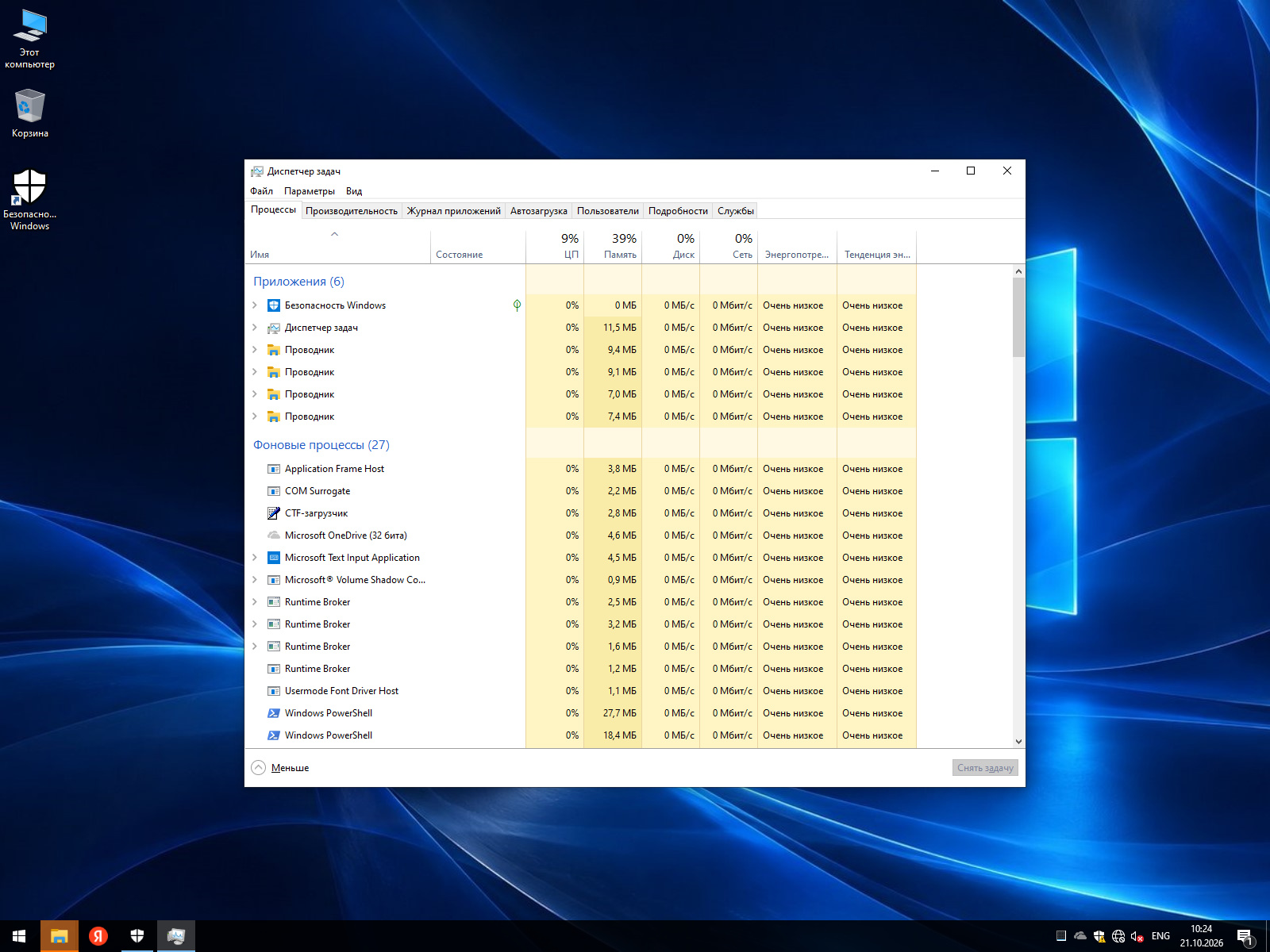
Windows 10 Pro 22H2 x64 Gaming OS — игровая сборка на русском языке для чистой установки на ПК или ноутбук. Автор сократил количество стандартных приложений, отключил автоматические обновления и убрал основные средства сбора диагностических данных. В результате в меню «Пуск» меньше лишних ярлыков, а в фоне работает меньше необязательных процессов. Сборка основана на Windows 10 Pro 22H2 с билдом 19045.7807. Установка проходит через привычный интерфейс Windows с обновлённым оформлением. После копирования файлов остаётся создать локальную учётную запись и перейти к рабочему столу. Сборка подходит для Steam, Epic Games Store, Battle.net и обычных игр. DirectX и .NET Framework сохранены. После установки рекомендуется обновить драйвер видеокарты. Если игре понадобятся Visual C++ или дополнительные библиотеки DirectX, игровой клиент обычно установит их самостоятельно. Microsoft Store, Edge, Xbox и часть стандартных приложений удалены. Вместо Edge установлен Яндекс Браузер. Фотографии открываются классическим просмотрщиком, а для простого редактирования оставлен Paint. Также доступны Блокнот, калькулятор, Windows Media Player и средство создания снимков экрана. Microsoft Store, Xbox и Gaming Services удалены, поэтому игры из PC Game Pass без этих компонентов не запустятся. На Steam, Epic Games Store, Battle.net и обычные установщики это ограничение не распространяется. Defender и брандмауэр работают. SmartScreen и UAC отключены, поэтому система не всегда предупреждает перед запуском неизвестных файлов. Игры, моды и программы лучше скачивать с проверенных сайтов. Файл подкачки отключён. Для игр его лучше вернуть в автоматический режим, особенно при 8 или 16 ГБ оперативной памяти. Это снизит риск вылетов при высокой нагрузке. Для современных проектов желательно иметь от 16 ГБ ОЗУ и SSD. SysMain и поиск по файлам работают. Схема питания оставлена сбалансированной, а режим высокой производительности при необходимости включается в настройках. OneDrive сохранён: если облачная синхронизация не нужна, клиент можно отключить или удалить. Сбор диагностических данных сокращён, рекламные предложения и запросы обратной связи выключены. ISO весит 3,8 ГБ и помещается на флешку от 4 ГБ. Рекомендуется чистая установка, поэтому важные документы и сохранения нужно заранее перенести на другой накопитель. Скачать Windows 10 Pro 22H2 x64 Gaming — игровая сборка 19045.7807 можно через торрент или по прямой ссылке. После установки останется добавить драйверы, игровые библиотеки и нужные клиенты.
- Версия:19045.7807 - Windows 10 Pro 22H2 Gaming-OS x64 (RU)
- Разработчик:Microsoft
- Язык интерфейса:Русский
- Разрядность:64 bit
- Лечение:АвтоАктивация
- Размер:3.8 Гб
Системные требования: Для установки нужен 64-битный процессор с частотой от 1 ГГц, минимум 4 ГБ оперативной памяти и накопитель объёмом от 32 ГБ. Под программы и личные файлы лучше выделить системный раздел от 64 ГБ. Видеокарта должна поддерживать DirectX 9 и драйвер WDDM 1.0 или новее. Для комфортного гейминга желательно иметь процессор с четырьмя ядрами, 16 ГБ ОЗУ, современный графический адаптер и SSD. Требования конкретного проекта всегда нужно учитывать отдельно.
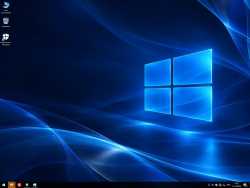
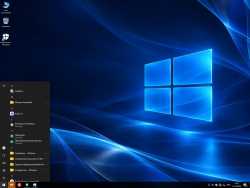
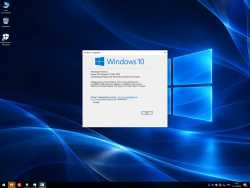
Скриншоты
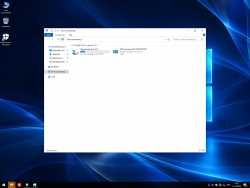
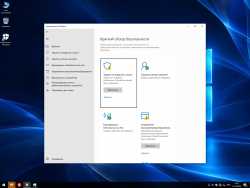
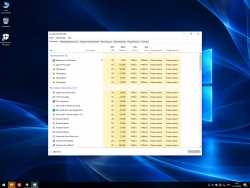
Что удалено:
• Microsoft Edge и отдельная среда WebView2 Runtime.
• Microsoft Store.
• Основные приложения Xbox, игровая панель и Gaming Services.
• «Почта», «Календарь», «Фотографии» и «Погода».
• Skype, «Ваш телефон», «Получить помощь» и «Советы».
• Стандартные приложения для музыки и видео.
• Internet Explorer как самостоятельный браузер.
• Исполняемый файл SmartScreen.
• Основные службы диагностической телеметрии.
• Задания по сбору статистики и отправке отчётов.
Удалены не все приложения современного формата. Служебные пакеты AppX, от которых зависят меню «Пуск», параметры и другие части интерфейса, оставлены. Общие библиотеки Internet Explorer тоже сохранены, поскольку их могут использовать сторонние программы. Microsoft.Win32WebViewHost присутствует, но не заменяет WebView2 Runtime. Если определённой утилите нужна именно эта среда, её потребуется установить отдельно.
Что сохранено:
• Microsoft Defender и раздел «Безопасность Windows».
• Брандмауэр для всех профилей сети.
• Рабочий стол, меню «Пуск», Проводник и «Параметры».
• Классическая Панель управления.
• Блокнот, Paint и калькулятор.
• Средство просмотра фотографий Windows.
• Приложение для создания снимков экрана.
• Windows Media Player и мультимедийные компоненты.
• Печать и Microsoft Print to PDF.
• .NET Framework 3.5 и ветка 4.x.
• PowerShell, WMI, редактор реестра и планировщик заданий.
• DirectX и библиотека Direct3D 12.
• Windows Search, индексирование файлов и SysMain.
• Расширения HEIF, WebP, VP9 и Web Media.
• Установщик и клиент OneDrive.
Подготовка к играм:
После первого входа следует установить драйверы чипсета и видеокарты. Для NVIDIA, AMD и Intel лучше использовать свежую версию с официального сайта производителя. Владельцам ноутбуков могут дополнительно понадобиться пакеты звука, Wi-Fi, тачпада и управления функциональными клавишами.
Для игр после установки могут понадобиться:
• Свежие драйверы видеокарты, чипсета и звука.
• Библиотеки Microsoft Visual C++ x86 и x64.
• DirectX Runtime для старых игр.
• .NET Desktop Runtime, если его запросит программа.
Лаунчеры и античиты обычно добавляют свои службы автоматически. Для старых игр может понадобиться DirectX Runtime, а пакеты Visual C++ устанавливаются по требованиям конкретной игры.
Файл подкачки
Виртуальная память отключена. Такая настройка освобождает место на системном разделе, но при высокой нагрузке может привести к закрытию программы или сообщению о нехватке памяти. Рекомендуется включить автоматический выбор размера файла подкачки. Система самостоятельно определит подходящее значение. При 8 ГБ ОЗУ эта настройка особенно важна. При 16 или 32 ГБ она тоже может понадобиться требовательным проектам, браузеру и голосовой связи.
Защита и приватность
Defender запускается автоматически, проверяет файлы и работает в реальном времени. Управление доступно через раздел «Безопасность Windows». Брандмауэр включён для частных, общедоступных и доменных подключений. SmartScreen отсутствует, поэтому перед открытием неизвестного файла стандартное предупреждение может не появиться. UAC тоже выключен: приложения с правами администратора запускаются без дополнительного запроса. Эти настройки упрощают работу со старым софтом, но требуют внимательности. Удалены службы диагностического сбора данных и связанные с ними задания. Отключены рекламный идентификатор, журнал активности, запросы обратной связи, потребительские предложения и отправка отчётов об ошибках. Эти изменения относятся к самой ОС. Параметры Steam, браузера, Discord и других программ настраиваются отдельно.
Обновления и быстродействие
Автоматическое получение исправлений запрещено политикой. Служба Windows Update не вырезана и оставлена с ручным типом запуска. Это защищает от неожиданного скачивания крупных пакетов и перезагрузки во время игрового сеанса. SysMain работает автоматически, индексирование поиска также включено. Автор не отключал их ради сомнительной экономии памяти. Уменьшенный ISO и сжатие install.esd сокращают размер загрузки, но сами по себе не повышают FPS. Производительность зависит от процессора, видеокарты, ОЗУ, накопителя, драйверов и настроек выбранной игры.
Дополнительные особенности
Печать и Microsoft Print to PDF сохранены. Если принтер не определится автоматически, установите драйвер его модели. Дополнительные пакеты можно найти в разделе драйверы для Windows.
SMB 1.0 и PowerShell 2.0 оставлены для старого оборудования и программ. Если они не нужны, их можно отключить через «Компоненты Windows». Hyper-V по умолчанию не включён.
Установка
Сборка предназначена для чистой установки. ISO можно перенести на флешку с помощью программы Rufus. Подробный порядок действий разобран в инструкции как установить Windows с флешки. Перед форматированием сохраните документы, игровые сохранения и другие важные файлы на отдельном накопителе. Затем выберите раздел под ОС и продолжите установку. Если нужный SSD не отображается, воспользуйтесь инструкцией что делать, если установщик не видит SSD. После первого входа проверьте интернет, звук и изображение, установите недостающие драйверы и добавьте игровой софт.
Активация
Windows активируется автоматически через MAS после первого входа в систему. Дополнительные действия не требуются. При желании можно использовать собственный ключ или цифровую лицензию Windows 10 Pro.
Просмотров: 11
Скриншоты
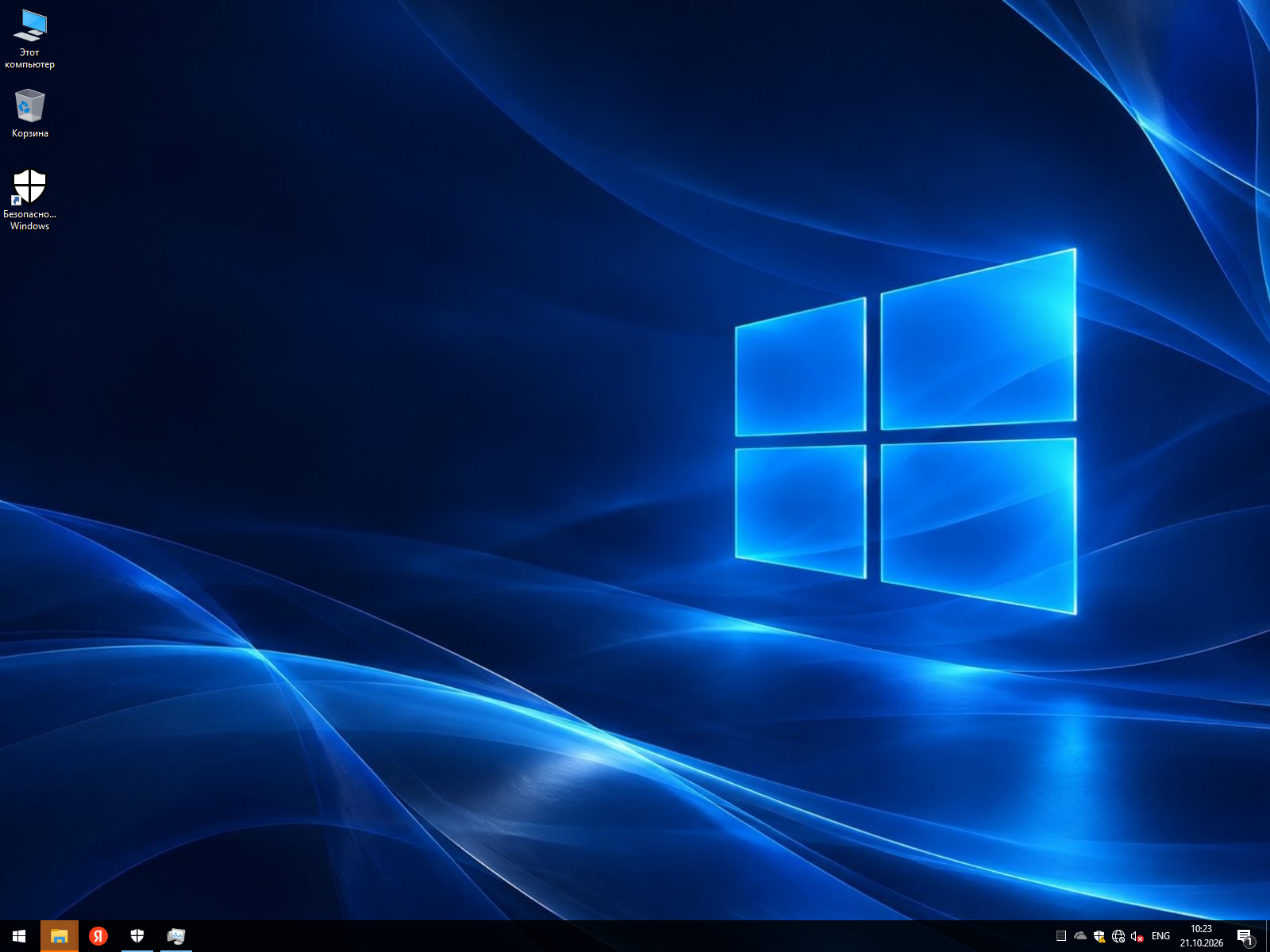
Что удалено:
• Microsoft Edge и отдельная среда WebView2 Runtime.
• Microsoft Store.
• Основные приложения Xbox, игровая панель и Gaming Services.
• «Почта», «Календарь», «Фотографии» и «Погода».
• Skype, «Ваш телефон», «Получить помощь» и «Советы».
• Стандартные приложения для музыки и видео.
• Internet Explorer как самостоятельный браузер.
• Исполняемый файл SmartScreen.
• Основные службы диагностической телеметрии.
• Задания по сбору статистики и отправке отчётов.
Удалены не все приложения современного формата. Служебные пакеты AppX, от которых зависят меню «Пуск», параметры и другие части интерфейса, оставлены. Общие библиотеки Internet Explorer тоже сохранены, поскольку их могут использовать сторонние программы. Microsoft.Win32WebViewHost присутствует, но не заменяет WebView2 Runtime. Если определённой утилите нужна именно эта среда, её потребуется установить отдельно.
Что сохранено:
• Microsoft Defender и раздел «Безопасность Windows».
• Брандмауэр для всех профилей сети.
• Рабочий стол, меню «Пуск», Проводник и «Параметры».
• Классическая Панель управления.
• Блокнот, Paint и калькулятор.
• Средство просмотра фотографий Windows.
• Приложение для создания снимков экрана.
• Windows Media Player и мультимедийные компоненты.
• Печать и Microsoft Print to PDF.
• .NET Framework 3.5 и ветка 4.x.
• PowerShell, WMI, редактор реестра и планировщик заданий.
• DirectX и библиотека Direct3D 12.
• Windows Search, индексирование файлов и SysMain.
• Расширения HEIF, WebP, VP9 и Web Media.
• Установщик и клиент OneDrive.
Подготовка к играм:
После первого входа следует установить драйверы чипсета и видеокарты. Для NVIDIA, AMD и Intel лучше использовать свежую версию с официального сайта производителя. Владельцам ноутбуков могут дополнительно понадобиться пакеты звука, Wi-Fi, тачпада и управления функциональными клавишами.
Для игр после установки могут понадобиться:
• Свежие драйверы видеокарты, чипсета и звука.
• Библиотеки Microsoft Visual C++ x86 и x64.
• DirectX Runtime для старых игр.
• .NET Desktop Runtime, если его запросит программа.
Лаунчеры и античиты обычно добавляют свои службы автоматически. Для старых игр может понадобиться DirectX Runtime, а пакеты Visual C++ устанавливаются по требованиям конкретной игры.
Файл подкачки
Виртуальная память отключена. Такая настройка освобождает место на системном разделе, но при высокой нагрузке может привести к закрытию программы или сообщению о нехватке памяти. Рекомендуется включить автоматический выбор размера файла подкачки. Система самостоятельно определит подходящее значение. При 8 ГБ ОЗУ эта настройка особенно важна. При 16 или 32 ГБ она тоже может понадобиться требовательным проектам, браузеру и голосовой связи.
Защита и приватность
Defender запускается автоматически, проверяет файлы и работает в реальном времени. Управление доступно через раздел «Безопасность Windows». Брандмауэр включён для частных, общедоступных и доменных подключений. SmartScreen отсутствует, поэтому перед открытием неизвестного файла стандартное предупреждение может не появиться. UAC тоже выключен: приложения с правами администратора запускаются без дополнительного запроса. Эти настройки упрощают работу со старым софтом, но требуют внимательности. Удалены службы диагностического сбора данных и связанные с ними задания. Отключены рекламный идентификатор, журнал активности, запросы обратной связи, потребительские предложения и отправка отчётов об ошибках. Эти изменения относятся к самой ОС. Параметры Steam, браузера, Discord и других программ настраиваются отдельно.
Обновления и быстродействие
Автоматическое получение исправлений запрещено политикой. Служба Windows Update не вырезана и оставлена с ручным типом запуска. Это защищает от неожиданного скачивания крупных пакетов и перезагрузки во время игрового сеанса. SysMain работает автоматически, индексирование поиска также включено. Автор не отключал их ради сомнительной экономии памяти. Уменьшенный ISO и сжатие install.esd сокращают размер загрузки, но сами по себе не повышают FPS. Производительность зависит от процессора, видеокарты, ОЗУ, накопителя, драйверов и настроек выбранной игры.
Дополнительные особенности
Печать и Microsoft Print to PDF сохранены. Если принтер не определится автоматически, установите драйвер его модели. Дополнительные пакеты можно найти в разделе драйверы для Windows.
SMB 1.0 и PowerShell 2.0 оставлены для старого оборудования и программ. Если они не нужны, их можно отключить через «Компоненты Windows». Hyper-V по умолчанию не включён.
Установка
Сборка предназначена для чистой установки. ISO можно перенести на флешку с помощью программы Rufus. Подробный порядок действий разобран в инструкции как установить Windows с флешки. Перед форматированием сохраните документы, игровые сохранения и другие важные файлы на отдельном накопителе. Затем выберите раздел под ОС и продолжите установку. Если нужный SSD не отображается, воспользуйтесь инструкцией что делать, если установщик не видит SSD. После первого входа проверьте интернет, звук и изображение, установите недостающие драйверы и добавьте игровой софт.
Активация
Windows активируется автоматически через MAS после первого входа в систему. Дополнительные действия не требуются. При желании можно использовать собственный ключ или цифровую лицензию Windows 10 Pro.
| Назначение | Игры и повседневное использование |
| Тип установки | Чистая установка через стандартный Windows Setup |
| Microsoft Defender | Сохранён, защита в реальном времени включена |
| Брандмауэр | Включён для всех профилей сети |
| SmartScreen и UAC | Отключены |
| Браузер | Установлен Яндекс Браузер |
| Microsoft Store | Удалён |
| Xbox и Gaming Services | Удалены |
| Автоматические обновления | Отключены политикой |
| Сбор диагностических данных | Основные службы и задания отключены |
| Поиск и SysMain | Оставлены включёнными |
| Файл подкачки | Отключён, для игр рекомендуется автоматический режим |
| OneDrive | Сохранён, при необходимости удаляется вручную |
| Активация | MAS либо собственный ключ или цифровая лицензия |
Просмотров: 11
Не ленись, поделись !