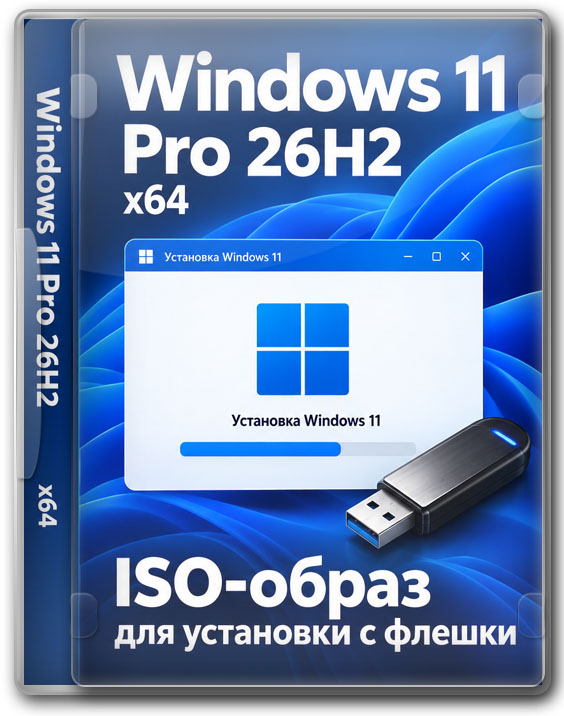
Windows 11 Pro 26H2 x64 — ISO-образ для установки с флешки


торрент обновлен Вчера, 23:10
Подходит ли Windows для вашего ПК?
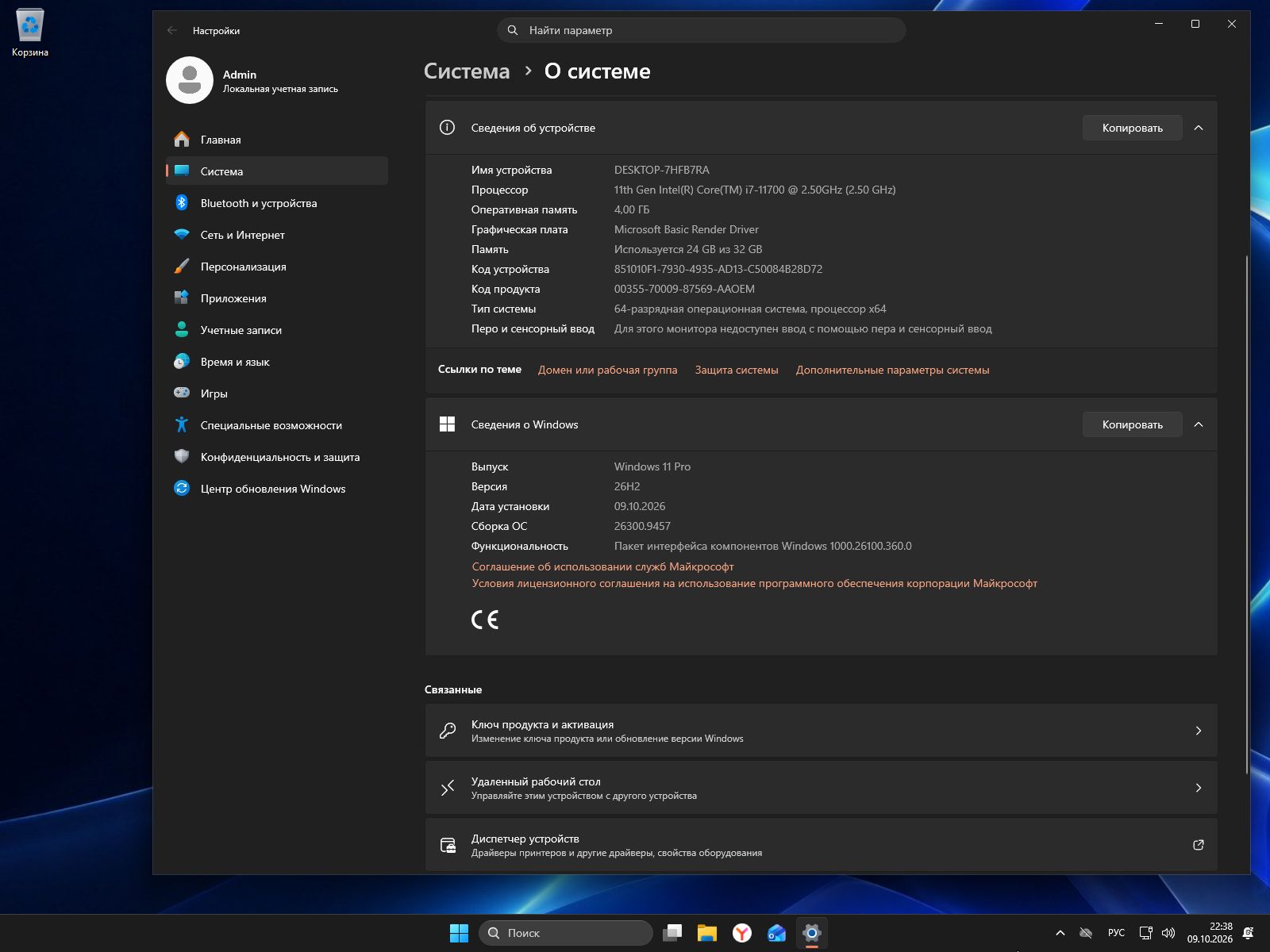
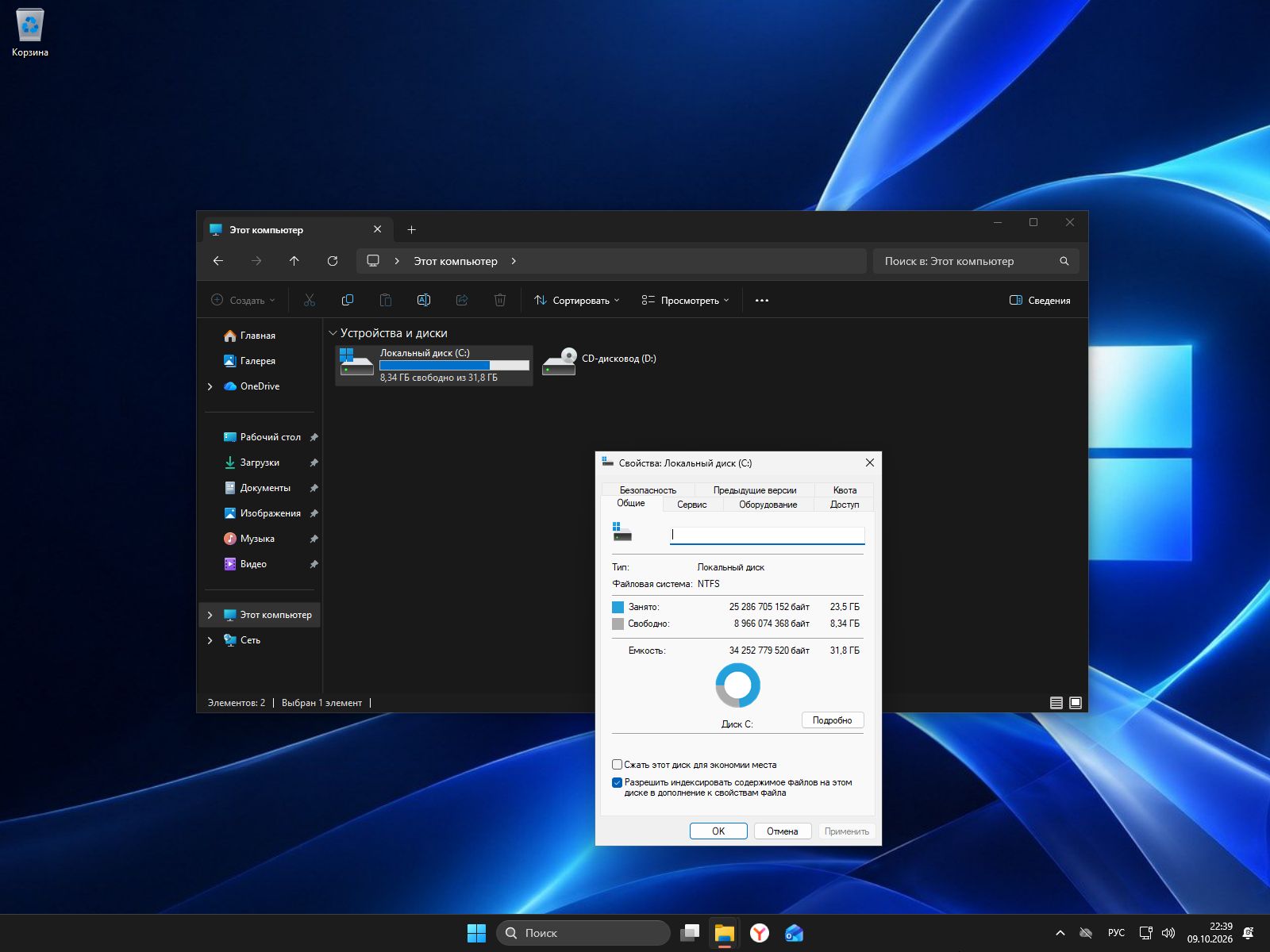
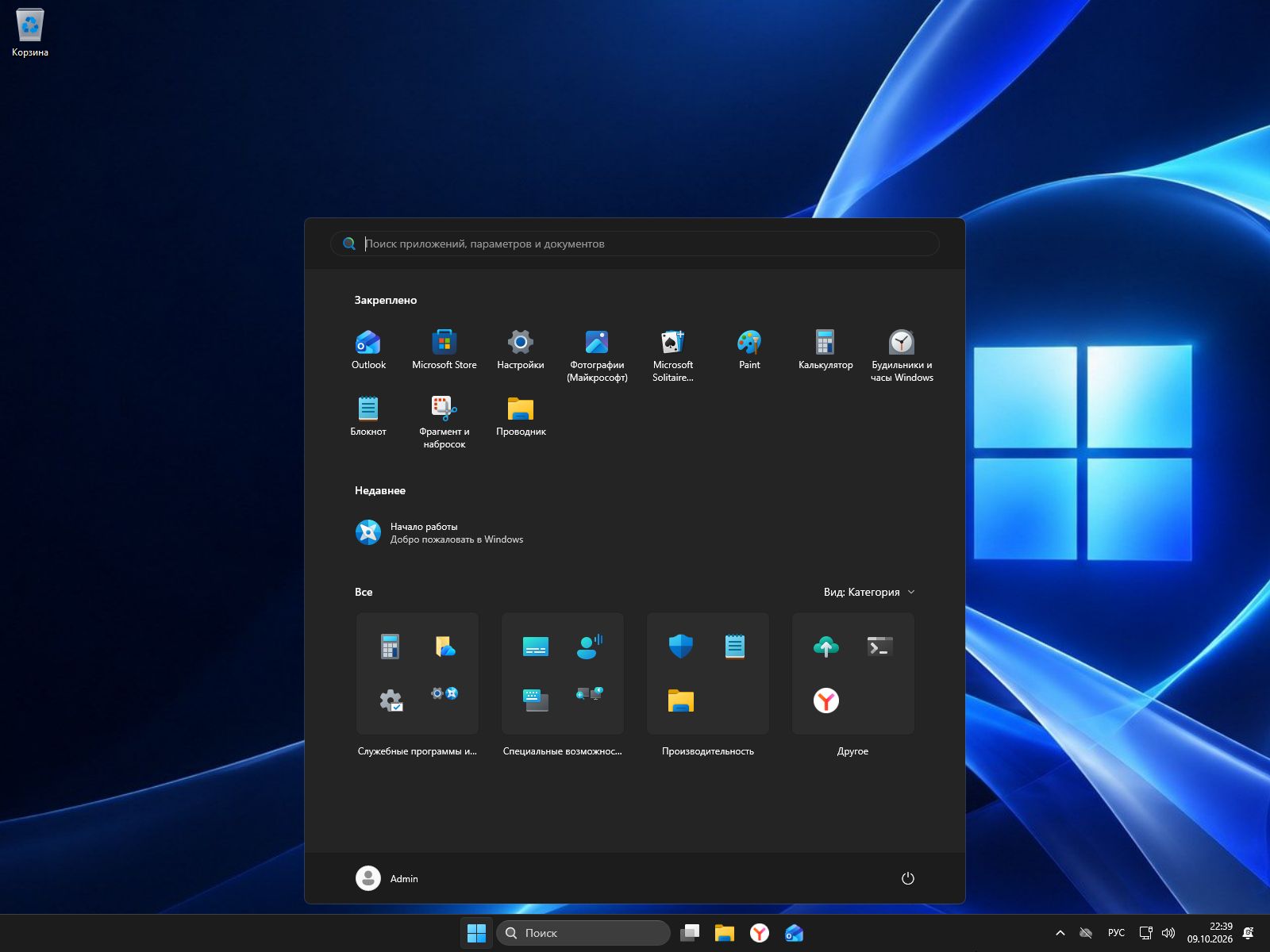
Windows 11 Pro 26H2 64 бит — обновлённая сборка на русском языке без магазина, Xbox, виджетов и части стандартных приложений Microsoft. Defender сохранён, поэтому встроенный антивирус доступен. После первого входа останется добавить офис, проигрыватель и инструменты под свои задачи. За основу взят оригинальный образ с билдом 26300.9457. При доработке исключены 32 предустановленных приложения и 10 дополнительных компонентов. Среди удалённых — Paint, «Фотографии» и «Ножницы», а Калькулятор, Блокнот и Терминал оставлены. Для просмотра снимков, рисования и захвата экрана заранее подберите удобную замену. ISO-образ весит 4,9 ГБ, для записи подойдёт флешка от 8 ГБ. Размер уменьшен за счёт удаления необязательных пакетов, очистки хранилища WinSxS и сжатия в install.esd. После распаковки ОС займёт больше места, чем скачанный файл. Минимальное требование к SSD или HDD — 64 ГБ; под документы, игры и рабочий софт оставьте дополнительный запас. Виндовс 11 Профессиональная подойдёт тем, кто предпочитает самостоятельно выбирать программы. В меню «Пуск» не будет Teams, Clipchamp, новостей и погоды. При этом OneDrive и сетевые драйверы сохранены. Телеметрия и автоматические обновления не указаны среди отключённых функций. Вместо стандартного установщика Windows 11 использован вариант от Десятки с обходом проверок TPM и Secure Boot. Учётную запись можно создать без интернета. Это позволяет поставить ОС на часть компьютеров, которые не проходят обычную проверку требований Microsoft. Но для старого ноутбука важна и поддержка самого железа: уточните совместимость процессора и скачайте драйверы для своей модели — на Wi-Fi, видеокарту, звук и тачпад. Edge вырезан, а вместо него автоматически устанавливается Яндекс Браузер — без интернета и дополнительных вопросов. После входа он открывается один раз. Обновлятор прежнего браузера и отдельный WebView2 тоже убраны. Системный WebView оставлен, но некоторым программам может потребоваться отдельно добавить WebView2. Среда восстановления WinRE отсутствует, поэтому на случай сбоя загрузки сохраните установочный носитель. Также выполнена очистка ResetBase: уже встроенные исправления нельзя удалить для возврата к предыдущему состоянию. Перед переустановкой перенесите важные данные на другой диск. Автоматическая активация предусмотрена без подключения к сети. Далее — подробный состав и порядок подготовки загрузочной флешки.
- Версия:26300.9457 - Windows 11 Professional x64 RU_26H2 (10/10/2026)
- Разработчик:Microsoft
- Язык интерфейса:Русский
- Разрядность:64 bit
- Лечение:Автоматическая
- Размер:4.9 Гб
Торрент ссылка
Прямая ссылка
Системные требования: Для Windows 11 x64 потребуется 64-битный процессор от 2 ГГц, минимум 4 ГБ оперативной памяти и накопитель от 64 ГБ. Видеокарта должна поддерживать DirectX 12. Проверки TPM и Secure Boot обходятся, создать пользователя можно без интернета. Под документы, игры и рабочий софт оставьте дополнительное место. ISO весит 4,9 ГБ — перед созданием загрузочной флешки Windows 11 подготовьте USB-накопитель от 8 ГБ и перенесите с него важные файлы.
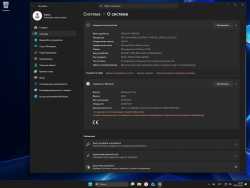
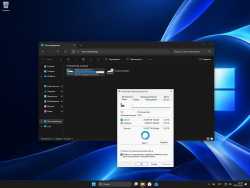
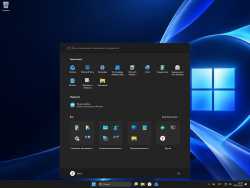
Скриншоты:
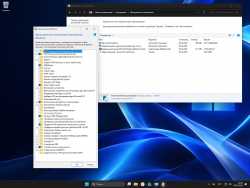
Что удалено
• Microsoft Store. Магазин удалён. Программы скачивайте с сайтов разработчиков и устанавливайте самостоятельно. Покупки и обновление приложений через Store недоступны.
• Xbox. Игровой клиент убран. Играм, которым нужны сервисы Xbox, соответствующие компоненты требуются отдельно.
• Teams, Outlook, OneNote / Office Hub. Для почты, общения и заметок используйте выбранный вами софт или веб-версии этих сервисов.
• Clipchamp, Paint, «Фотографии», «Ножницы». Стандартные инструменты монтажа, рисования, просмотра снимков и захвата экрана отсутствуют. Добавьте удобные редакторы и просмотрщики под свои задачи.
• Новости, погода, виджеты и «Связь с телефоном». Эти элементы исключены. Передавать данные со смартфона можно через USB или другой подходящий сервис.
Также убраны дополнительные компоненты:
• Internet Explorer — устаревший браузер Microsoft.
• Steps Recorder — инструмент для сохранения действий на экране в виде пошагового отчёта.
• PowerShell ISE — среда для создания и редактирования скриптов.
• Распознавание текста на русском и английском — извлечение надписей из изображений и сканов.
• Русский рукописный ввод и синтез речи — обработка написанного от руки и озвучивание текста.
• Hello Face — вход в систему с помощью распознавания лица.
• Math Recognizer — преобразование рукописных формул в математические выражения.
• Дополнительные обои из стандартного комплекта.
Для обработки сканов, голосовых функций и рукописных заметок понадобится софт со своими средствами распознавания. Вход через Hello Face недоступен.
Браузер и WebView
Edge удалён вместе с EdgeCore, EdgeUpdate и службами обновления. Вместо него предустановлен Яндекс Браузер. Системный WebView сохранён, а отдельный WebView2 убран. Если программа требует WebView2 Runtime, установите его отдельно.
Среда восстановления WinRE
WinRE удалена. Если Windows перестанет загружаться, для исправления загрузчика и копирования документов понадобится загрузочная флешка с инструментами восстановления. Подготовьте её заранее, чтобы не искать другой компьютер при сбое. Для возврата системы вместе с программами и настройками сохраните полную резервную копию на отдельном накопителе.
Оформление и особенности
• Синие обои Windows 11 выбраны фоном по умолчанию. Заменить их своим изображением можно через персонализацию.
• Классический интерфейс установщика Windows 10 используется вместе с упрощённым сценарием и обходом проверок TPM и Secure Boot.
• Создание пользователя без интернета. Обязательное подключение к сети на этом этапе отменено.
• Офлайн-установщик браузера находится внутри дистрибутива и запускается автоматически.
• Сжатый install.esd уменьшает размер ISO. Перед созданием загрузочного USB извлекать его архиватором или преобразовывать не нужно.
Обход требований не меняет возможности самого железа. Перед переустановкой старого ноутбука уточните совместимость процессора и скачайте драйверы своей модели: Wi-Fi, видеокарты, звука и тачпада.
Очистка WinSxS
Хранилище компонентов очищено через DISM с ResetBase. Уже встроенные исправления нельзя удалить, чтобы вернуться к состоянию до их применения. Для полного отката используйте заранее созданный бэкап. Он должен включать ОС, настройки и установленный софт. Храните его на другом физическом накопителе: копия рядом с исходными данными не защитит от поломки SSD или HDD.
Активация
Включена автоматическая активация TSforge через MAS. Подключение к интернету и отдельный ручной запуск для предусмотренного способа не требуются. Состояние отображается в «Параметрах» → «Система» → «Активация». Собственный ключ или цифровая лицензия должны подходить для редакции Pro. Встроенная утилита не заменяет лицензию на использование ОС.
Что сохранено
• Defender и Sense. Основной антивирус Microsoft и корпоративный компонент оставлены. Штатная защита не вырезана.
• Калькулятор, Блокнот и Terminal. В комплекте есть инструменты для вычислений, текстовых заметок и работы с командами.
• OneDrive. Клиент облачной синхронизации сохранён. Для доступа к своим документам войдите в соответствующий аккаунт.
• Сетевые драйверы. Оставлены в составе. Если вашему адаптеру нужен отдельный пакет производителя, установите его самостоятельно.
• Системный WebView. Сохранён для функций ОС, использующих этот компонент.
Для ноутбука дополнительно подготовьте утилиту клавиш яркости и фирменные средства управления оборудованием. Для настольного ПК скачайте пакеты материнской платы и подключённых адаптеров. Держите их на носителе, доступном без сети. Перед переносом облачных папок убедитесь, что документы загружены локально или доступны через ваш аккаунт. Файлы, которые хранятся только в облаке, сначала скачайте, если хотите иметь их копию без интернета.
Как создать загрузочную флешку и установить Виндовс 11
Скачайте образ полностью. Windows 11 Pro 26H2 можно загрузить через торрент или по прямой ссылке. Дождитесь завершения скачивания и убедитесь, что ошибок нет.
Подготовьте USB-накопитель. Перенесите с него важное содержимое. Откройте Rufus или другую утилиту, укажите ISO и внимательно проверьте выбранное устройство. Форматирование сотрёт находящиеся на нём данные.
Выберите подходящий режим загрузки. Параметры должны соответствовать компьютеру. Простое копирование образа на обычную флешку не сделает её загрузочной. Для Ventoy сначала подготовьте USB через эту программу, затем поместите ISO на созданный раздел.
Сохраните личные данные. Фотографии, проекты и игровые сохранения перенесите на другой диск. Для возврата к нынешней конфигурации со всеми программами сделайте полную резервную копию.
Откройте Boot Menu. Перезагрузите ПК и выберите подготовленный носитель. Следуйте подсказкам на экране. Перед форматированием сверьте размер и расположение раздела под систему. Соседние тома с архивами не затрагивайте.
Продолжите с внутреннего SSD или HDD. После копирования файлов и перезапуска выберите внутренний накопитель. Если снова появилось первое окно мастера, измените устройство загрузки и дождитесь рабочего стола.
Проверьте оборудование. Убедитесь, что работают сеть, звук и подключённые устройства. Добавьте недостающие драйверы, офис, проигрыватель и замену удалённым средствам просмотра снимков и захвата экрана.
Посмотреть версию Виндовс 11 можно через Win + R: введите winver и нажмите Enter. Для этого выпуска указан билд 26300.9457.
Просмотров: 64
Скриншоты:
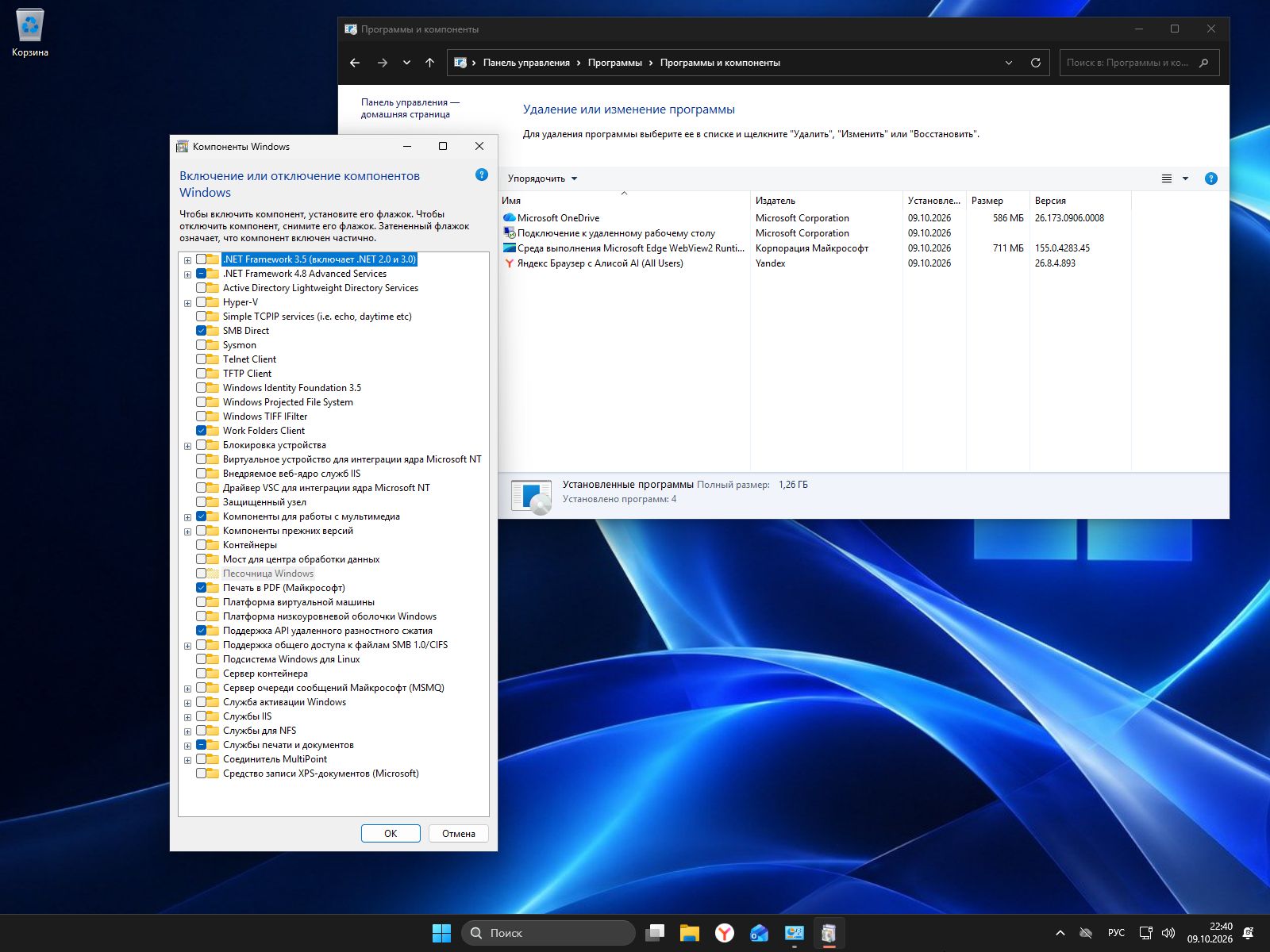
Что удалено
• Microsoft Store. Магазин удалён. Программы скачивайте с сайтов разработчиков и устанавливайте самостоятельно. Покупки и обновление приложений через Store недоступны.
• Xbox. Игровой клиент убран. Играм, которым нужны сервисы Xbox, соответствующие компоненты требуются отдельно.
• Teams, Outlook, OneNote / Office Hub. Для почты, общения и заметок используйте выбранный вами софт или веб-версии этих сервисов.
• Clipchamp, Paint, «Фотографии», «Ножницы». Стандартные инструменты монтажа, рисования, просмотра снимков и захвата экрана отсутствуют. Добавьте удобные редакторы и просмотрщики под свои задачи.
• Новости, погода, виджеты и «Связь с телефоном». Эти элементы исключены. Передавать данные со смартфона можно через USB или другой подходящий сервис.
Также убраны дополнительные компоненты:
• Internet Explorer — устаревший браузер Microsoft.
• Steps Recorder — инструмент для сохранения действий на экране в виде пошагового отчёта.
• PowerShell ISE — среда для создания и редактирования скриптов.
• Распознавание текста на русском и английском — извлечение надписей из изображений и сканов.
• Русский рукописный ввод и синтез речи — обработка написанного от руки и озвучивание текста.
• Hello Face — вход в систему с помощью распознавания лица.
• Math Recognizer — преобразование рукописных формул в математические выражения.
• Дополнительные обои из стандартного комплекта.
Для обработки сканов, голосовых функций и рукописных заметок понадобится софт со своими средствами распознавания. Вход через Hello Face недоступен.
Браузер и WebView
Edge удалён вместе с EdgeCore, EdgeUpdate и службами обновления. Вместо него предустановлен Яндекс Браузер. Системный WebView сохранён, а отдельный WebView2 убран. Если программа требует WebView2 Runtime, установите его отдельно.
Среда восстановления WinRE
WinRE удалена. Если Windows перестанет загружаться, для исправления загрузчика и копирования документов понадобится загрузочная флешка с инструментами восстановления. Подготовьте её заранее, чтобы не искать другой компьютер при сбое. Для возврата системы вместе с программами и настройками сохраните полную резервную копию на отдельном накопителе.
Оформление и особенности
• Синие обои Windows 11 выбраны фоном по умолчанию. Заменить их своим изображением можно через персонализацию.
• Классический интерфейс установщика Windows 10 используется вместе с упрощённым сценарием и обходом проверок TPM и Secure Boot.
• Создание пользователя без интернета. Обязательное подключение к сети на этом этапе отменено.
• Офлайн-установщик браузера находится внутри дистрибутива и запускается автоматически.
• Сжатый install.esd уменьшает размер ISO. Перед созданием загрузочного USB извлекать его архиватором или преобразовывать не нужно.
Обход требований не меняет возможности самого железа. Перед переустановкой старого ноутбука уточните совместимость процессора и скачайте драйверы своей модели: Wi-Fi, видеокарты, звука и тачпада.
Очистка WinSxS
Хранилище компонентов очищено через DISM с ResetBase. Уже встроенные исправления нельзя удалить, чтобы вернуться к состоянию до их применения. Для полного отката используйте заранее созданный бэкап. Он должен включать ОС, настройки и установленный софт. Храните его на другом физическом накопителе: копия рядом с исходными данными не защитит от поломки SSD или HDD.
Активация
Включена автоматическая активация TSforge через MAS. Подключение к интернету и отдельный ручной запуск для предусмотренного способа не требуются. Состояние отображается в «Параметрах» → «Система» → «Активация». Собственный ключ или цифровая лицензия должны подходить для редакции Pro. Встроенная утилита не заменяет лицензию на использование ОС.
Что сохранено
• Defender и Sense. Основной антивирус Microsoft и корпоративный компонент оставлены. Штатная защита не вырезана.
• Калькулятор, Блокнот и Terminal. В комплекте есть инструменты для вычислений, текстовых заметок и работы с командами.
• OneDrive. Клиент облачной синхронизации сохранён. Для доступа к своим документам войдите в соответствующий аккаунт.
• Сетевые драйверы. Оставлены в составе. Если вашему адаптеру нужен отдельный пакет производителя, установите его самостоятельно.
• Системный WebView. Сохранён для функций ОС, использующих этот компонент.
Для ноутбука дополнительно подготовьте утилиту клавиш яркости и фирменные средства управления оборудованием. Для настольного ПК скачайте пакеты материнской платы и подключённых адаптеров. Держите их на носителе, доступном без сети. Перед переносом облачных папок убедитесь, что документы загружены локально или доступны через ваш аккаунт. Файлы, которые хранятся только в облаке, сначала скачайте, если хотите иметь их копию без интернета.
Как создать загрузочную флешку и установить Виндовс 11
Скачайте образ полностью. Windows 11 Pro 26H2 можно загрузить через торрент или по прямой ссылке. Дождитесь завершения скачивания и убедитесь, что ошибок нет.
Подготовьте USB-накопитель. Перенесите с него важное содержимое. Откройте Rufus или другую утилиту, укажите ISO и внимательно проверьте выбранное устройство. Форматирование сотрёт находящиеся на нём данные.
Выберите подходящий режим загрузки. Параметры должны соответствовать компьютеру. Простое копирование образа на обычную флешку не сделает её загрузочной. Для Ventoy сначала подготовьте USB через эту программу, затем поместите ISO на созданный раздел.
Сохраните личные данные. Фотографии, проекты и игровые сохранения перенесите на другой диск. Для возврата к нынешней конфигурации со всеми программами сделайте полную резервную копию.
Откройте Boot Menu. Перезагрузите ПК и выберите подготовленный носитель. Следуйте подсказкам на экране. Перед форматированием сверьте размер и расположение раздела под систему. Соседние тома с архивами не затрагивайте.
Продолжите с внутреннего SSD или HDD. После копирования файлов и перезапуска выберите внутренний накопитель. Если снова появилось первое окно мастера, измените устройство загрузки и дождитесь рабочего стола.
Проверьте оборудование. Убедитесь, что работают сеть, звук и подключённые устройства. Добавьте недостающие драйверы, офис, проигрыватель и замену удалённым средствам просмотра снимков и захвата экрана.
Посмотреть версию Виндовс 11 можно через Win + R: введите winver и нажмите Enter. Для этого выпуска указан билд 26300.9457.
| Активация | Автоматическая, TSforge через MAS, без интернета |
| TPM и Secure Boot | Проверки обходятся |
| Создание учётной записи | Без обязательного подключения к сети |
| Защитник Windows — Defender | Сохранён |
| Microsoft Store и Xbox | Удалены |
| Edge | Удалён вместе с EdgeCore и EdgeUpdate |
| WebView | Системный сохранён, отдельный WebView2 удалён |
| OneDrive | Сохранён |
| Paint, «Фотографии», «Ножницы» | Удалены |
| Калькулятор, Блокнот и Терминал | Сохранены |
| Среда восстановления WinRE | Удалена |
| Удаление встроенных обновлений | Недоступно после очистки ResetBase |
Просмотров: 64
Не ленись, поделись !