Windows 11 PE Compact x64 — загрузочная флешка для диагностики и восстановления


торрент обновлен Вчера, 22:02
Подходит ли Windows для вашего ПК?
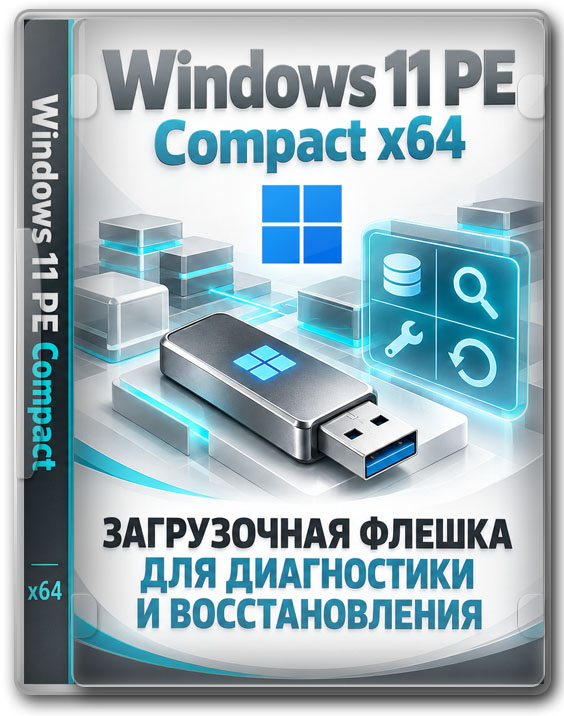
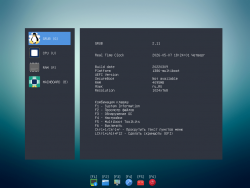
Windows 11 PE Compact — компактная среда на русском языке, которая запускается с USB-накопителя и помогает обслуживать компьютер без входа в установленную Windows. Она пригодится, если компьютер перестал доходить до рабочего стола, необходимо забрать документы с SSD или HDD, проверить оборудование, сделать бэкап или установить ОС. Для этого внутри собраны файловые менеджеры, редакторы разделов, средства ремонта загрузчиков и диагностики. Основа — Windows 11 26H2, билд 26300.9457. Выпуск от 2 октября 2026 года подготовил a7777777. Разрядность — 64 бит, предусмотрен запуск через BIOS и UEFI. WinPE используется во время ремонта и переустановки. Для постоянной работы дома или в офисе оставьте обычную ОС. Активация не требуется. Программы встроены в загрузочные ядра и после запуска работают из оперативной памяти. Когда выбранная среда полностью загрузится, носитель можно извлечь: встроенные инструменты останутся доступны. Освободившийся USB-порт можно занять внешним HDD для бэкапа. Содержимое вынутой флешки станет недоступно: установочные ISO и личные архивы держите на подключённом носителе. Для уменьшения размера из ядра убраны сеть и звук. Открыть сайт или скачать драйвер прямо из этой Windows PE не получится. Всё необходимое для ремонта подготовьте заранее. В разделе Tools есть SliTaz — отдельный Linux, который пригодится для выхода в интернет и доступа к другим файловым системам. Сборка рассчитана на новое оборудование. На сильно старых процессорах ядро Windows 11 может не запуститься, несмотря на поддержку USB-загрузки. Для таких машин выбирайте Windows 10 PE Compact. Это важное отличие: облегчённое ядро занимает меньше места, но требования к поддерживаемым процессорам остаются.
- Версия:26300.9457 - Windows 11 PE x64 Compact (02.10.2026) RUS
- Разработчик:a7777777
- Язык интерфейса:Русский
- Разрядность:64 bit
- Лечение:Не требуется
- Размер:540 Мб
Системные требования: Понадобятся совместимый 64-битный процессор, компьютер с загрузкой через USB, флешка или USB-HDD объёмом от 1 ГБ, минимум 512 МБ оперативной памяти и экран с разрешением от 800 × 600. Это нижняя граница конфигурации: для одновременной работы нескольких утилит потребуется больше ОЗУ. Сильно старое оборудование для этой версии не подходит. Для загрузки отключите Secure Boot.
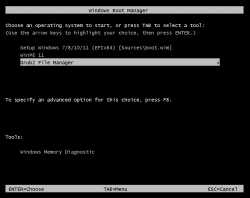
Скриншоты:
Как забрать документы и сделать бэкап
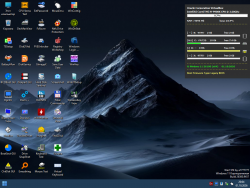
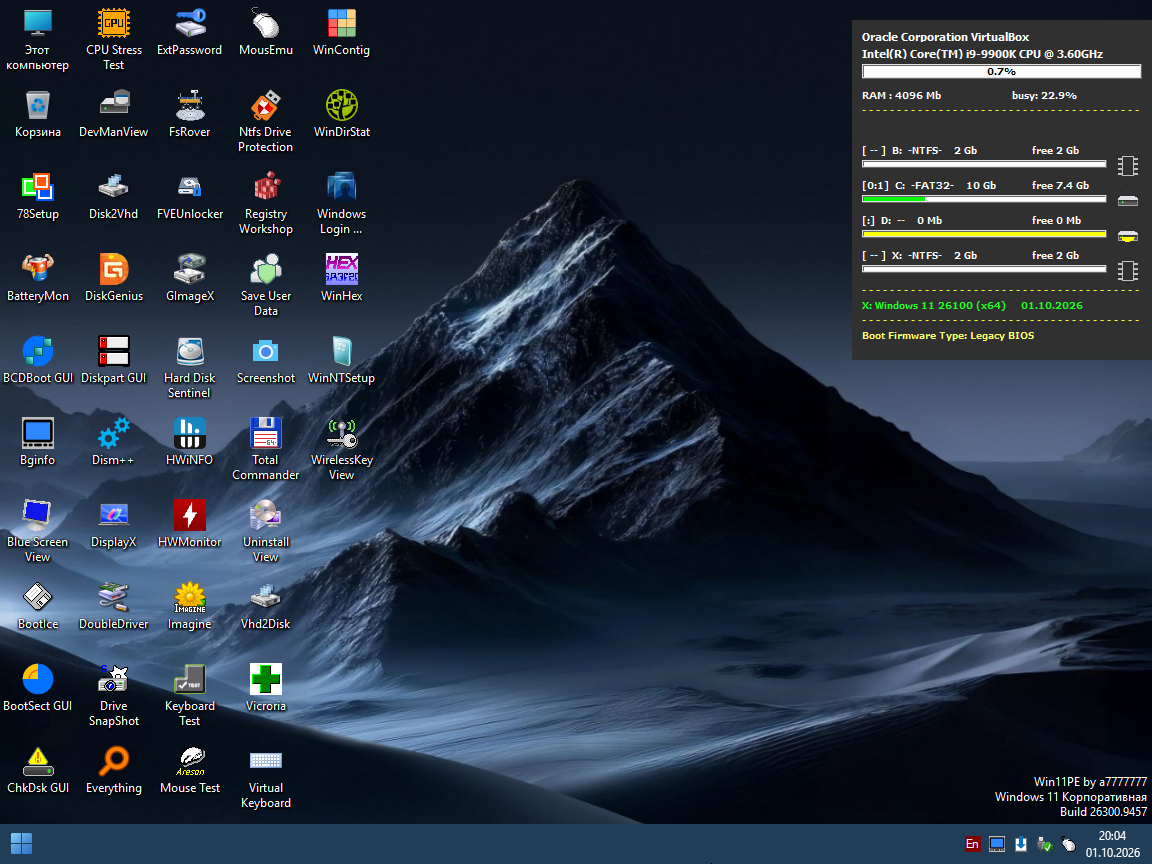
После загрузки откройте раздел с документами через Total Commander. Для переноса больших папок есть FastCopy, а для сохранения пользовательских данных — SaveUserData. Everything помогает найти папку или документ. Через WinDirStat удобно посмотреть, что занимает место на SSD. Imagine открывает изображения, Notepad4 — текстовые документы, 7-Zip — архивы.
В этом выпуске появился FsRover. Проводник читает NTFS, FAT, exFAT, ext2/3/4, XFS, Btrfs, HFS/HFS+, APFS, ReFS, F2FS, UFS, JFS, ReiserFS, ISO9660, UDF и другие форматы. FsRover работает в режиме «только чтение»: позволяет просматривать содержимое и копировать доступные данные, сохраняя исходный том без изменений. Если раздел повреждён, полнота чтения будет зависеть от его состояния.
Вариант бэкапа можно выбрать под задачу:
• Drive SnapShot — сохранение разделов в образ и восстановление из готовой копии.
• Disk2Vhd — перенос содержимого HDD или SSD в виртуальный VHD.
• Vhd2Disk — обратный перенос из VHD на физический носитель.
• DoubleDriver и DrvIndex — сохранение драйверов перед переустановкой.
• ImDisk — подключение образов и настройка виртуальных дисков, включая RAM-диск.
Бэкап сохраняйте отдельно от исходного HDD или SSD. Это пригодится перед переразметкой и восстановлением из образа, когда содержимое выбранного тома меняется. Для доступа к зашифрованным разделам включён FVEUnlocker; ключи разблокировки подготовьте заранее. Запуск аварийной флешки сам по себе не снимает шифрование.
Разделы SSD и HDD, ремонт загрузки и установка ОС
После сохранения документов можно переходить к обслуживанию. DiskGenius и DiskpartGUI позволяют управлять разделами, ChkDskGUI — запускать проверку файловой системы. Для подробного просмотра и редактирования содержимого есть WinHex. WinContig выполняет дефрагментацию выбранных папок и отдельных файлов.
Установить ОС и восстановить её загрузку помогают:
• WinNTSetup и 78Setup — запуск установки операционной системы.
• GImageX и Dism++ — работа с установочными образами и компонентами Windows.
• BCDBootGUI и BootSectGUI — подготовка загрузочных компонентов.
• LettEX — поиск томов и назначение привычных букв с учётом основной ОС.
• DrvIndex Host — добавление драйверов в установленную Windows.
Перед ремонтом загрузчика найдите раздел с нужной ОС: в PE обозначения C:, D: и другие могут отличаться от привычных. Учитывайте также способ старта компьютера. Пункт Recovery Menu работает корректно при совпадении режимов: для установленной в UEFI Windows запускайте флешку через UEFI, для BIOS — через BIOS. После перезагрузки откроются дополнительные параметры, включая безопасный режим.
Проверка оборудования без загрузки основной системы
Проверку железа можно начать прямо из аварийной среды. Так проще отделить неполадки оборудования от проблем основной ОС. Через DevManView доступен список устройств, а BlueScreenView помогает изучить сохранённые сведения о синих экранах. Для анализа потребуются дампы, оставшиеся после сбоя.
• Процессор и общие сведения об оборудовании — HWiNFO и CPU Stress Test.
• Доступные показания датчиков — HWMonitor.
• Накопители — Victoria и Hard Disk Sentinel.
• Аккумулятор ноутбука — BatteryMon.
• Экран, клавиатуру и мышь — DisplayX, Keyboard Test и Mouse Test.
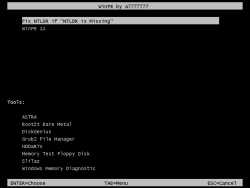
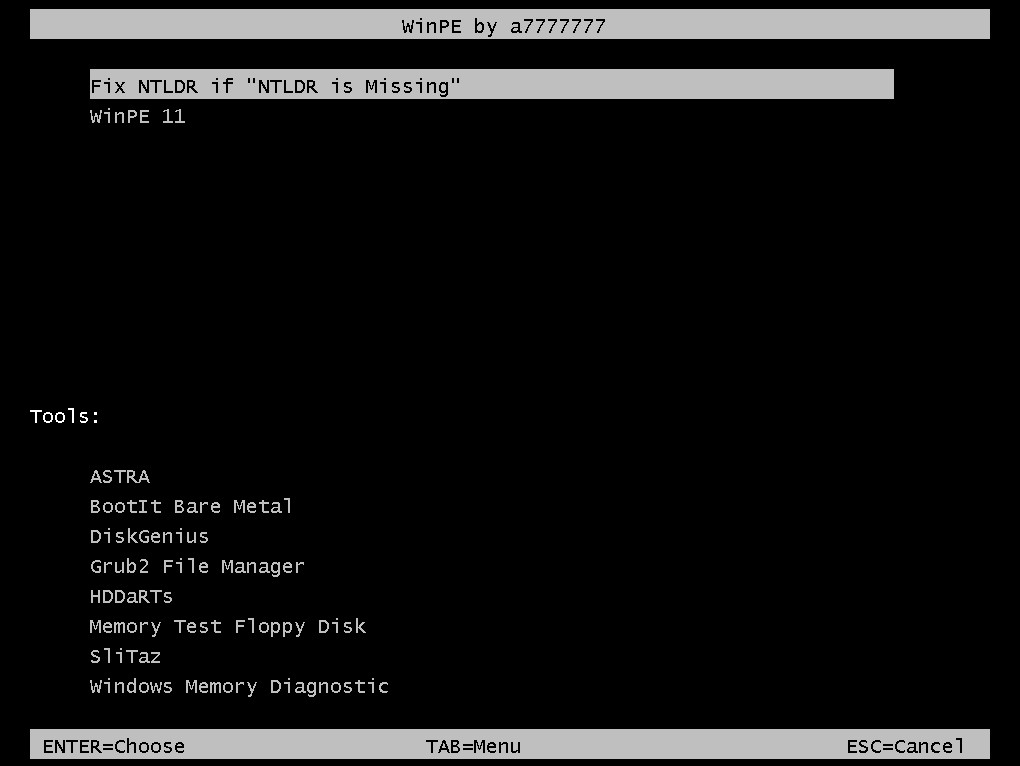
Дополнительные проверки собраны в Tools: ASTRA показывает конфигурацию компьютера, HDDaRTs содержит средства диагностики HDD, Memory Test Floppy Disk — тесты оперативной памяти. BootIt Bare Metal пригодится для обслуживания разделов, клонирования и резервного копирования. Нужный пункт выбирается отдельно от основного ядра.
Настройка установленной Windows из PE
Regedit PE подключает реестр основной ОС, Registry Workshop позволяет редактировать его параметры. RunScanner перенаправляет обращения некоторых программ к реестру обслуживаемой Windows. Так можно менять настройки, даже когда войти в привычную учётную запись не получается. Есть и вспомогательные пункты: установка стандартного VGA-драйвера, настройки перехода между AHCI и IDE, создание файла подкачки через SetPageFile. Перед его созданием выберите том со свободным местом, на который разрешена запись. Driver EXT & HFS добавляет доступ к Ext2/Ext3/Ext4 и Apple HFS в режиме чтения.
Защита от записи и очистка служебных каталогов
Write protection HDD ON переводит подключённые HDD и SSD в режим «только чтение», OFF разрешает запись обратно. Ограничение действует до перезагрузки WinPE. Для загрузочного устройства DiskPart иногда отказывается применять защиту — проверьте результат, прежде чем рассчитывать на блокировку изменений.
Отдельного внимания требуют Delete SVI и Delete SVI+Stub:
• Delete SVI удаляет каталоги System Volume Information на всех подключённых томах. При следующем старте основной ОС они создаются заново.
• Delete SVI+Stub дополнительно помещает на их место защищённые файлы-заглушки, препятствующие повторному созданию каталогов.
Оба действия затрагивают служебные данные на всех доступных носителях. Не используйте их вместо привычной очистки Temp. Чтобы отменить вариант Stub, придётся убрать защищённые заглушки; для этого в комплекте предусмотрен SliTaz. После их удаления и перезагрузки каталоги снова смогут создаваться.
Что изменилось в выпуске от 02.10.2026
Помимо добавления FsRover, обновлены 7-Zip, Clibor, Drive SnapShot, DrvIndex, FastCopy, HWMonitor, HWiNFO, Hard Disk Sentinel, Imagine, Notepad4, Screenshot, WinContig, WinDirStat и WinHex. Внесены изменения в системные программы, драйверы и скрипты, исправлены мелкие ошибки и отдельные пункты контекстного меню. Clibor сохраняет историю буфера обмена и открывается двойным нажатием Ctrl. Screenshot помогает сделать снимок экрана, Punto Switcher используется для переключения раскладки. Частые действия доступны с клавиатуры:
• Alt + C — командная строка.
• Alt + R — перезагрузка.
• Alt + P — поворот экрана.
• Alt + T — Диспетчер задач.
• PrtSc — снимок экрана.
Расширение меню UEFI
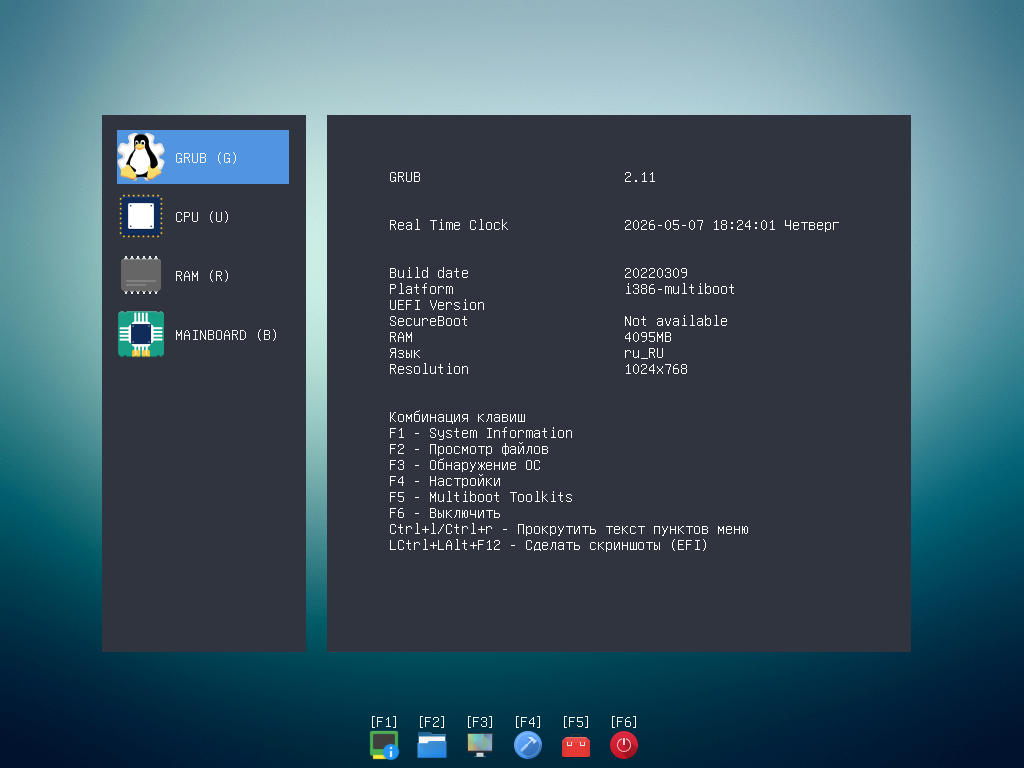
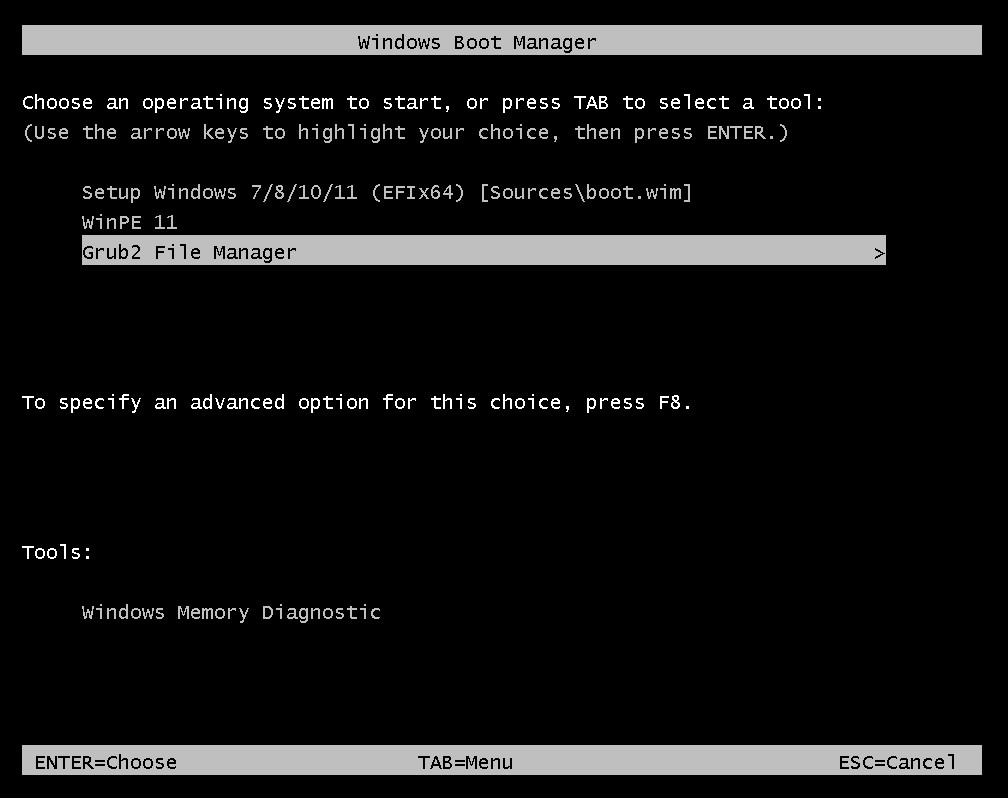
Дополнительный архив UEFI Boot Win11 добавляет Grub2 File Manager. Распакуйте содержимое вложенной папки в корень подготовленной флешки и согласитесь на замену. Саму папку UEFI Boot Win11 переносить целиком не требуется. В расширенном меню появится пункт, через который можно запускать ISO, WIM, VHD, VHDX, IMG, EFI и другие поддерживаемые форматы. Secure Boot необходимо отключить: с включённой проверкой эта конфигурация не загружается.
Как подготовить USB-носитель
Если решили скачать Windows 11 PE через торрент, дождитесь полной загрузки образа. Для подготовки USB используется BootICE. Сначала перенесите личные документы в другое место: форматирование стирает содержимое. Загрузочную часть создайте в FAT32 для поддержки UEFI.
1. Подготовьте накопитель. Можно оставить один раздел либо выделить два: первый FAT32 для самой сборки, второй exFAT или NTFS для установочных образов, резервных копий и дополнительных файлов.
2. Выполните настройку загрузки в BootICE по схеме, приложенной к раздаче. Для BIOS одной файловой системы и копирования содержимого недостаточно — важна подготовка загрузочных записей.
3. Скопируйте все файлы из образа на загрузочный раздел. Затем выберите USB-носитель в Boot Menu компьютера и подходящий режим BIOS или UEFI. Secure Boot должен быть выключен.
После старта проверьте, видны ли внутренний SSD или HDD и внешний носитель для бэкапа. Дождитесь появления рабочего стола и завершения загрузки ядра. Теперь флешку можно извлечь, если больше не собираетесь обращаться к её содержимому. Устройство, на которое идёт копирование, оставьте подключённым до окончания операции.
Просмотров: 8
Скриншоты:
Как забрать документы и сделать бэкап
После загрузки откройте раздел с документами через Total Commander. Для переноса больших папок есть FastCopy, а для сохранения пользовательских данных — SaveUserData. Everything помогает найти папку или документ. Через WinDirStat удобно посмотреть, что занимает место на SSD. Imagine открывает изображения, Notepad4 — текстовые документы, 7-Zip — архивы.
В этом выпуске появился FsRover. Проводник читает NTFS, FAT, exFAT, ext2/3/4, XFS, Btrfs, HFS/HFS+, APFS, ReFS, F2FS, UFS, JFS, ReiserFS, ISO9660, UDF и другие форматы. FsRover работает в режиме «только чтение»: позволяет просматривать содержимое и копировать доступные данные, сохраняя исходный том без изменений. Если раздел повреждён, полнота чтения будет зависеть от его состояния.
Вариант бэкапа можно выбрать под задачу:
• Drive SnapShot — сохранение разделов в образ и восстановление из готовой копии.
• Disk2Vhd — перенос содержимого HDD или SSD в виртуальный VHD.
• Vhd2Disk — обратный перенос из VHD на физический носитель.
• DoubleDriver и DrvIndex — сохранение драйверов перед переустановкой.
• ImDisk — подключение образов и настройка виртуальных дисков, включая RAM-диск.
Бэкап сохраняйте отдельно от исходного HDD или SSD. Это пригодится перед переразметкой и восстановлением из образа, когда содержимое выбранного тома меняется. Для доступа к зашифрованным разделам включён FVEUnlocker; ключи разблокировки подготовьте заранее. Запуск аварийной флешки сам по себе не снимает шифрование.
Разделы SSD и HDD, ремонт загрузки и установка ОС
После сохранения документов можно переходить к обслуживанию. DiskGenius и DiskpartGUI позволяют управлять разделами, ChkDskGUI — запускать проверку файловой системы. Для подробного просмотра и редактирования содержимого есть WinHex. WinContig выполняет дефрагментацию выбранных папок и отдельных файлов.
Установить ОС и восстановить её загрузку помогают:
• WinNTSetup и 78Setup — запуск установки операционной системы.
• GImageX и Dism++ — работа с установочными образами и компонентами Windows.
• BCDBootGUI и BootSectGUI — подготовка загрузочных компонентов.
• LettEX — поиск томов и назначение привычных букв с учётом основной ОС.
• DrvIndex Host — добавление драйверов в установленную Windows.
Перед ремонтом загрузчика найдите раздел с нужной ОС: в PE обозначения C:, D: и другие могут отличаться от привычных. Учитывайте также способ старта компьютера. Пункт Recovery Menu работает корректно при совпадении режимов: для установленной в UEFI Windows запускайте флешку через UEFI, для BIOS — через BIOS. После перезагрузки откроются дополнительные параметры, включая безопасный режим.
Проверка оборудования без загрузки основной системы
Проверку железа можно начать прямо из аварийной среды. Так проще отделить неполадки оборудования от проблем основной ОС. Через DevManView доступен список устройств, а BlueScreenView помогает изучить сохранённые сведения о синих экранах. Для анализа потребуются дампы, оставшиеся после сбоя.
• Процессор и общие сведения об оборудовании — HWiNFO и CPU Stress Test.
• Доступные показания датчиков — HWMonitor.
• Накопители — Victoria и Hard Disk Sentinel.
• Аккумулятор ноутбука — BatteryMon.
• Экран, клавиатуру и мышь — DisplayX, Keyboard Test и Mouse Test.
Дополнительные проверки собраны в Tools: ASTRA показывает конфигурацию компьютера, HDDaRTs содержит средства диагностики HDD, Memory Test Floppy Disk — тесты оперативной памяти. BootIt Bare Metal пригодится для обслуживания разделов, клонирования и резервного копирования. Нужный пункт выбирается отдельно от основного ядра.
Настройка установленной Windows из PE
Regedit PE подключает реестр основной ОС, Registry Workshop позволяет редактировать его параметры. RunScanner перенаправляет обращения некоторых программ к реестру обслуживаемой Windows. Так можно менять настройки, даже когда войти в привычную учётную запись не получается. Есть и вспомогательные пункты: установка стандартного VGA-драйвера, настройки перехода между AHCI и IDE, создание файла подкачки через SetPageFile. Перед его созданием выберите том со свободным местом, на который разрешена запись. Driver EXT & HFS добавляет доступ к Ext2/Ext3/Ext4 и Apple HFS в режиме чтения.
Защита от записи и очистка служебных каталогов
Write protection HDD ON переводит подключённые HDD и SSD в режим «только чтение», OFF разрешает запись обратно. Ограничение действует до перезагрузки WinPE. Для загрузочного устройства DiskPart иногда отказывается применять защиту — проверьте результат, прежде чем рассчитывать на блокировку изменений.
Отдельного внимания требуют Delete SVI и Delete SVI+Stub:
• Delete SVI удаляет каталоги System Volume Information на всех подключённых томах. При следующем старте основной ОС они создаются заново.
• Delete SVI+Stub дополнительно помещает на их место защищённые файлы-заглушки, препятствующие повторному созданию каталогов.
Оба действия затрагивают служебные данные на всех доступных носителях. Не используйте их вместо привычной очистки Temp. Чтобы отменить вариант Stub, придётся убрать защищённые заглушки; для этого в комплекте предусмотрен SliTaz. После их удаления и перезагрузки каталоги снова смогут создаваться.
Что изменилось в выпуске от 02.10.2026
Помимо добавления FsRover, обновлены 7-Zip, Clibor, Drive SnapShot, DrvIndex, FastCopy, HWMonitor, HWiNFO, Hard Disk Sentinel, Imagine, Notepad4, Screenshot, WinContig, WinDirStat и WinHex. Внесены изменения в системные программы, драйверы и скрипты, исправлены мелкие ошибки и отдельные пункты контекстного меню. Clibor сохраняет историю буфера обмена и открывается двойным нажатием Ctrl. Screenshot помогает сделать снимок экрана, Punto Switcher используется для переключения раскладки. Частые действия доступны с клавиатуры:
• Alt + C — командная строка.
• Alt + R — перезагрузка.
• Alt + P — поворот экрана.
• Alt + T — Диспетчер задач.
• PrtSc — снимок экрана.
Расширение меню UEFI
Дополнительный архив UEFI Boot Win11 добавляет Grub2 File Manager. Распакуйте содержимое вложенной папки в корень подготовленной флешки и согласитесь на замену. Саму папку UEFI Boot Win11 переносить целиком не требуется. В расширенном меню появится пункт, через который можно запускать ISO, WIM, VHD, VHDX, IMG, EFI и другие поддерживаемые форматы. Secure Boot необходимо отключить: с включённой проверкой эта конфигурация не загружается.
Как подготовить USB-носитель
Если решили скачать Windows 11 PE через торрент, дождитесь полной загрузки образа. Для подготовки USB используется BootICE. Сначала перенесите личные документы в другое место: форматирование стирает содержимое. Загрузочную часть создайте в FAT32 для поддержки UEFI.
1. Подготовьте накопитель. Можно оставить один раздел либо выделить два: первый FAT32 для самой сборки, второй exFAT или NTFS для установочных образов, резервных копий и дополнительных файлов.
2. Выполните настройку загрузки в BootICE по схеме, приложенной к раздаче. Для BIOS одной файловой системы и копирования содержимого недостаточно — важна подготовка загрузочных записей.
3. Скопируйте все файлы из образа на загрузочный раздел. Затем выберите USB-носитель в Boot Menu компьютера и подходящий режим BIOS или UEFI. Secure Boot должен быть выключен.
После старта проверьте, видны ли внутренний SSD или HDD и внешний носитель для бэкапа. Дождитесь появления рабочего стола и завершения загрузки ядра. Теперь флешку можно извлечь, если больше не собираетесь обращаться к её содержимому. Устройство, на которое идёт копирование, оставьте подключённым до окончания операции.
| Версия и билд | Windows 11 PE 26H2, 26300.9457 |
| Дата | 02.10.2026 |
| Автор | a7777777 |
| Разрядность | x64 — 64 бит |
| Язык интерфейса | Русский |
| Активация | Не требуется |
| Назначение | Диагностика ПК, перенос документов, резервное копирование, установка ОС и восстановление загрузчиков |
| Загрузка | BIOS и UEFI |
| Secure Boot | Необходимо отключить |
| Работа без флешки | После полной загрузки ядра встроенные программы работают из оперативной памяти |
| Сеть и звук | Удалены из ядра WinPE |
| Оперативная память | От 512 МБ; для нескольких утилит потребуется больше |
| USB-носитель | Флешка или USB-HDD объёмом от 1 ГБ |
| Совместимость | Предназначена для нового оборудования. На сильно старых процессорах может не запуститься |
Просмотров: 8
Не ленись, поделись !