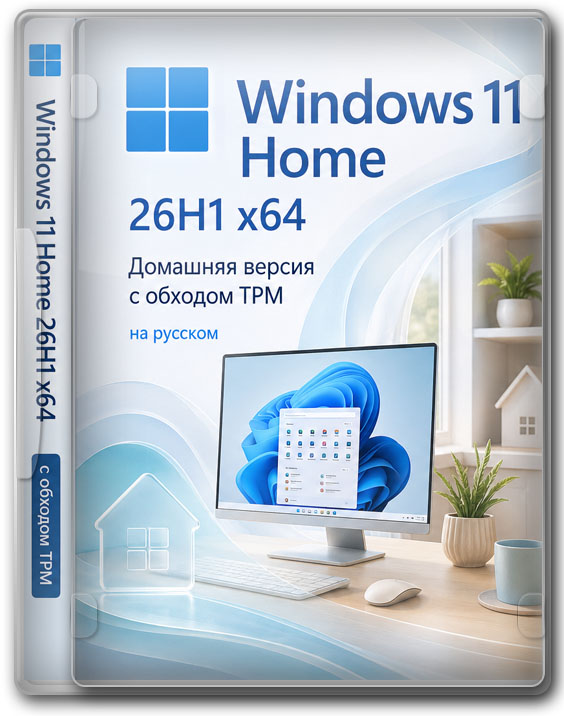
Windows 11 Home 26H1 x64 на русском — Домашняя версия с обходом TPM


торрент обновлен 2-08-2026, 11:01
Подходит ли Windows для вашего ПК?
Домашняя редакция Виндовс 11 — вариант для тех, кому нужна обычная рабочая система на каждый день. Перед вами русскоязычный 64-битный образ на базе оригинального дистрибутива Майкрософт версии 28000.2525. Задача у сборки простая: дать чистое стартовое окружение без десятка приложений, которые обычно приходится удалять вручную в первый же вечер после переустановки. Что приятно, эту ОС не превратили в жёстко урезанный Lite-вариант, каких в сети хватает. Магазин на месте, Защитник работает, SmartScreen проверяет загрузки, Edge открывается сразу после первого входа, OneDrive подключается к облаку, игровые службы Xbox никуда не делись, а апдейты приходят штатным путём. Почищен только стартовый набор: из меню «Пуск» убрана часть Metro-приложений, рекламных ярлыков и предложений, которыми владельцы ПК всё равно не пользуются. Нужные проги вы добавляете сами — через Store или скачивайте с сайтов. Отдельно отмечу обход проверок TPM 2.0 и Secure Boot. Он уже встроен в загрузочную среду, поэтому редактировать дистрибутив или готовить патчи перед записью флешки не нужно — установщик просто запускается на железе, которая официальным требованиям Windows 11 не соответствует. Правда, важно понимать сразу: снятие ограничений не делает старое железо быстрее. Скачать Windows 11 x64 Home 26H1 на русском — Домашняя версия с обходом TPM можно через торрент либо прямой ссылкой. Скорость определяют процессор, память, видеокарта и накопитель, и слабому компу куда больше даст переход на SSD, чем любой обход проверок. Образ Домашней Windows 11 64 бит на русском подойдёт для повседневных задач: интернет, документы, учёба, просмотр видео, общение и игры. Это обычная Windows 11 Home x64 для повседневного использования, а не специализированная система для сервера или корпоративной сети: знакомый интерфейс, Проводник, панель задач, поддержка драйверов и совместимость с популярным софтом остаются на месте. Выбирать редакцию при инсталляции не придётся, внутри только Home. Записать ISO на флешку можно через Rufus, UltraISO или Ventoy, а дальше остаётся выполнить чистую установку и вернуться к привычным делам.
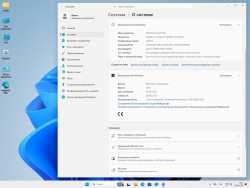
- Версия:28000.2525 - Windows 11 Home 26H1 x64 RUS
- Разработчик:Microsoft
- Язык интерфейса:Русский
- Разрядность:64 bit
- Лечение:Требует активации
- Размер:4.4 Гб
Торрент ссылка
Прямая ссылка
Системные требования: Стандартные для Windows 11: 64-битный процессор с двумя ядрами от 2 ГГц либо совместимая SoC, минимум 4 ГБ оперативной памяти (для браузера и нескольких программ комфортнее 8 ГБ) и от 64 ГБ на накопителе с запасом под драйверы и апдейты. Видеокарта — с поддержкой DirectX 12 и WDDM 2.0, разрешение от 1280×720. TPM 2.0 и Secure Boot мастер не проверяет: обход уже внесён в установочную среду.
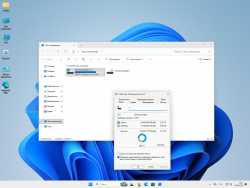
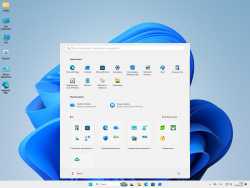
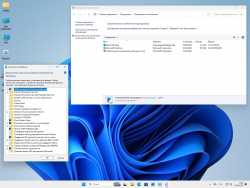
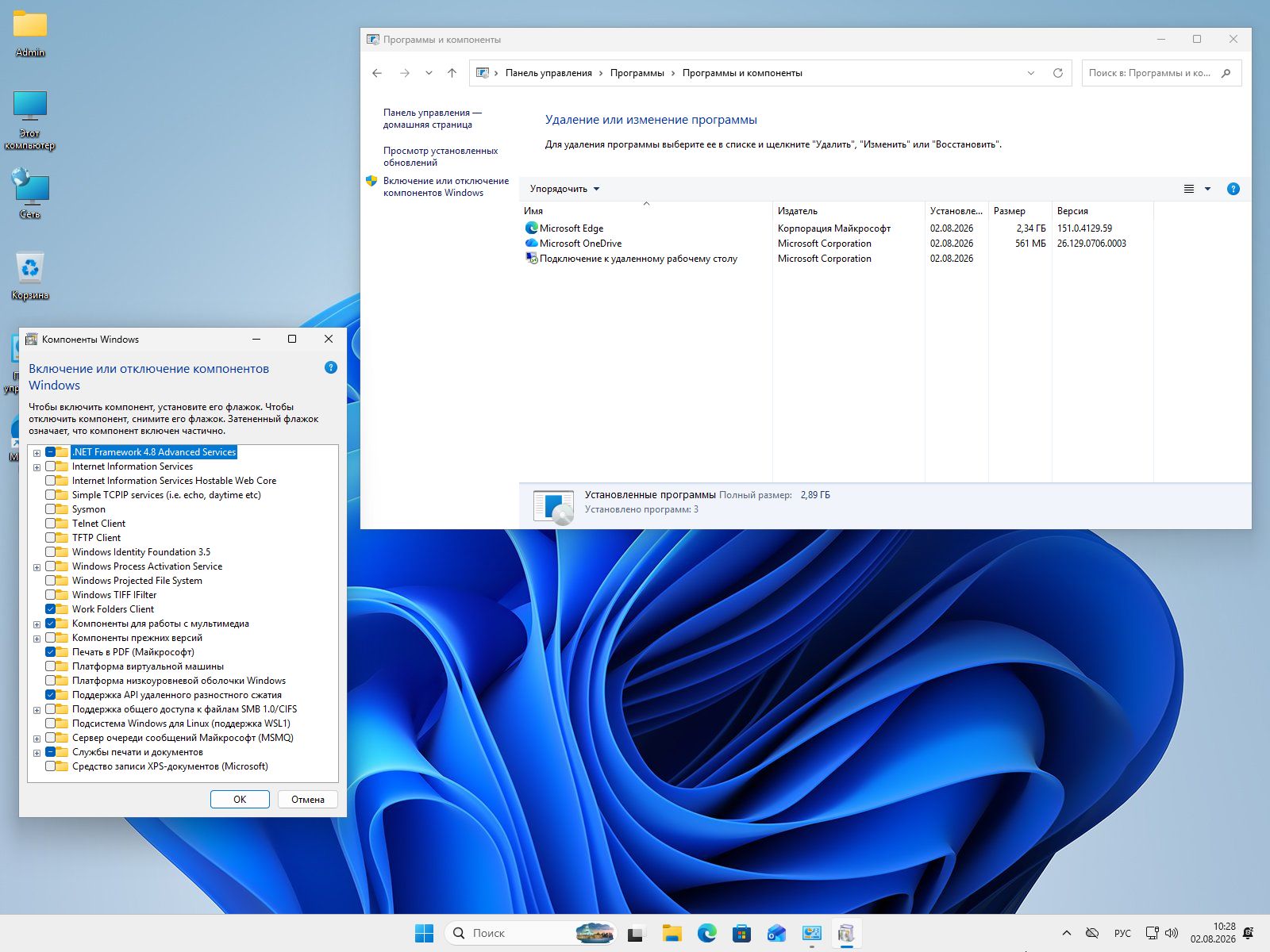
Скриншоты:
Что изменено и что сохранено
Вмешательство в систему минимальное, и образу это идёт на пользу. Из состава вычищены часть Metro-приложений, рекламные ярлыки и необязательные проги — тот слой, что заполняет меню «Пуск» после чистой инсталляции. Полный список удалённого не опубликован, поэтому отдельные привычные инструменты Майкрософт могут отсутствовать — впрочем, почти всё возвращается через Store в пару кликов.
Что не тронуто:
• Microsoft Store. Магазин полностью работоспособен: приложения, игры, кодеки и дополнительные компоненты загружаются как обычно.
• Защитник и SmartScreen. Антивирус проверяет файлы, софт и накопители, репутационный фильтр предупреждает о неизвестных прогах.
• Xbox и Edge. Игровые службы оставлены, браузер позволяет выйти в сеть сразу после переустановки.
• OneDrive. Облачный клиент можно настроить, убрать из автозагрузки или удалить обычным способом.
• Блокнот и Калькулятор. Базовые инструменты доступны с первого входа — мелочь, но именно её чаще всего не хватает в облегчённых сборках.
• Центр обновления. Службы обслуживания не тронуты, патчи и часть драйверов приходят стандартным путём.
Обновления
В образ включены пакеты, вышедшие на момент подготовки, но между публикацией ISO и вашей установкой обычно проходит время. Поэтому после первого входа откройте «Параметры» → «Центр обновления Windows» и запустите ручную проверку. Механизм обслуживания сохранён целиком: вы спокойно настраиваете период активности, время перезагрузки и паузу загрузки, ничего не возвращая через сторонние скрипты. Один совет из практики — перед крупным обновлением создайте точку восстановления: старые драйверы иногда конфликтуют со свежими системными файлами, и откатиться назад приятнее, чем разбираться с последствиями.
Создание загрузочной флешки
Внутри ISO находится готовый установщик Домашней редакции x64. При загрузке с USB открывается стандартный мастер: выбираете язык, накопитель и раздел под систему, а обход TPM и Secure Boot срабатывает сам, без дополнительных действий. Записать носитель можно любой из трёх утилит — тут дело привычки. В Rufus всё сводится к трём шагам: указать флешку, образ и схему разделов (GPT для UEFI, MBR для Legacy BIOS). UltraISO переносит установщик на USB через встроенное меню. Ventoy пригодится тем, кто держит под рукой несколько систем: на один носитель складывается сразу несколько ISO с сервисными утилитами, а нужный выбирается прямо при загрузке.
Безопасность
Защита в сборке работает сразу — Defender проверяет файлы с первой минуты. После выхода в сеть обновите антивирусные базы и запустите быстрое сканирование. Дальше всё просто: не открывайте незнакомые EXE, не отключайте защиту без нужды, не качайте софт с подозрительных сайтов, а важные файлы храните не только на диске C. И так как образ изменённый, перед установкой на основной комп проверьте его антивирусом или сначала попробуйте в виртуальной машине — заодно увидите, какие приложения на месте и как работает магазин.
Активация
Готовой лицензии в образе нет — активировать систему нужно самому. Подойдёт действующий ключ Windows 11 Home или цифровая лицензия, привязанная к железу. Если Домашняя редакция уже стояла на этом ПК активированной, статус обычно возвращается сам после выхода в интернет, а на многих ноутбуках ключ вшит в UEFI и подхватывается без ввода. Есть и вариант активации через командную строку — подробную инструкцию смотрите здесь: Активация. Проверить текущее состояние можно в разделе «Активация» или командами slmgr /dli и slmgr /xpr.
Локальная учётная запись и типичные проблемы
Мастер инсталляции на этапе первичной настройки настойчиво предлагает войти в аккаунт Майкрософт. Если вам нужен обычный локальный профиль, на экране входа отключите интернет (вытащите кабель или не подключайтесь к Wi-Fi) — тогда появится кнопка создания автономного пользователя. Второй способ: нажать Shift+F10, ввести в консоли oobe\bypassnro и дождаться перезагрузки, после чего пункт «У меня нет интернета» станет доступен.
Частые ситуации при установке:
• Носитель не отображается в Boot Menu. Зайдите в UEFI и отключите Fast Boot, а на старых материнских платах проверьте, включена ли загрузка с USB. Иногда помогает переключение накопителя в другой порт — желательно чёрный USB 2.0 вместо синего 3.0.
• Установщик не видит диск. На свежих ноутбуках с Intel причина обычно в режиме VMD/RST: либо переключите контроллер в AHCI через UEFI, либо подгрузите драйвер хранилища кнопкой «Загрузить» на этапе выбора раздела.
• Ошибка при форматировании тома. Удалите все разделы старой ОС через тот же экран и создайте структуру заново — мастер сам разметит служебные области.
• Чёрный экран после первой перезагрузки. Вытащите носитель из порта: устройство могло повторно стартовать с него вместо жёсткого диска.
• Нет звука или сети после входа. Виндовс 11 ставит универсальные драйверы не для всякого железа, поэтому заранее скачайте пакет для сетевой карты с сайта производителя платы и держите его на втором накопителе.
И общий совет напоследок: не выключайте ПК кнопкой питания во время копирования файлов и перезагрузок — прерванный процесс нередко заканчивается повторной инсталляцией с нуля.
Установка
Возьмите чистую флешку от 8 ГБ: содержимое будет удалено при записи. Запишите образ, перезагрузите устройство и вызовите Boot Menu: в зависимости от производителя это F8, F9, F11, F12 или Esc. Ставить сборку рекомендую на чистый раздел: скопируйте документы и рабочие файлы с диска C, а во время инсталляции отформатируйте системный том. После первого входа нажмите Win+R, введите winver и убедитесь, что сборка соответствует 28000.2525. Затем подключитесь к сети, поставьте драйверы и запустите поиск апдейтов, а недостающие приложения верните через магазин.
Просмотров: 7 312
Скриншоты:
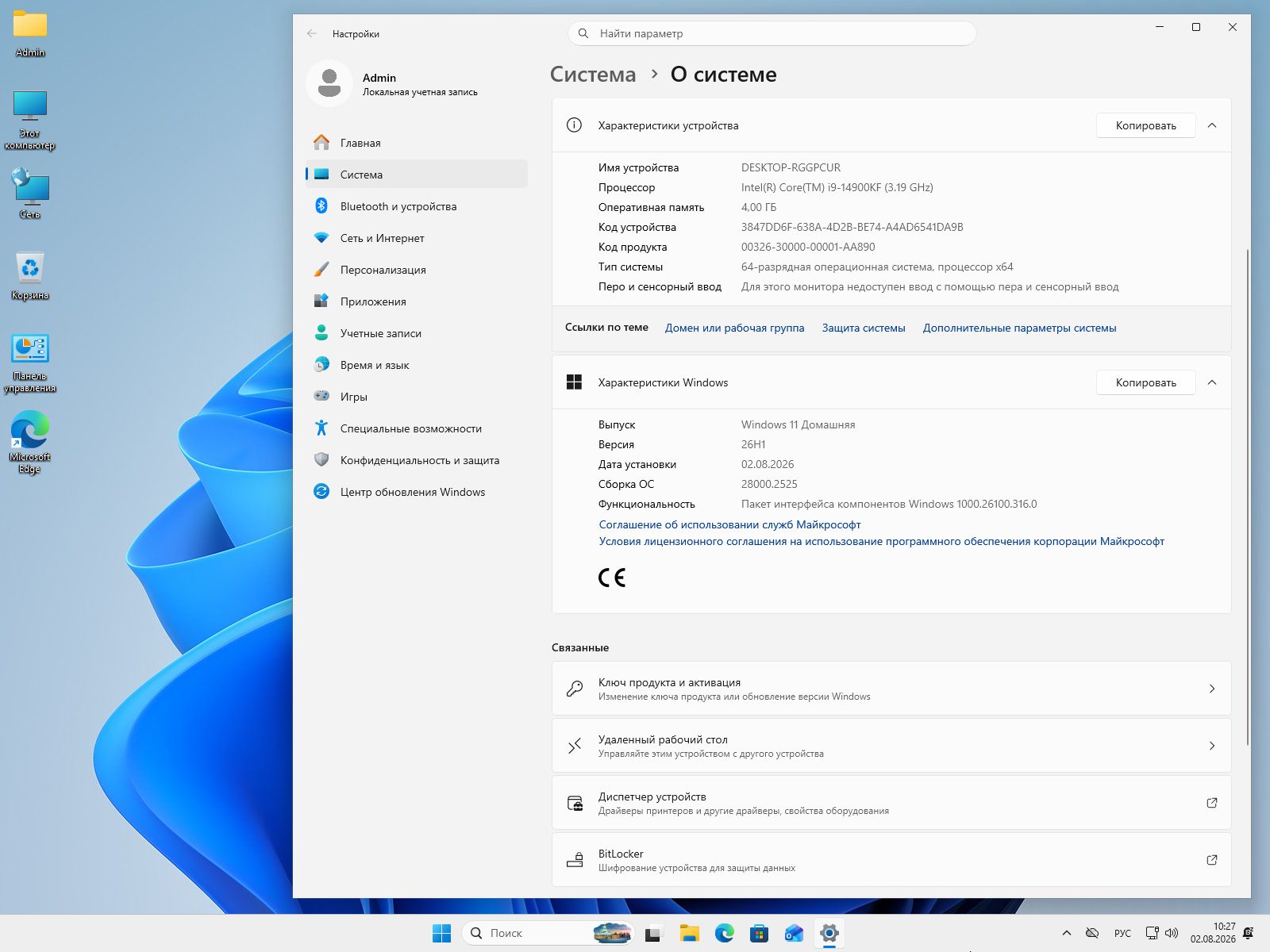
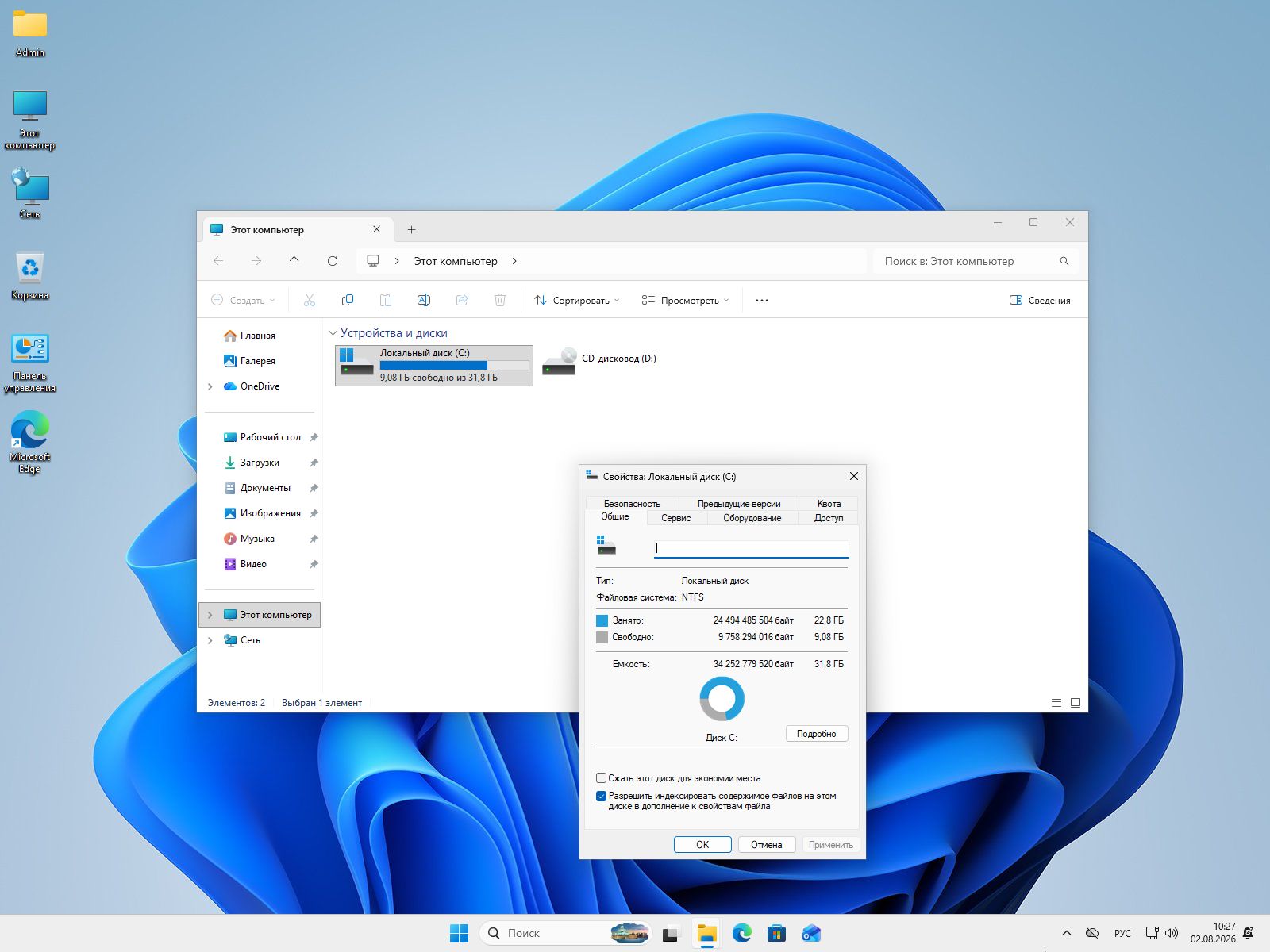
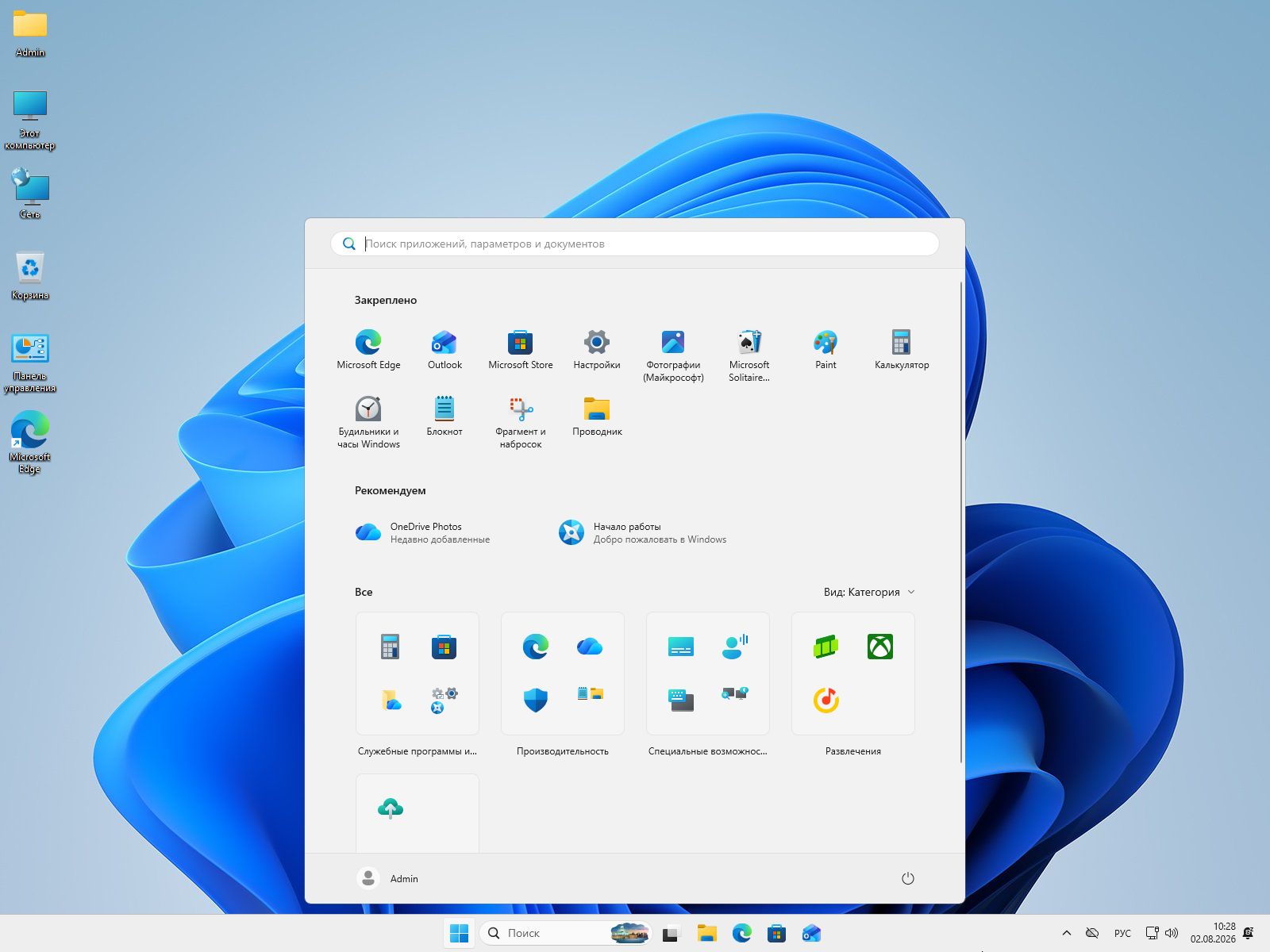
Что изменено и что сохранено
Вмешательство в систему минимальное, и образу это идёт на пользу. Из состава вычищены часть Metro-приложений, рекламные ярлыки и необязательные проги — тот слой, что заполняет меню «Пуск» после чистой инсталляции. Полный список удалённого не опубликован, поэтому отдельные привычные инструменты Майкрософт могут отсутствовать — впрочем, почти всё возвращается через Store в пару кликов.
Что не тронуто:
• Microsoft Store. Магазин полностью работоспособен: приложения, игры, кодеки и дополнительные компоненты загружаются как обычно.
• Защитник и SmartScreen. Антивирус проверяет файлы, софт и накопители, репутационный фильтр предупреждает о неизвестных прогах.
• Xbox и Edge. Игровые службы оставлены, браузер позволяет выйти в сеть сразу после переустановки.
• OneDrive. Облачный клиент можно настроить, убрать из автозагрузки или удалить обычным способом.
• Блокнот и Калькулятор. Базовые инструменты доступны с первого входа — мелочь, но именно её чаще всего не хватает в облегчённых сборках.
• Центр обновления. Службы обслуживания не тронуты, патчи и часть драйверов приходят стандартным путём.
Обновления
В образ включены пакеты, вышедшие на момент подготовки, но между публикацией ISO и вашей установкой обычно проходит время. Поэтому после первого входа откройте «Параметры» → «Центр обновления Windows» и запустите ручную проверку. Механизм обслуживания сохранён целиком: вы спокойно настраиваете период активности, время перезагрузки и паузу загрузки, ничего не возвращая через сторонние скрипты. Один совет из практики — перед крупным обновлением создайте точку восстановления: старые драйверы иногда конфликтуют со свежими системными файлами, и откатиться назад приятнее, чем разбираться с последствиями.
Создание загрузочной флешки
Внутри ISO находится готовый установщик Домашней редакции x64. При загрузке с USB открывается стандартный мастер: выбираете язык, накопитель и раздел под систему, а обход TPM и Secure Boot срабатывает сам, без дополнительных действий. Записать носитель можно любой из трёх утилит — тут дело привычки. В Rufus всё сводится к трём шагам: указать флешку, образ и схему разделов (GPT для UEFI, MBR для Legacy BIOS). UltraISO переносит установщик на USB через встроенное меню. Ventoy пригодится тем, кто держит под рукой несколько систем: на один носитель складывается сразу несколько ISO с сервисными утилитами, а нужный выбирается прямо при загрузке.
Безопасность
Защита в сборке работает сразу — Defender проверяет файлы с первой минуты. После выхода в сеть обновите антивирусные базы и запустите быстрое сканирование. Дальше всё просто: не открывайте незнакомые EXE, не отключайте защиту без нужды, не качайте софт с подозрительных сайтов, а важные файлы храните не только на диске C. И так как образ изменённый, перед установкой на основной комп проверьте его антивирусом или сначала попробуйте в виртуальной машине — заодно увидите, какие приложения на месте и как работает магазин.
Активация
Готовой лицензии в образе нет — активировать систему нужно самому. Подойдёт действующий ключ Windows 11 Home или цифровая лицензия, привязанная к железу. Если Домашняя редакция уже стояла на этом ПК активированной, статус обычно возвращается сам после выхода в интернет, а на многих ноутбуках ключ вшит в UEFI и подхватывается без ввода. Есть и вариант активации через командную строку — подробную инструкцию смотрите здесь: Активация. Проверить текущее состояние можно в разделе «Активация» или командами slmgr /dli и slmgr /xpr.
Локальная учётная запись и типичные проблемы
Мастер инсталляции на этапе первичной настройки настойчиво предлагает войти в аккаунт Майкрософт. Если вам нужен обычный локальный профиль, на экране входа отключите интернет (вытащите кабель или не подключайтесь к Wi-Fi) — тогда появится кнопка создания автономного пользователя. Второй способ: нажать Shift+F10, ввести в консоли oobe\bypassnro и дождаться перезагрузки, после чего пункт «У меня нет интернета» станет доступен.
Частые ситуации при установке:
• Носитель не отображается в Boot Menu. Зайдите в UEFI и отключите Fast Boot, а на старых материнских платах проверьте, включена ли загрузка с USB. Иногда помогает переключение накопителя в другой порт — желательно чёрный USB 2.0 вместо синего 3.0.
• Установщик не видит диск. На свежих ноутбуках с Intel причина обычно в режиме VMD/RST: либо переключите контроллер в AHCI через UEFI, либо подгрузите драйвер хранилища кнопкой «Загрузить» на этапе выбора раздела.
• Ошибка при форматировании тома. Удалите все разделы старой ОС через тот же экран и создайте структуру заново — мастер сам разметит служебные области.
• Чёрный экран после первой перезагрузки. Вытащите носитель из порта: устройство могло повторно стартовать с него вместо жёсткого диска.
• Нет звука или сети после входа. Виндовс 11 ставит универсальные драйверы не для всякого железа, поэтому заранее скачайте пакет для сетевой карты с сайта производителя платы и держите его на втором накопителе.
И общий совет напоследок: не выключайте ПК кнопкой питания во время копирования файлов и перезагрузок — прерванный процесс нередко заканчивается повторной инсталляцией с нуля.
Установка
Возьмите чистую флешку от 8 ГБ: содержимое будет удалено при записи. Запишите образ, перезагрузите устройство и вызовите Boot Menu: в зависимости от производителя это F8, F9, F11, F12 или Esc. Ставить сборку рекомендую на чистый раздел: скопируйте документы и рабочие файлы с диска C, а во время инсталляции отформатируйте системный том. После первого входа нажмите Win+R, введите winver и убедитесь, что сборка соответствует 28000.2525. Затем подключитесь к сети, поставьте драйверы и запустите поиск апдейтов, а недостающие приложения верните через магазин.
| Редакция в образе | Windows 11 Home, версия 26H1, сборка 28000.2525, 64 бит, русский язык |
| Основа | Оригинальный дистрибутив Microsoft, системные службы не вырезаны |
| Активация | Не выполнена. Нужен ключ Windows 11 Home, цифровая лицензия или ключ из UEFI |
| Удалено | Часть Metro-приложений, рекламные ярлыки и предложения из меню «Пуск» |
| Сохранено | Store, Защитник, SmartScreen, Edge, OneDrive, Xbox, Блокнот, Калькулятор |
| Центр обновления | Работает штатно, патчи и драйверы приходят через «Параметры» |
| Обход ограничений | Проверок TPM 2.0 и Secure Boot нет, обход встроен в установщик |
| Требования | Процессор от 2 ГГц с двумя ядрами или SoC, 4 ГБ ОЗУ, 64 ГБ на диске, экран от 1280×720 |
| Установка | Только чистая, флешка от 8 ГБ через Rufus, UltraISO или Ventoy |
| Локальная учётная запись | Создаётся без интернета или командой oobebypassnro через Shift+F10 |
Просмотров: 7 312
Не ленись, поделись !