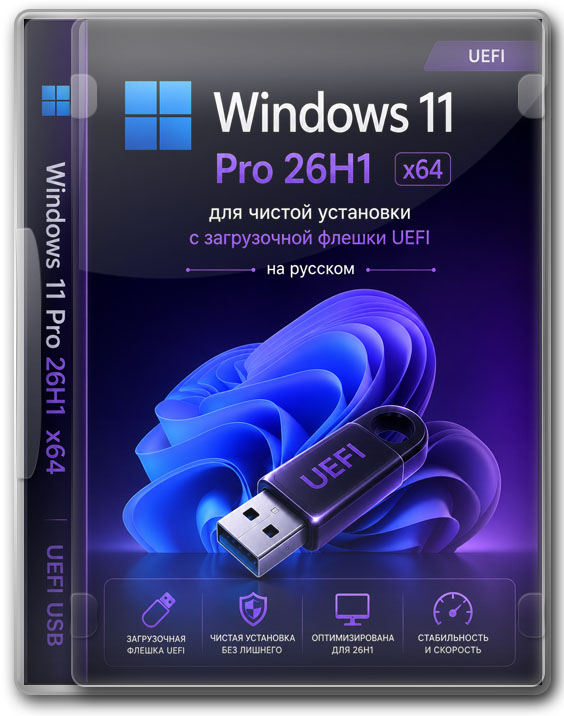
Виндовс 11 Pro 26H1 64 бит для чистой установки с загрузочной флешки UEFI


торрент обновлен 7-08-2026, 09:40
Подходит ли Windows для вашего ПК?
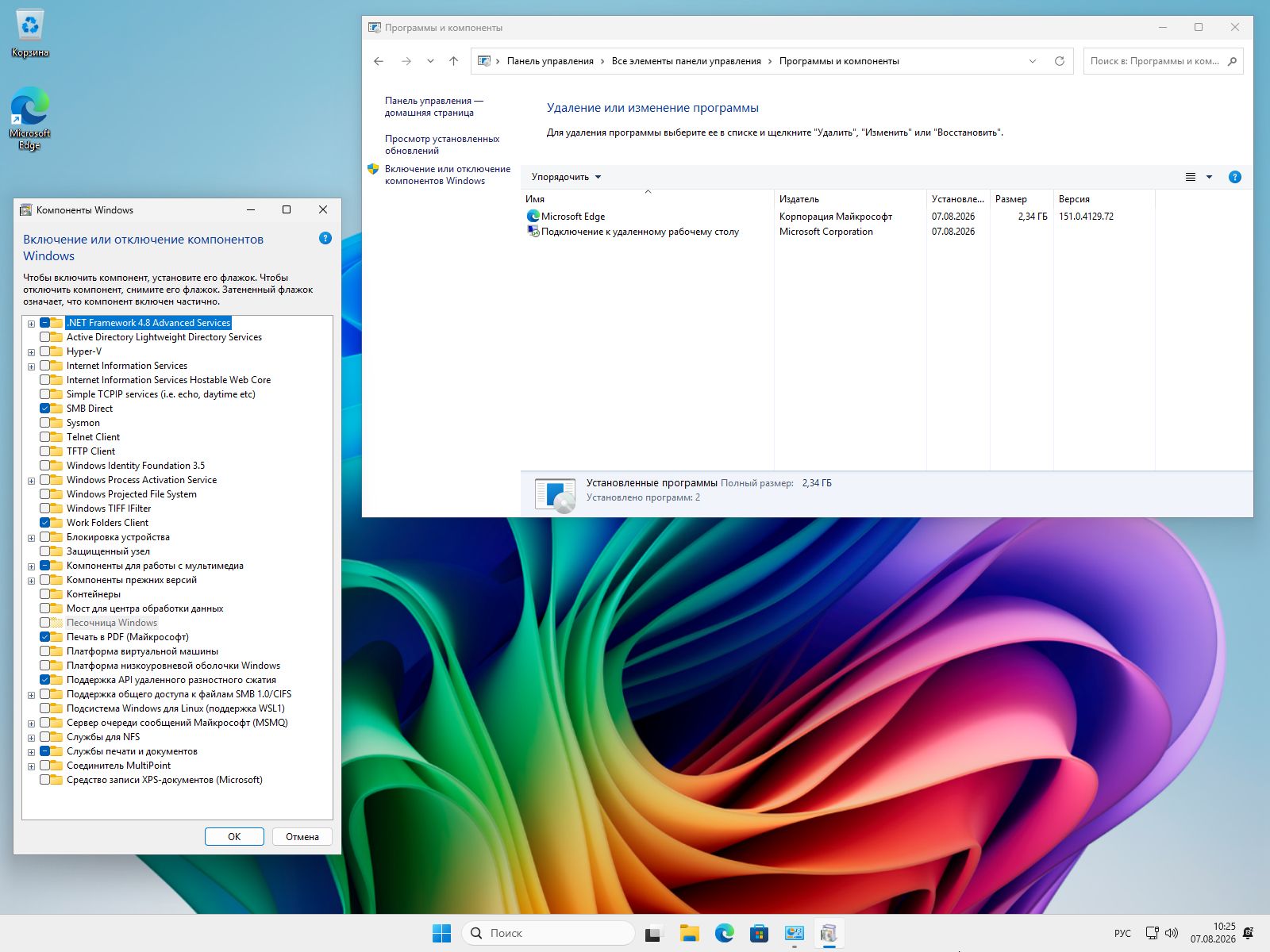
Чистая сборка Виндовс 11 Профессиональная подготовлена с упором на автоматическую установку, снижение фоновой активности и отказ от лишних рекомендаций Microsoft. В основе используется 64-битная система с билдом 28000.2525 и русским интерфейсом. После загрузки с флешки мастер сразу переходит к развёртыванию: пользователю остаётся выбрать системный раздел, указать имя профиля и при желании задать пароль. Остальные этапы проходят автоматически, учётная запись Microsoft при этом не требуется. Проверки совместимости отключены. Установщик не контролирует наличие TPM 2.0 и Secure Boot, а также требования к процессору, объёму оперативной памяти и накопителю. Благодаря этому ISO-образ можно развернуть на части компьютеров, которые официально не поддерживаются Windows 11. Обход ограничений решает именно вопрос установки — производительность по-прежнему зависит от возможностей самого железа. Сборка не относится к сильно урезанным вариантам, где вместе с ненужными элементами исчезают важные функции. Возможности редакции Pro сохранены: доступны групповые политики, BitLocker, удалённый рабочий стол и штатные средства администрирования. Основные изменения коснулись встроенных приложений, диагностических заданий, отдельных служб и настроек интерфейса. Defender и SmartScreen не удалены полностью, а отключены. В каталоге C:\Portable Program находится комплект для их повторного включения, поэтому вернуть штатную защиту можно без переустановки ОС. Windows Media Player также сохранён и при необходимости активируется через «Компоненты Windows». Отдельное внимание уделено приватности и фоновой нагрузке. Скачать Виндовс 11 Pro 26H1 64 бит для чистой установки с загрузочной флешки можно через торрент либо прямой ссылкой. Отключены телеметрия, геолокация, история файлов, скачанные карты, SysMain, индексирование и ряд диагностических задач. Для части адресов Microsoft добавлены ограничения через hosts и Брандмауэр Windows, а отдельным телеметрическим процессам запрещены исходящие соединения. Интерфейс тоже предварительно настроен: убраны советы, рекламные предложения, рекомендации в меню «Пуск» и показ недавних файлов. В Проводнике включены скрытые объекты и компактный вид, UAC переведён в режим «Никогда не уведомлять». На системном диске создан каталог Portable Program с дополнительными файлами и сценарием очистки временных данных при завершении работы. Сборка подойдёт тем, кому нужна полноценная Windows 11 Pro для работы, учёбы и повседневных задач, но без лишней фоновой активности, телеметрии и навязанных рекомендаций.
- Версия:28000.2525 - Windows 11 Pro 26H1 RUS (07.08.2026)
- Разработчик:Microsoft
- Язык интерфейса:Русский
- Разрядность:64 bit
- Лечение:Требует активации (см в описании)
- Размер:5.5 Гб
Торрент ссылка
Прямая ссылка
Системные требования Понадобится совместимый 64-разрядный процессор с двумя ядрами от 1 ГГц, минимум 4 ГБ оперативной памяти и 64 ГБ свободного места на диске. Видеокарта — с поддержкой DirectX 12 и драйвера WDDM 2.0, дисплей от 1280×720 с 8-битной цветностью. Официально Windows 11 требует UEFI, Secure Boot и TPM 2.0, но проверка этих параметров в образе снята. Для комфортной работы желательны SSD и 8 ГБ ОЗУ — на HDD с четырьмя гигабайтами система запустится, однако отзывчивости ждать не стоит.
Скриншоты:
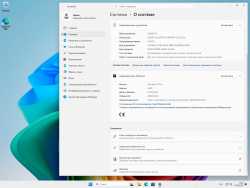
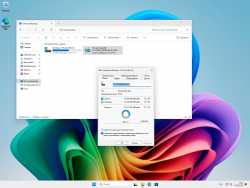
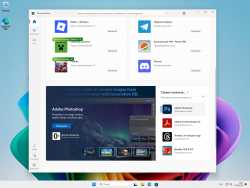
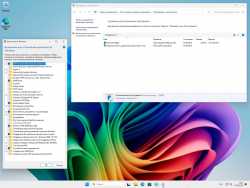
Из дистрибутива убран большой набор встроенных UWP-приложений, которые обычно устанавливаются вместе с Windows 11. Основные системные возможности редакции Pro при этом сохранены, а большинство удалённых программ при необходимости можно вернуть через Microsoft Store.
Clipchamp — встроенный видеоредактор Microsoft.
Bing News и Bing Weather — приложения новостей и прогноза погоды.
Bing Search — отдельные компоненты веб-поиска Microsoft.
Gaming App — приложение Xbox для библиотеки игр и Game Pass.
Xbox TCUI, Gaming Overlay, Identity Provider и Speech-to-Text Overlay — дополнительные игровые службы и элементы Xbox.
Get Help — приложение для получения справки и обращения в поддержку.
Microsoft Office Hub — оболочка для доступа к сервисам Microsoft 365.
Solitaire Collection — стандартный набор карточных игр.
Sticky Notes — приложение «Записки».
Outlook for Windows — новый почтовый клиент Microsoft.
Power Automate Desktop — средство автоматизации повторяющихся действий.
ScreenSketch — компоненты приложения для создания снимков экрана.
Microsoft To Do — планировщик задач и списков.
Dev Home — приложение для настройки рабочего окружения разработчика.
Windows Alarms — будильники, таймер и секундомер.
Windows Camera — штатная программа для работы с камерой.
Feedback Hub — Центр отзывов Microsoft.
Windows Sound Recorder — встроенное средство записи звука.
Your Phone — приложение «Связь с телефоном».
Quick Assist — утилита удалённой помощи другому пользователю.
Cross Device — функции взаимодействия между ПК и другими устройствами.
Microsoft Teams — штатный клиент для общения и видеоконференций.
Start Experiences App — отдельные элементы рекомендаций и возможностей меню «Пуск».
Application Compatibility Enhancements — дополнительный пакет, связанный с механизмами совместимости приложений.
На запуск обычных программ Win32 это никак не влияет. А если понадобятся «Ножницы», Xbox, «Камера» или тот же Outlook — Microsoft Store остаётся доступным, и нужный пакет ставится оттуда в пару кликов. Меню «Пуск» при этом не перегружено ярлыками, а в памяти не висят сервисы софта, которым вы не пользуетесь.
Отключённые службы и задания
В отключённое состояние переведены Diagnostic Execution Service, SysMain, Windows Search, диспетчер офлайн-карт, геолокация, история файлов, WAP Push и Connected User Experiences. Результат — меньше постоянной нагрузки на диск, память и сеть, что особенно заметно на слабых машинах. В Планировщике остановлены первый запуск OneDrive, проверка совместимости, сбор статистики, обслуживание истории файлов, обновление карт, часть диагностики памяти, WinSAT и загрузка речевых моделей. Всё это при желании возвращается через оснастки «Службы» и «Планировщик заданий» — ничего не удалено безвозвратно.
Приватность и сетевые ограничения
В файл hosts добавлены адреса, связанные со сбором данных, а в Брандмауэре созданы правила блокировки ряда IP Microsoft. Отдельно запрещено исходящее соединение для CompatTelRunner.exe и компонента подключённых пользователей. Меры действенные, но у них есть обратная сторона: облачные возможности и диагностика могут работать не в полном объёме. Если магазин, синхронизация или другой сетевой элемент повёл себя странно, начните разбор именно с hosts и созданных правил. И не добавляйте файл целиком в исключения антивируса, предварительно не посмотрев его содержимое. Кстати, сторонний антивирус иногда восстанавливает hosts в исходный вид — после его установки состояние файла стоит перепроверить.
Настройки интерфейса
Проводник сразу показывает скрытые объекты, работает в компактном виде, без часто используемых папок, документов Office.com и уведомлений поставщика синхронизации. Панель управления открывается крупными значками, UAC выставлен на «Никогда не уведомлять».
Убраны советы, рекламные рекомендации, недавние документы, веб-предложения, персонализация ввода и доступ сайтов к списку языков. ОС не управляет принтером по умолчанию, не архивирует редко используемые проги и не предлагает продолжать работу между устройствами. На экране блокировки — обычная фотография без фактов и подсказок, автоматическое включение BitLocker отключено, диск C получает имя «Windows 11 Pro 64-Bit», в центре уведомлений показывается время, а в оформление добавлены две дополнительные темы.
Каталог Portable Program
На системном разделе создана папка Portable Program под переносные утилиты. Внутри лежит AutoClean.cmd — скрипт очищает временные каталоги при завершении работы, а заодно удаляет Microsoft\Diagnosis и Microsoft\DiagnosticLogCSP, если те появились в процессе использования. Там же находятся материалы для возврата Defender и SmartScreen. Перед тем как менять защитные настройки, создайте точку восстановления — процедура несложная, но подстраховаться не помешает.
Автоматизированная установка
Файл AutoUnattend убирает лишние вопросы и заметно ускоряет развёртывание. Имя компьютера заранее задано как HOME-PC, учётная запись Microsoft не требуется — локальный профиль создаётся сразу, без танцев с отключением интернета. Проверки CPU, RAM, TPM, Secure Boot и объёма накопителя пропускаются, так что мастер стартует на широком наборе устройств.
Несколько ситуаций, с которыми сталкиваются чаще всего:
• Носитель не виден в Boot Menu — отключите Fast Boot в UEFI и попробуйте порт USB 2.0 вместо 3.0.
• Установщик не находит диск — на свежих ноутбуках с Intel причина обычно в режиме VMD/RST: переключите контроллер в AHCI или подгрузите драйвер хранилища кнопкой «Загрузить».
• Ошибка при форматировании — удалите все разделы старой ОС и создайте структуру заново, мастер сам разметит служебные области.
• Чёрный экран после перезагрузки — выньте флешку, устройство могло повторно стартовать с неё.
• Нет сети или звука — держите на втором накопителе драйвер сетевой карты с сайта производителя платы.
Создание загрузочной флешки
Первый способ — отформатировать USB-накопитель в FAT32 под UEFI и распаковать на него содержимое ISO через 7-Zip или WinRAR. Работает, когда внутри образа нет файла крупнее ограничения FAT32. Универсальнее второй путь: Rufus создаёт загрузочную структуру сам и позволяет выбрать GPT для UEFI. Понадобится чистая флешка — при записи все данные с неё стираются. Ставить сборку рекомендую начисто, предварительно перенеся документы и фотографии с диска C на другой раздел или внешний накопитель. Дальше остаётся перезагрузиться, открыть Boot Menu, выбрать носитель и указать раздел — основная часть процесса пройдёт автоматически.
Активация
Готовая лицензия в образ не встроена. Для активации можно использовать официальный ключ Windows 11 Pro либо цифровую лицензию, которая уже была привязана к этому компьютеру. Если такая активация использовалась раньше, после подключения к интернету система часто распознаёт её автоматически. Также доступен способ через командную строку, пошаговая инструкция размещена здесь. Проверить текущий статус можно в разделе «Параметры» → «Система» → «Активация». Дополнительные сведения показывают команды slmgr /dli и slmgr /xpr.
После первого запуска рекомендуется сначала установить драйверы, проверить Центр обновления и убедиться, что основные функции работают корректно. Уже после этого имеет смысл менять hosts, групповые политики и другие системные параметры — так проще понять, какая именно настройка влияет на работу Windows.
Просмотров: 16 362
Скриншоты:
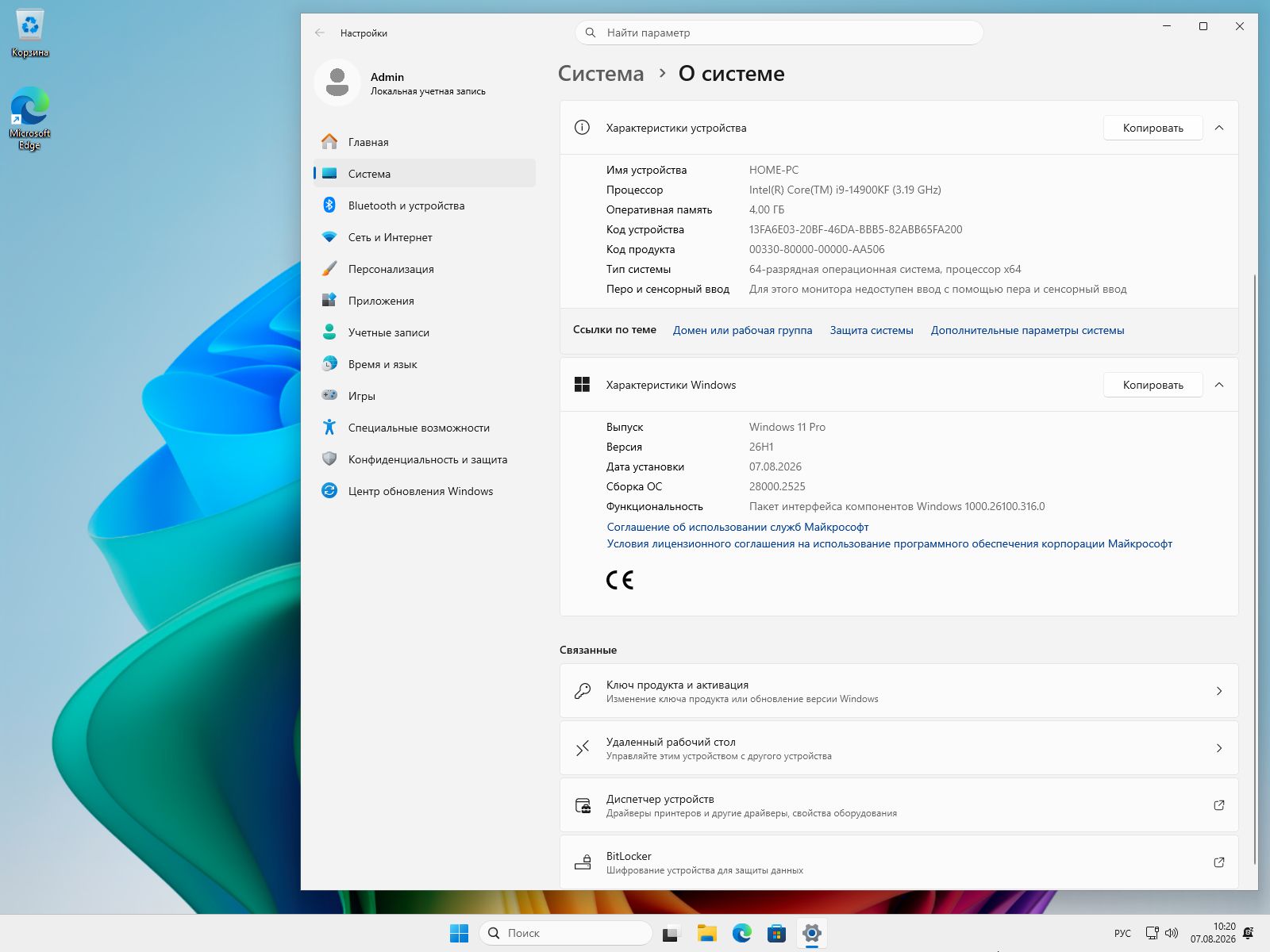
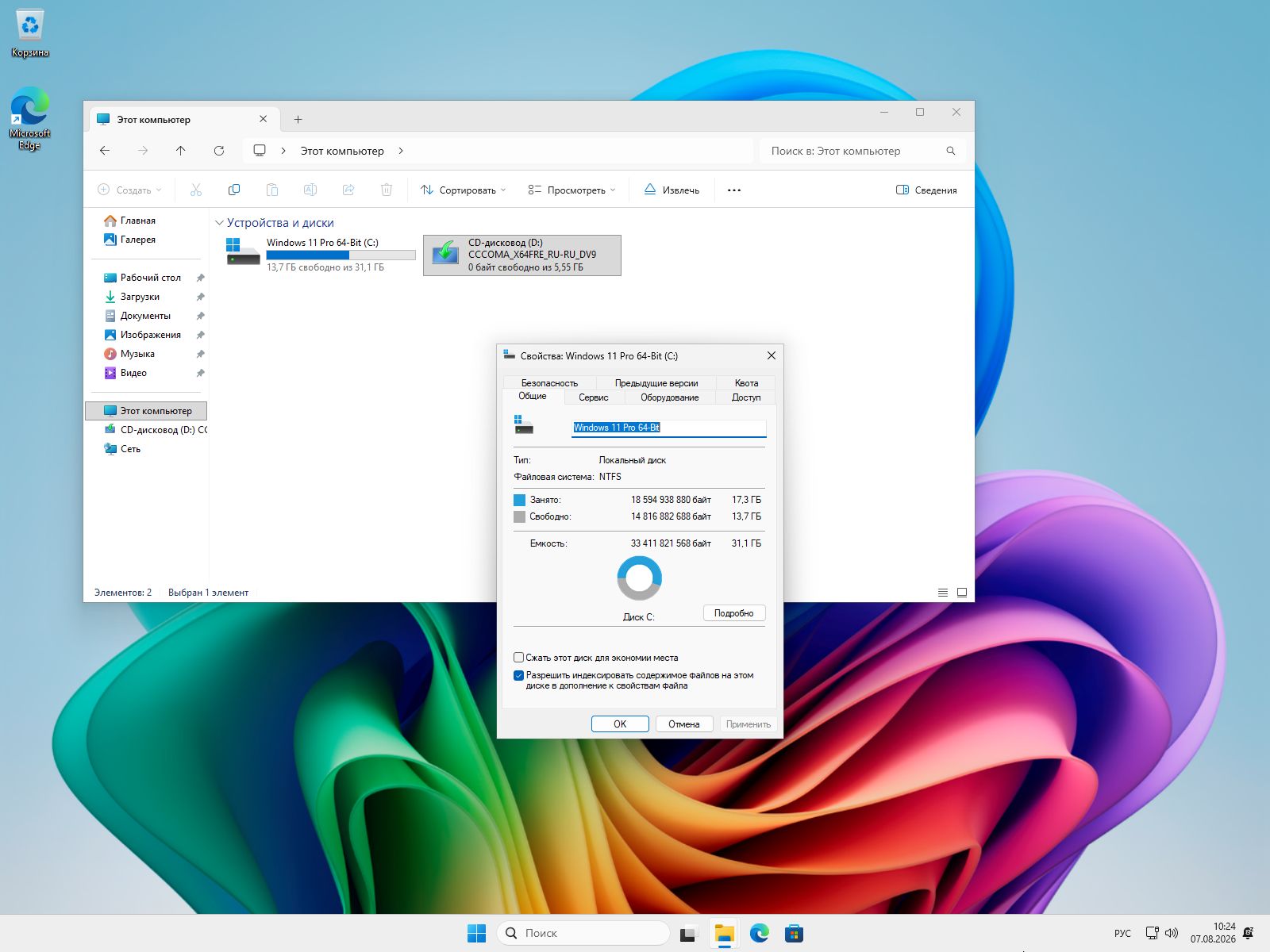
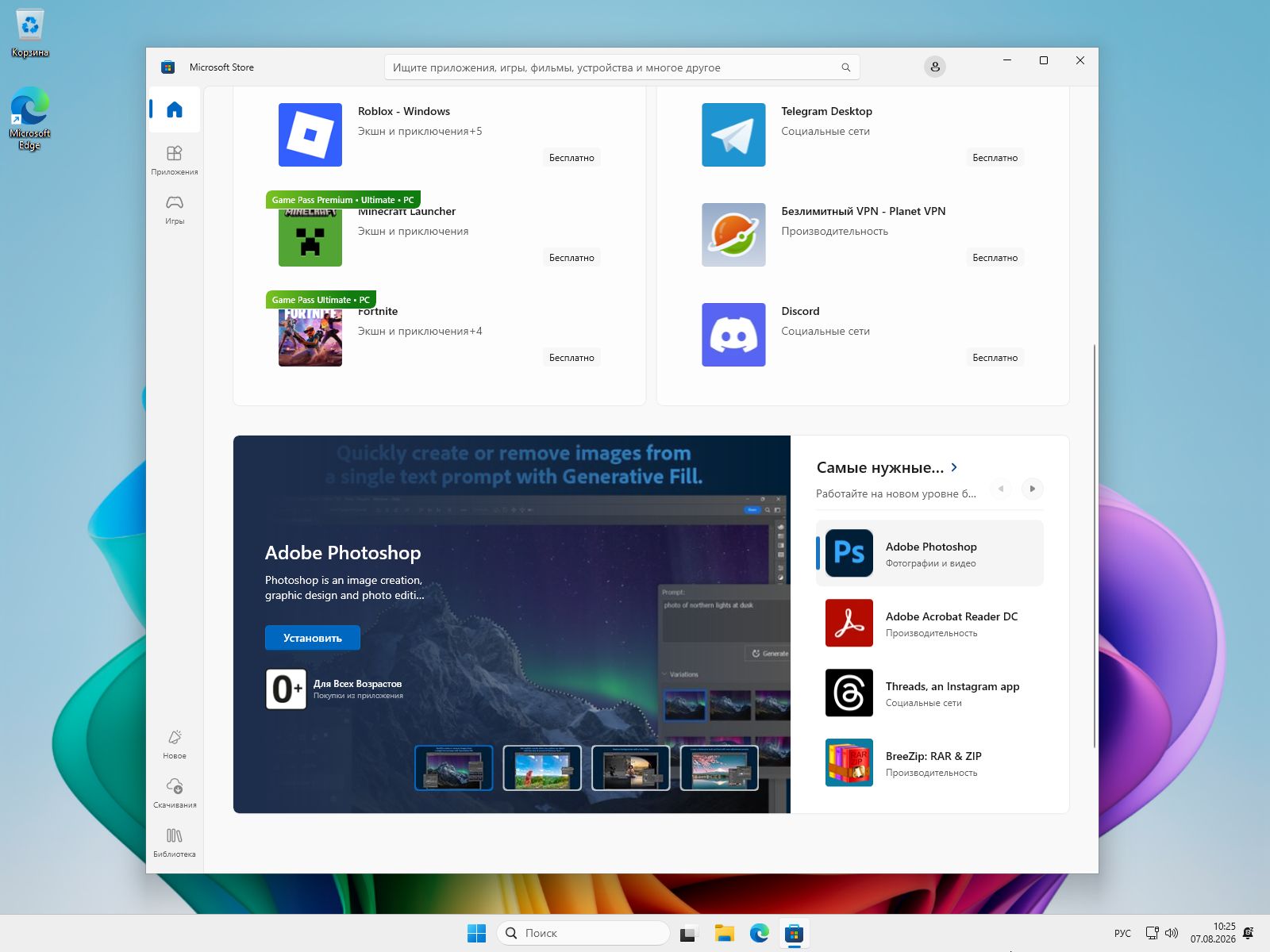
Из дистрибутива убран большой набор встроенных UWP-приложений, которые обычно устанавливаются вместе с Windows 11. Основные системные возможности редакции Pro при этом сохранены, а большинство удалённых программ при необходимости можно вернуть через Microsoft Store.
Clipchamp — встроенный видеоредактор Microsoft.
Bing News и Bing Weather — приложения новостей и прогноза погоды.
Bing Search — отдельные компоненты веб-поиска Microsoft.
Gaming App — приложение Xbox для библиотеки игр и Game Pass.
Xbox TCUI, Gaming Overlay, Identity Provider и Speech-to-Text Overlay — дополнительные игровые службы и элементы Xbox.
Get Help — приложение для получения справки и обращения в поддержку.
Microsoft Office Hub — оболочка для доступа к сервисам Microsoft 365.
Solitaire Collection — стандартный набор карточных игр.
Sticky Notes — приложение «Записки».
Outlook for Windows — новый почтовый клиент Microsoft.
Power Automate Desktop — средство автоматизации повторяющихся действий.
ScreenSketch — компоненты приложения для создания снимков экрана.
Microsoft To Do — планировщик задач и списков.
Dev Home — приложение для настройки рабочего окружения разработчика.
Windows Alarms — будильники, таймер и секундомер.
Windows Camera — штатная программа для работы с камерой.
Feedback Hub — Центр отзывов Microsoft.
Windows Sound Recorder — встроенное средство записи звука.
Your Phone — приложение «Связь с телефоном».
Quick Assist — утилита удалённой помощи другому пользователю.
Cross Device — функции взаимодействия между ПК и другими устройствами.
Microsoft Teams — штатный клиент для общения и видеоконференций.
Start Experiences App — отдельные элементы рекомендаций и возможностей меню «Пуск».
Application Compatibility Enhancements — дополнительный пакет, связанный с механизмами совместимости приложений.
На запуск обычных программ Win32 это никак не влияет. А если понадобятся «Ножницы», Xbox, «Камера» или тот же Outlook — Microsoft Store остаётся доступным, и нужный пакет ставится оттуда в пару кликов. Меню «Пуск» при этом не перегружено ярлыками, а в памяти не висят сервисы софта, которым вы не пользуетесь.
Отключённые службы и задания
В отключённое состояние переведены Diagnostic Execution Service, SysMain, Windows Search, диспетчер офлайн-карт, геолокация, история файлов, WAP Push и Connected User Experiences. Результат — меньше постоянной нагрузки на диск, память и сеть, что особенно заметно на слабых машинах. В Планировщике остановлены первый запуск OneDrive, проверка совместимости, сбор статистики, обслуживание истории файлов, обновление карт, часть диагностики памяти, WinSAT и загрузка речевых моделей. Всё это при желании возвращается через оснастки «Службы» и «Планировщик заданий» — ничего не удалено безвозвратно.
Приватность и сетевые ограничения
В файл hosts добавлены адреса, связанные со сбором данных, а в Брандмауэре созданы правила блокировки ряда IP Microsoft. Отдельно запрещено исходящее соединение для CompatTelRunner.exe и компонента подключённых пользователей. Меры действенные, но у них есть обратная сторона: облачные возможности и диагностика могут работать не в полном объёме. Если магазин, синхронизация или другой сетевой элемент повёл себя странно, начните разбор именно с hosts и созданных правил. И не добавляйте файл целиком в исключения антивируса, предварительно не посмотрев его содержимое. Кстати, сторонний антивирус иногда восстанавливает hosts в исходный вид — после его установки состояние файла стоит перепроверить.
Настройки интерфейса
Проводник сразу показывает скрытые объекты, работает в компактном виде, без часто используемых папок, документов Office.com и уведомлений поставщика синхронизации. Панель управления открывается крупными значками, UAC выставлен на «Никогда не уведомлять».
Убраны советы, рекламные рекомендации, недавние документы, веб-предложения, персонализация ввода и доступ сайтов к списку языков. ОС не управляет принтером по умолчанию, не архивирует редко используемые проги и не предлагает продолжать работу между устройствами. На экране блокировки — обычная фотография без фактов и подсказок, автоматическое включение BitLocker отключено, диск C получает имя «Windows 11 Pro 64-Bit», в центре уведомлений показывается время, а в оформление добавлены две дополнительные темы.
Каталог Portable Program
На системном разделе создана папка Portable Program под переносные утилиты. Внутри лежит AutoClean.cmd — скрипт очищает временные каталоги при завершении работы, а заодно удаляет Microsoft\Diagnosis и Microsoft\DiagnosticLogCSP, если те появились в процессе использования. Там же находятся материалы для возврата Defender и SmartScreen. Перед тем как менять защитные настройки, создайте точку восстановления — процедура несложная, но подстраховаться не помешает.
Автоматизированная установка
Файл AutoUnattend убирает лишние вопросы и заметно ускоряет развёртывание. Имя компьютера заранее задано как HOME-PC, учётная запись Microsoft не требуется — локальный профиль создаётся сразу, без танцев с отключением интернета. Проверки CPU, RAM, TPM, Secure Boot и объёма накопителя пропускаются, так что мастер стартует на широком наборе устройств.
Несколько ситуаций, с которыми сталкиваются чаще всего:
• Носитель не виден в Boot Menu — отключите Fast Boot в UEFI и попробуйте порт USB 2.0 вместо 3.0.
• Установщик не находит диск — на свежих ноутбуках с Intel причина обычно в режиме VMD/RST: переключите контроллер в AHCI или подгрузите драйвер хранилища кнопкой «Загрузить».
• Ошибка при форматировании — удалите все разделы старой ОС и создайте структуру заново, мастер сам разметит служебные области.
• Чёрный экран после перезагрузки — выньте флешку, устройство могло повторно стартовать с неё.
• Нет сети или звука — держите на втором накопителе драйвер сетевой карты с сайта производителя платы.
Создание загрузочной флешки
Первый способ — отформатировать USB-накопитель в FAT32 под UEFI и распаковать на него содержимое ISO через 7-Zip или WinRAR. Работает, когда внутри образа нет файла крупнее ограничения FAT32. Универсальнее второй путь: Rufus создаёт загрузочную структуру сам и позволяет выбрать GPT для UEFI. Понадобится чистая флешка — при записи все данные с неё стираются. Ставить сборку рекомендую начисто, предварительно перенеся документы и фотографии с диска C на другой раздел или внешний накопитель. Дальше остаётся перезагрузиться, открыть Boot Menu, выбрать носитель и указать раздел — основная часть процесса пройдёт автоматически.
Активация
Готовая лицензия в образ не встроена. Для активации можно использовать официальный ключ Windows 11 Pro либо цифровую лицензию, которая уже была привязана к этому компьютеру. Если такая активация использовалась раньше, после подключения к интернету система часто распознаёт её автоматически. Также доступен способ через командную строку, пошаговая инструкция размещена здесь. Проверить текущий статус можно в разделе «Параметры» → «Система» → «Активация». Дополнительные сведения показывают команды slmgr /dli и slmgr /xpr.
После первого запуска рекомендуется сначала установить драйверы, проверить Центр обновления и убедиться, что основные функции работают корректно. Уже после этого имеет смысл менять hosts, групповые политики и другие системные параметры — так проще понять, какая именно настройка влияет на работу Windows.
| Редакция | Windows 11 Pro 26H1, сборка 28000.2525, архитектура x64, русский интерфейс |
| Установка | Автоматизированная через AutoUnattend: выбор диска, имени пользователя и пароля оставлен вручную, аккаунт Microsoft не требуется |
| Проверка ПК | Отключены требования TPM 2.0, Secure Boot, совместимого CPU, объёма RAM и накопителя |
| Защита | Microsoft Defender и SmartScreen отключены, но не удалены. Для обратного включения предусмотрены файлы в C:Portable Program |
| Удалено | Clipchamp, Teams, Outlook, Xbox, Новости, Погода, Dev Home, Power Automate, Your Phone, Quick Assist, Камера, Feedback Hub и другие встроенные приложения |
| Отключено | Телеметрия, геолокация, Diagnostic Execution Service, SysMain, Windows Search, история файлов, скачанные карты и ряд задач Планировщика |
| Приватность | Часть доменов Microsoft заблокирована через hosts, IP-адреса и телеметрические соединения ограничены правилами Брандмауэра Windows |
| Интерфейс | Убраны рекомендации, советы и недавние файлы, включён компактный вид Проводника и показ скрытых объектов, UAC установлен на «Никогда не уведомлять» |
| Дополнительно | Каталог Portable Program, AutoClean.cmd для очистки Temp и диагностических папок, две дополнительные темы |
| Требования | 64-битный двухъядерный процессор от 1 ГГц, 4 ГБ ОЗУ, от 64 ГБ на диске, DirectX 12 и WDDM 2.0, экран от 1280×720 |
| Активация | В образ не входит, требуется отдельная активация Windows 11 Pro |
Просмотров: 16 362
Не ленись, поделись !