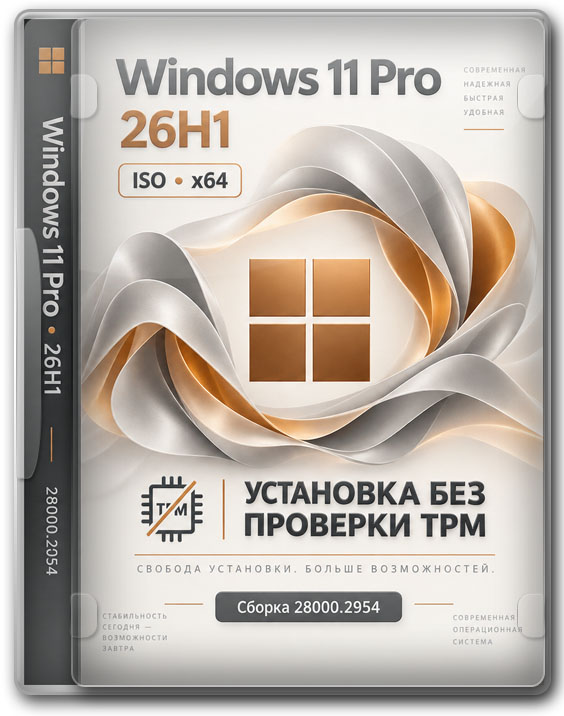
Windows 11 Pro 26H1 ISO x64 с установкой без проверки TPM - 28000.2954


торрент обновлен 22-09-2026, 11:12
Подходит ли Windows для вашего ПК?
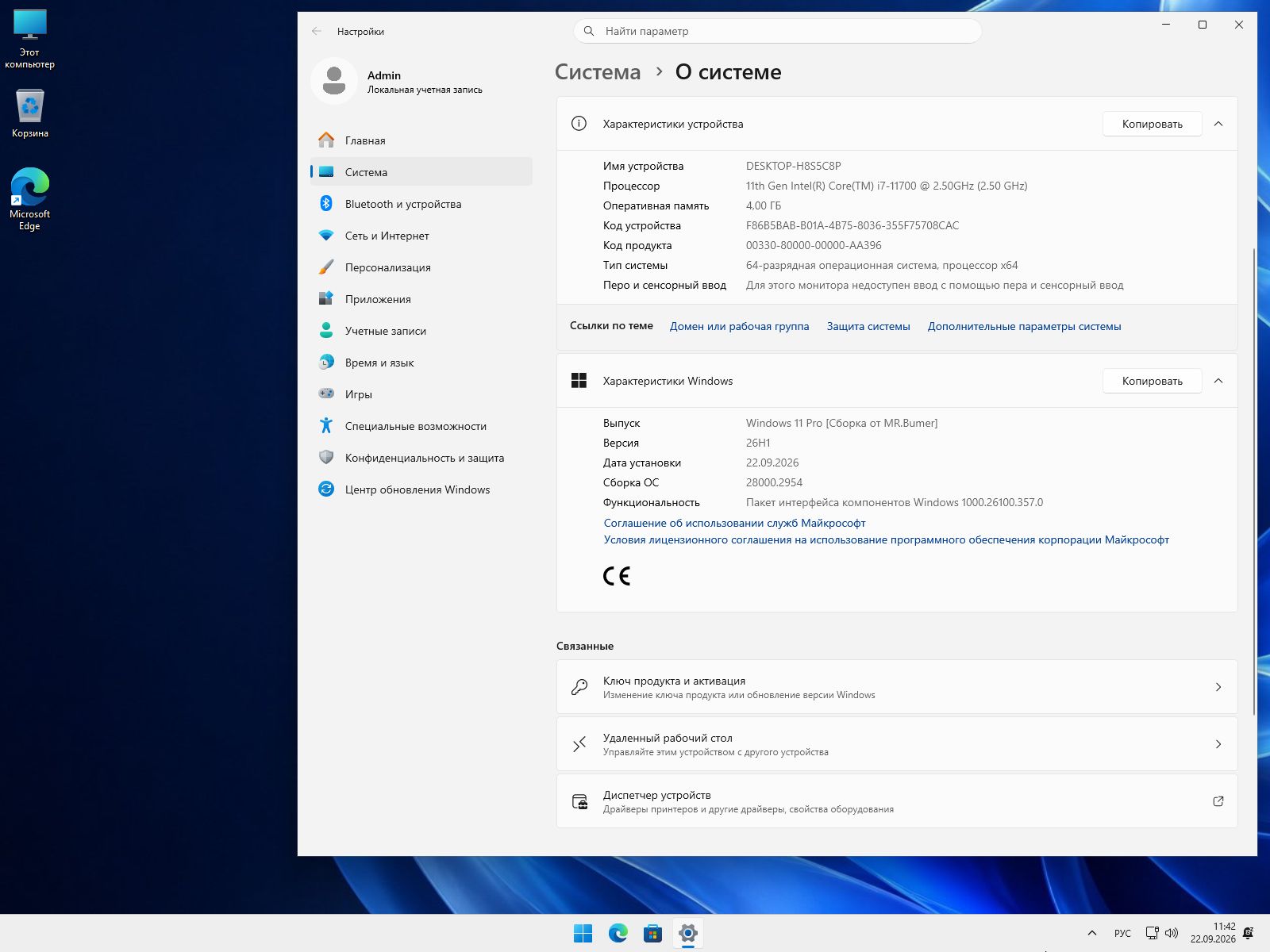
Windows 11 Pro 26H1 x64 — сборка на русском языке для загрузочной флешки с установкой без проверки TPM 2.0 и Secure Boot. Обход уже добавлен в образ: отдельно менять установщик ради этих двух проверок не придётся. В основе — оригинальный дистрибутив Microsoft с обновлениями на момент создания ISO образа, билд — 28000.2954. Сохранены Защитник Windows, магазин приложений и Центр обновления. Изменён состав встроенного софта и отключена телеметрия. Такой вариант пригодится, если установке мешает отсутствие TPM или выключенный Secure Boot. Но эти проверки — лишь часть требований к компьютеру. Процессор должен поддерживать инструкции, необходимые для этой версии ОС, а для остальных устройств потребуются совместимые драйверы. Поэтому перед переустановкой стоит уточнить поддержку своего оборудования. Обход ограничений установщика не снижает нагрузку от игр и рабочих приложений. В сборке одна редакция — Виндовс 11 Профессиональная 64 бит. Удалены стандартный набор Metro-приложений, Windows Mail и OneDrive. Почту можно читать в браузере или отдельном клиенте, а средства для музыки, заметок и других задач выбрать самостоятельно. BitLocker тоже исключён: если вы шифруете им диски, учтите это до перехода. Все перечисленные изменения уже внесены в дистрибутив с помощью DISM. Многие привычные возможности оставлены. Доступны Microsoft Store, приложение Xbox и подключение к удалённому рабочему столу. Edge поможет выйти в интернет после настройки сети, а встроенный антивирус — проверить загружаемый софт. При этом SmartScreen отсутствует, поэтому некоторые предупреждения о репутации файлов не появятся. Для просмотра снимков возвращён классический просмотрщик, добавлены компоненты .NET Framework. Уведомления UAC настроены так, чтобы реже отвлекать от работы. Среди отключённых функций — гибернация, зарезервированное хранилище и файл подкачки. Последний особенно важен при небольшой оперативной памяти: браузеру с множеством вкладок, игре или крупному проекту может не хватить доступного объёма. Подкачку можно включить обратно, а для скачивания обновлений всё равно нужно оставить место на диске. Эти настройки имеет смысл подстроить под свои задачи после первого входа. Скачать Windows 11 Pro 26H1 x64 на русском можно через торрент или по прямой ссылке. Запишите ISO на загрузочную флешку с помощью Rufus или другой утилиты. Перед переустановкой перенесите документы и игровые сохранения на отдельный диск. После завершения останется доустановить драйвера, установить рабочие приложения и проверить активацию.
- Версия:28000.2954 - Windows 11 Pro 26H1 x64 by Bumer (22.09.2026)
- Разработчик:Microsoft
- Язык интерфейса:Русский
- Разрядность:64 bit
- Лечение:Требует активации
- Размер:4.7 Гб
Торрент ссылка
Прямая ссылка
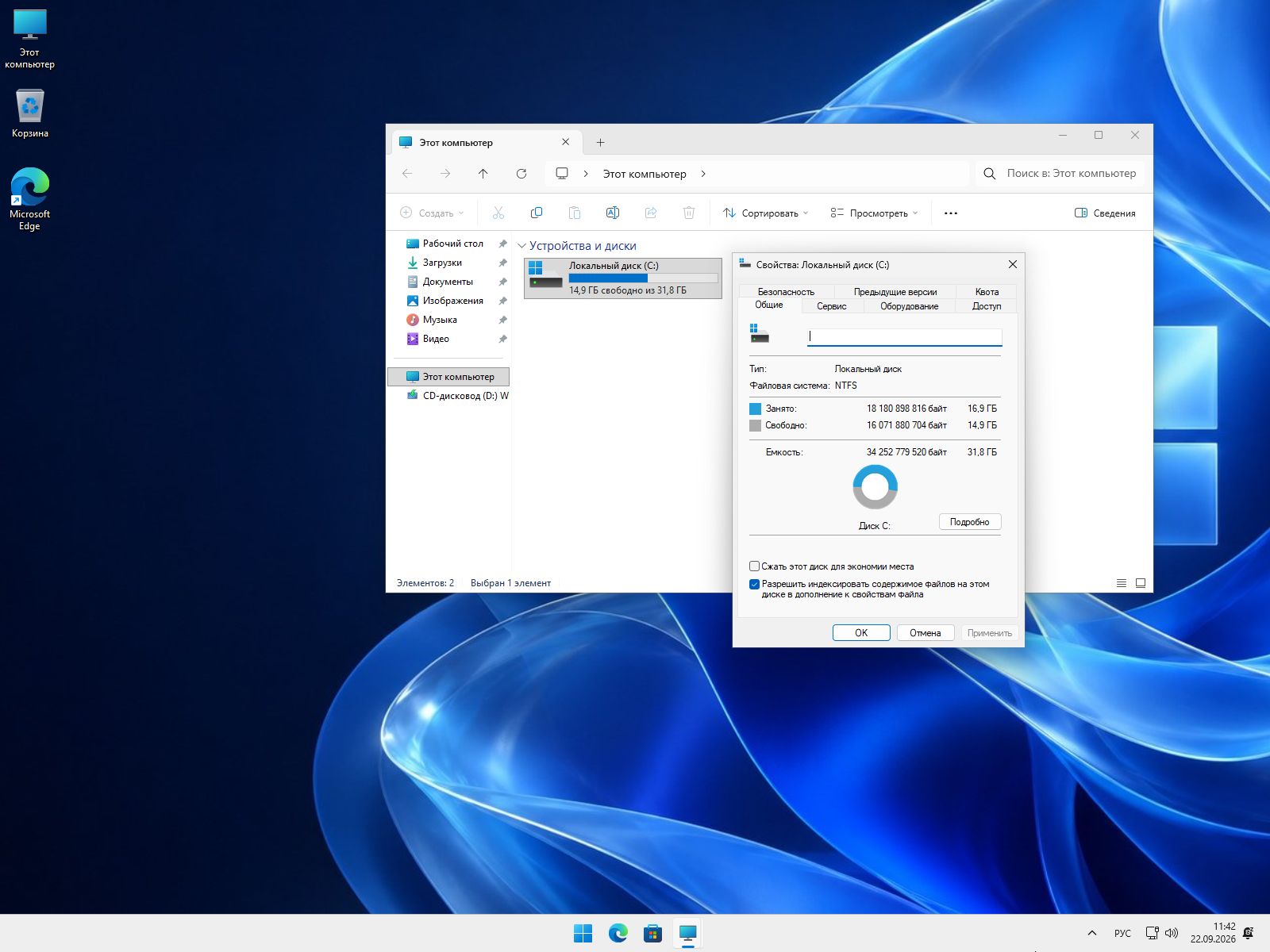
Системные требования Понадобятся совместимый процессор x64 с частотой от 2 ГГц, не менее 4 ГБ ОЗУ и накопитель от 64 ГБ. Для личных файлов и устанавливаемого софта предусмотрите дополнительное место. Видеокарта должна поддерживать DirectX 12 с драйвером WDDM 2.0, а разрешение дисплея — составлять от 1280 × 720. TPM 2.0 и Secure Boot установщик не требует. Ёмкости флешки должно хватить для записи содержимого образа.
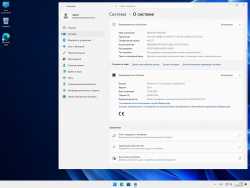
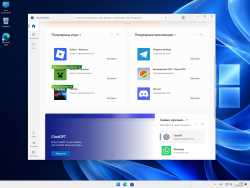
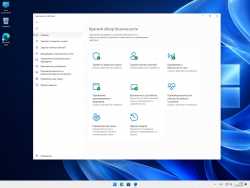
Скриншоты:
Что убрано из дистрибутива
• Metro-приложения и Windows Mail. Набора стандартных плиточных приложений нет. Вы сами выбираете, в чём слушать музыку, вести заметки и читать почту. Для писем подойдёт как веб-интерфейс вашего сервиса, так и отдельный клиент.
• OneDrive. Клиент, который связывает локальные папки с облаком Microsoft, исключён. Автоматической синхронизации через него не будет. Доступ к содержимому облака остаётся через сайт сервиса.
• BitLocker. В этой редакции Pro нет встроенного компонента шифрования накопителей. Перед переустановкой разберитесь с уже зашифрованными разделами: сохраните ключи восстановления и обеспечьте доступ к информации через ОС с поддержкой BitLocker.
• SmartScreen. Убран фильтр, предупреждающий о низкой или неизвестной репутации скачанных файлов. Поэтому часть привычных предупреждений не появится. Антивирус продолжает выполнять свою проверку, но это другой механизм.
• OOBENetworkCaptivePortal и OOBENetworkConnectionFlow. Исключены два компонента, участвующих в сетевом этапе первого запуска. Их удаление не равнозначно отключению Wi-Fi или Ethernet. После завершения настройки подключение зависит от оборудования, установленного драйвера и доступной сети.
Не затронуты
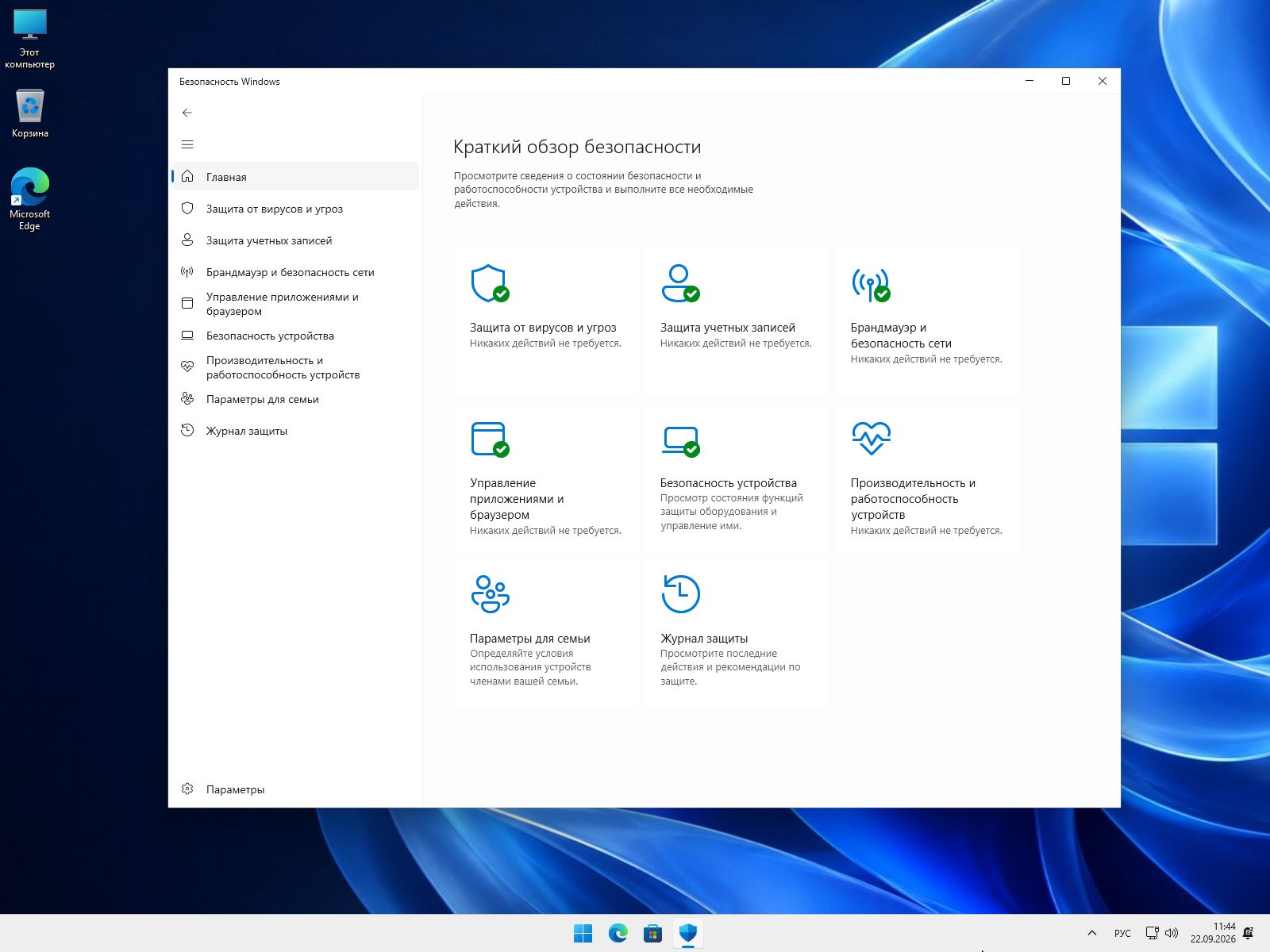
• Защитник Windows. Встроенный антивирус сохранён. В разделе безопасности посмотрите, включена ли защита, и обновите базы после выхода в интернет.
• Edge Chromium. Браузер уже есть. Через него удобно скачать драйверы, открыть веб-почту или войти в рабочие сервисы сразу после настройки соединения. Позже вы сможете добавить привычный обозреватель и перенести туда закладки.
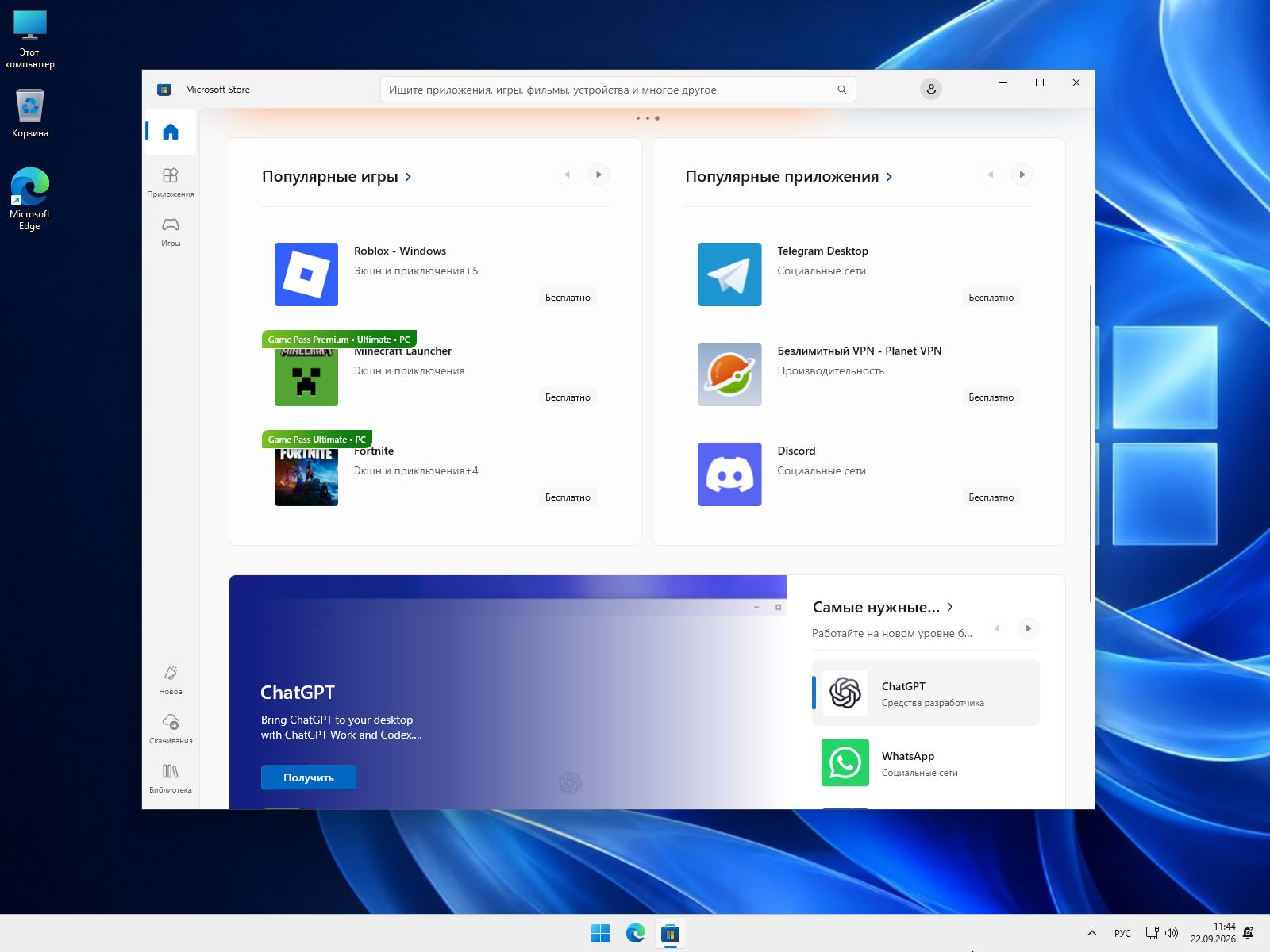
• Microsoft Store. Магазин не вырезан, поэтому возвращать его специальной командой не понадобится. Откройте каталог и выберите приложения под свои задачи. Для покупок и части сервисов потребуется учётная запись.
• Xbox. Игровое приложение оставлено. Войдите в аккаунт, чтобы получить доступ к своим покупкам или подписке. Отдельная игра может запросить дополнительные службы, библиотеки и свободное место.
• Windows Update. Центр обновления сохранён. Открыв соответствующий раздел «Параметров», можно запустить поиск доступных исправлений. После установки новых пакетов номер билда может измениться.
• Remote Desktop Client. Средство подключения к удалённому рабочему столу присутствует. Оно пригодится для доступа к другому ПК по RDP, если на той стороне подключение разрешено. Для входа потребуются адрес и учётные данные.
Какие параметры изменены
• Диагностика и телеметрия. Отключены функции сбора диагностических сведений. Это не распространяется автоматически на каждый установленный продукт. Например, отправка статистики браузером и мессенджером регулируется в их собственных меню.
• Резервирование места. Зарезервированное хранилище выключено. Часть диска не будет заранее отведена под такой резерв, но временные данные и пакеты обслуживания никуда не исчезают. Оставляйте место для их размещения.
• Подкачка. Файл подкачки не используется. Свободного места становится больше, однако доступный объём виртуальной памяти сокращается. Ошибка при открытии большого проекта или внезапное закрытие игры могут быть связаны именно с нехваткой памяти. Чтобы вернуть подкачку, откройте дополнительные параметры системы и настройки быстродействия. На вкладке «Дополнительно» найдите раздел виртуальной памяти и включите автоматический выбор размера. Перезапустите ПК, если появится такой запрос.
• Гибернация. Режим, который записывает сеанс на накопитель и затем выключает питание, отключён. Обычное завершение работы доступно. Сохраняйте изменения в документах перед выключением, а на ноутбуке посмотрите действие при закрытии крышки.
• UAC. Уменьшено число отвлекающих запросов разрешения. Уровень уведомлений доступен в настройках контроля учётных записей.
Просмотр снимков и запуск настольного софта
Классический Windows Photo Viewer возвращён для просмотра изображений. Он подойдёт для пролистывания снимков; редактировать их удобнее в отдельном редакторе. Компоненты .NET Framework включены заранее. Но у разных продуктов свои зависимости: одному достаточно этой среды, другому дополнительно нужны Visual C++ или DirectX Runtime. Ориентируйтесь на сообщение установщика и требования разработчика.
Для рабочего софта по-прежнему важны совместимость с ОС и возможности оборудования. Изменения в составе ОС сами по себе не повышают FPS и не снижают требования игр к видеокарте. Пользоваться редактором или браузером без подкачки тоже получится лишь в пределах доступной памяти.
Активация Профессиональной редакции
После установки потребуется активация. Подойдёт ключ для Windows 11 Pro либо соответствующая цифровая лицензия устройства. При повторной установке на ранее активированный компьютер статус может восстановиться после соединения с интернетом. При этом редакция должна совпадать: лицензия Home не предназначена для Pro.
Откройте «Параметры» → «Система» → «Активация». Здесь отображается текущее состояние, доступен ввод ключа и пояснение ошибки, если она возникла.
Подготовка загрузочной флешки
Перед записью убедитесь, что скачивание завершилось полностью. Если для раздачи опубликована контрольная сумма, сопоставьте её с полученным ISO. Для записи Виндовс 11 подойдёт Rufus или аналогичная утилита. Подключите флешку, выберите её в списке устройств и укажите путь к образу. Сверьте ёмкость и название накопителя, особенно если подключено несколько USB-дисков. Всё содержимое выбранного устройства при подготовке будет удалено. Перетаскивание ISO в Проводнике само по себе не создаёт загрузочный носитель.
Параметры записи выбирают под способ запуска установщика. При использовании UEFI обычно подходит схема GPT. Закончив запись, оставьте флешку подключённой и перезагрузите компьютер. В Boot Menu выберите USB-устройство; способ вызова этого меню зависит от модели платы или ноутбука.
Переустановка и первый вход
До начала работ скопируйте личные материалы на другой диск. Помимо документов, вспомните о закладках, игровых сохранениях и локальных базах рабочих инструментов. В мастере установки пройдите начальные шаги и выберите место для ОС. Размеры разделов помогают отличить системный том от хранилища с личными данными. Не ориентируйтесь только на буквы: в установщике они могут отличаться от привычных. Форматируйте раздел лишь после того, как убедитесь в выборе и сохранности резервной копии.
Когда завершится перенос данных и начнётся перезагрузка, дальнейший запуск должен идти с внутреннего диска. Если снова видите начало установки, смените устройство загрузки на SSD или HDD. После первоначальной настройки проверьте изображение, звук и соединение с сетью. Неизвестные устройства в Диспетчере устройств помогут заметить недостающие драйверы. Затем добавьте рабочие приложения и верните сохранённые материалы. Загляните в раздел безопасности и Центр обновления, настройте поведение ноутбука при закрытии крышки. Версию Виндовс 11 удобно посмотреть командой winver через окно Win + R.
Просмотров: 10 054
Скриншоты:
Что убрано из дистрибутива
• Metro-приложения и Windows Mail. Набора стандартных плиточных приложений нет. Вы сами выбираете, в чём слушать музыку, вести заметки и читать почту. Для писем подойдёт как веб-интерфейс вашего сервиса, так и отдельный клиент.
• OneDrive. Клиент, который связывает локальные папки с облаком Microsoft, исключён. Автоматической синхронизации через него не будет. Доступ к содержимому облака остаётся через сайт сервиса.
• BitLocker. В этой редакции Pro нет встроенного компонента шифрования накопителей. Перед переустановкой разберитесь с уже зашифрованными разделами: сохраните ключи восстановления и обеспечьте доступ к информации через ОС с поддержкой BitLocker.
• SmartScreen. Убран фильтр, предупреждающий о низкой или неизвестной репутации скачанных файлов. Поэтому часть привычных предупреждений не появится. Антивирус продолжает выполнять свою проверку, но это другой механизм.
• OOBENetworkCaptivePortal и OOBENetworkConnectionFlow. Исключены два компонента, участвующих в сетевом этапе первого запуска. Их удаление не равнозначно отключению Wi-Fi или Ethernet. После завершения настройки подключение зависит от оборудования, установленного драйвера и доступной сети.
Не затронуты
• Защитник Windows. Встроенный антивирус сохранён. В разделе безопасности посмотрите, включена ли защита, и обновите базы после выхода в интернет.
• Edge Chromium. Браузер уже есть. Через него удобно скачать драйверы, открыть веб-почту или войти в рабочие сервисы сразу после настройки соединения. Позже вы сможете добавить привычный обозреватель и перенести туда закладки.
• Microsoft Store. Магазин не вырезан, поэтому возвращать его специальной командой не понадобится. Откройте каталог и выберите приложения под свои задачи. Для покупок и части сервисов потребуется учётная запись.
• Xbox. Игровое приложение оставлено. Войдите в аккаунт, чтобы получить доступ к своим покупкам или подписке. Отдельная игра может запросить дополнительные службы, библиотеки и свободное место.
• Windows Update. Центр обновления сохранён. Открыв соответствующий раздел «Параметров», можно запустить поиск доступных исправлений. После установки новых пакетов номер билда может измениться.
• Remote Desktop Client. Средство подключения к удалённому рабочему столу присутствует. Оно пригодится для доступа к другому ПК по RDP, если на той стороне подключение разрешено. Для входа потребуются адрес и учётные данные.
Какие параметры изменены
• Диагностика и телеметрия. Отключены функции сбора диагностических сведений. Это не распространяется автоматически на каждый установленный продукт. Например, отправка статистики браузером и мессенджером регулируется в их собственных меню.
• Резервирование места. Зарезервированное хранилище выключено. Часть диска не будет заранее отведена под такой резерв, но временные данные и пакеты обслуживания никуда не исчезают. Оставляйте место для их размещения.
• Подкачка. Файл подкачки не используется. Свободного места становится больше, однако доступный объём виртуальной памяти сокращается. Ошибка при открытии большого проекта или внезапное закрытие игры могут быть связаны именно с нехваткой памяти. Чтобы вернуть подкачку, откройте дополнительные параметры системы и настройки быстродействия. На вкладке «Дополнительно» найдите раздел виртуальной памяти и включите автоматический выбор размера. Перезапустите ПК, если появится такой запрос.
• Гибернация. Режим, который записывает сеанс на накопитель и затем выключает питание, отключён. Обычное завершение работы доступно. Сохраняйте изменения в документах перед выключением, а на ноутбуке посмотрите действие при закрытии крышки.
• UAC. Уменьшено число отвлекающих запросов разрешения. Уровень уведомлений доступен в настройках контроля учётных записей.
Просмотр снимков и запуск настольного софта
Классический Windows Photo Viewer возвращён для просмотра изображений. Он подойдёт для пролистывания снимков; редактировать их удобнее в отдельном редакторе. Компоненты .NET Framework включены заранее. Но у разных продуктов свои зависимости: одному достаточно этой среды, другому дополнительно нужны Visual C++ или DirectX Runtime. Ориентируйтесь на сообщение установщика и требования разработчика.
Для рабочего софта по-прежнему важны совместимость с ОС и возможности оборудования. Изменения в составе ОС сами по себе не повышают FPS и не снижают требования игр к видеокарте. Пользоваться редактором или браузером без подкачки тоже получится лишь в пределах доступной памяти.
Активация Профессиональной редакции
После установки потребуется активация. Подойдёт ключ для Windows 11 Pro либо соответствующая цифровая лицензия устройства. При повторной установке на ранее активированный компьютер статус может восстановиться после соединения с интернетом. При этом редакция должна совпадать: лицензия Home не предназначена для Pro.
Откройте «Параметры» → «Система» → «Активация». Здесь отображается текущее состояние, доступен ввод ключа и пояснение ошибки, если она возникла.
Подготовка загрузочной флешки
Перед записью убедитесь, что скачивание завершилось полностью. Если для раздачи опубликована контрольная сумма, сопоставьте её с полученным ISO. Для записи Виндовс 11 подойдёт Rufus или аналогичная утилита. Подключите флешку, выберите её в списке устройств и укажите путь к образу. Сверьте ёмкость и название накопителя, особенно если подключено несколько USB-дисков. Всё содержимое выбранного устройства при подготовке будет удалено. Перетаскивание ISO в Проводнике само по себе не создаёт загрузочный носитель.
Параметры записи выбирают под способ запуска установщика. При использовании UEFI обычно подходит схема GPT. Закончив запись, оставьте флешку подключённой и перезагрузите компьютер. В Boot Menu выберите USB-устройство; способ вызова этого меню зависит от модели платы или ноутбука.
Переустановка и первый вход
До начала работ скопируйте личные материалы на другой диск. Помимо документов, вспомните о закладках, игровых сохранениях и локальных базах рабочих инструментов. В мастере установки пройдите начальные шаги и выберите место для ОС. Размеры разделов помогают отличить системный том от хранилища с личными данными. Не ориентируйтесь только на буквы: в установщике они могут отличаться от привычных. Форматируйте раздел лишь после того, как убедитесь в выборе и сохранности резервной копии.
Когда завершится перенос данных и начнётся перезагрузка, дальнейший запуск должен идти с внутреннего диска. Если снова видите начало установки, смените устройство загрузки на SSD или HDD. После первоначальной настройки проверьте изображение, звук и соединение с сетью. Неизвестные устройства в Диспетчере устройств помогут заметить недостающие драйверы. Затем добавьте рабочие приложения и верните сохранённые материалы. Загляните в раздел безопасности и Центр обновления, настройте поведение ноутбука при закрытии крышки. Версию Виндовс 11 удобно посмотреть командой winver через окно Win + R.
| Активация | Требуется, подробнее в описании |
| Проверки TPM 2.0 и Secure Boot | Обойдены при установке |
| Защитник Windows — Defender | Сохранён |
| SmartScreen | Удалён |
| Телеметрия | Отключена |
| Metro-приложения | Стандартный набор удалён, Store и Xbox оставлены |
| Microsoft Store | Сохранён |
| Приложение Xbox | Сохранено |
| Microsoft Edge Chromium | Сохранён |
| Центр обновления Windows | Сохранён |
| Клиент удалённого рабочего стола | Сохранён |
| OneDrive и Windows Mail | Удалены |
| Шифрование BitLocker | Удалено |
| Файл подкачки | Отключён, можно включить вручную |
| Гибернация и зарезервированное хранилище | Отключены |
| Дополнительные компоненты | Добавлены .NET Framework и классический просмотрщик фотографий |
Просмотров: 10 054
Не ленись, поделись !