Файл подкачки помогает Windows выделять память программам, когда одной оперативной памяти для их запросов недостаточно. Обычно система управляет им сама. Если после «оптимизации» игры закрываются с ошибкой памяти, а тяжёлые приложения перестали запускаться, стоит проверить, не отключён ли этот механизм.
Для чего нужен файл подкачки
Windows использует скрытый системный файл pagefile.sys на накопителе как часть механизма виртуальной памяти. В него могут перемещаться страницы памяти, которые сейчас не нужны в оперативной памяти. Он также участвует в некоторых сценариях сохранения данных о системном сбое.
Это не равно установке дополнительной планки RAM. Накопитель работает иначе и медленнее оперативной памяти, поэтому увеличение файла само по себе не ускоряет компьютер и не гарантирует прирост FPS. Его задача — дать системе больше возможностей обслужить запросы программ и избежать отказов из-за достигнутого предела памяти.
Где открыть настройки в Windows 10 и 11
- Нажмите Win + R, введите
sysdm.cplи подтвердите запуск. - В свойствах системы откройте вкладку «Дополнительно».
- В блоке «Быстродействие» нажмите «Параметры».
- В новом окне снова выберите «Дополнительно», найдите блок «Виртуальная память» и нажмите «Изменить».
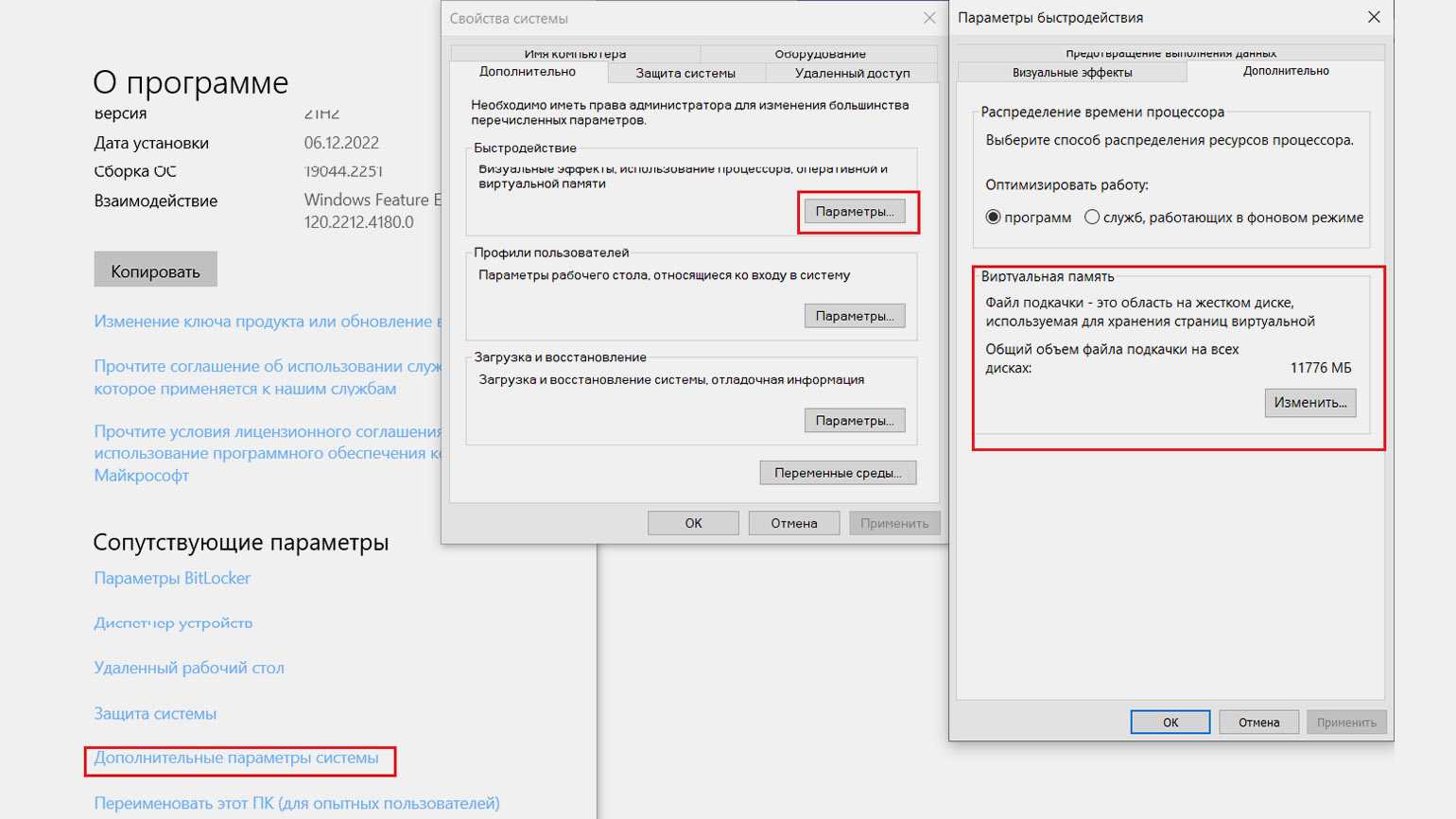
В открывшемся окне показаны накопители и выбранный режим для каждого из них. Изменение системных параметров может потребовать прав администратора. Прежде чем что-либо менять, запомните текущие значения или сделайте снимок окна.
Как включить автоматический размер
Для обычного домашнего компьютера разумная отправная точка — флажок «Автоматически выбирать объём файла подкачки». Включите его, подтвердите изменения во всех открытых окнах и перезагрузите ПК, если система попросит это сделать.
При автоматическом управлении Windows подбирает объём с учётом нагрузки и своих требований. На системном диске при этом должно оставаться свободное место. Если накопитель почти заполнен, сначала освободите место на диске C: отключение виртуальной памяти не решает причину переполнения.
Какой размер указать вручную
Единой таблицы «8 ГБ RAM — столько-то подкачки, 16 ГБ — столько-то» для всех компьютеров нет. Два устройства с одинаковой памятью могут работать с совершенно разными программами. Поэтому правило «всегда умножать RAM на полтора» нельзя считать универсальной настройкой.
Если ручной размер нужен для конкретной рабочей задачи, снимите автоматический выбор, выделите нужный диск и выберите «Указать размер». Значения вводятся в мегабайтах. Исходный объём не должен превышать максимальный. После ввода нажмите «Задать», затем сохраните настройки; при необходимости выполните перезагрузку.
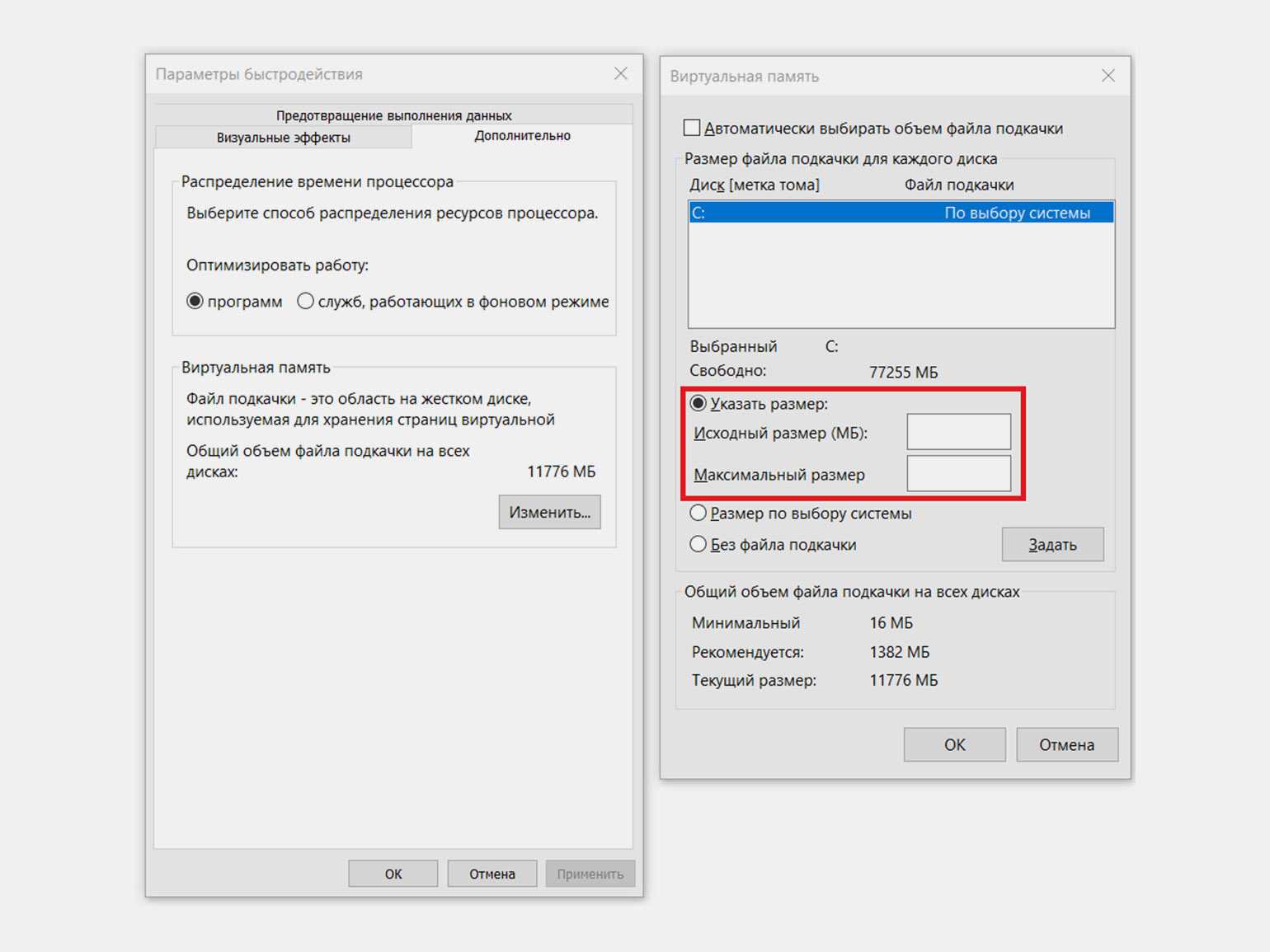
На снимке показано расположение полей, а не готовые значения для вашего ПК. Без измерений нагрузки и требований используемых программ лучше вернуться к автоматическому режиму, чем копировать случайные числа из чужой конфигурации.
Как понять, хватает ли памяти
Откройте Диспетчер задач и перейдите к памяти в разделе производительности. Показатель «Выделено» содержит два числа: текущий объём выделенной памяти и её предел. Если во время обычной работы первое число приближается ко второму, приложения могут столкнуться с нехваткой памяти.
Это не счётчик занятого места именно в pagefile.sys. Оценивайте его вместе с нагрузкой и сообщениями программ. Закройте ненужные приложения, проверьте автоматический режим и свободное место. Если один процесс постоянно наращивает потребление, стоит обновить или проверить именно эту программу.
Нужно ли отключать подкачку на SSD
Само наличие SSD не требует отключения файла подкачки. Большой объём RAM тоже не гарантирует, что он никогда не понадобится. Даже при 32 ГБ некоторые задачи способны запросить больше доступного предела.
Не удаляйте pagefile.sys вручную и не пытайтесь снимать с него защиту. Управлять им следует через системное окно. Если после эксперимента появились вылеты, восстановите автоматический выбор и перезапустите компьютер, прежде чем искать более сложную причину.