Название графики лучше выяснить до скачивания драйверов: похожие обозначения могут относиться к разному оборудованию. В Windows уже есть средства для такой проверки. Они помогут получить сведения о чипе, однако точный артикул платы с коробки показывают не всегда. Особенно много вопросов возникает после переустановки ОС, когда привычная модель пропадает, или при обнаружении двух GPU в одном ноутбуке.
Эта инструкция подойдёт владельцам настольных ПК и ноутбуков с Windows 10/11. Начать можно с обычного системного окна, а к идентификаторам переходить лишь при неполном результате. Отдельно разберём числа в разделе памяти: суммарное доступное значение легко принять за физический объём на плате.
С чего начать проверку
| Что требуется | Куда смотреть |
|---|---|
| Быстро прочитать модель | Диспетчер устройств → Видеоадаптеры |
| Посмотреть загрузку и память | Диспетчер задач → Производительность |
| Получить сведения для диагностики | Средство dxdiag |
| Скопировать название текстом | PowerShell или «Сведения о системе» |
| Разобраться с неопознанным адаптером | ИД оборудования и спецификация компьютера |
| Установить точную версию от ASUS, MSI или другого производителя | Маркировка изделия и документы на покупку |
Название адаптера в списке оборудования
Вызовите служебное меню «Пуска» правой кнопкой мыши. Нужный пункт в нём называется «Диспетчер устройств». Для запуска через клавиатуру есть другой маршрут: сочетание Win + R открывает поле, куда нужно вписать devmgmt.msc. После подтверждения появится дерево оборудования. Разверните в нём категорию «Видеоадаптеры».
Перепишите название полностью, включая цифры и окончания. Слова GeForce, Radeon или Intel сами по себе описывают семейство, но не конкретную модель. Если строк несколько, сохраните каждую: это пригодится при поиске подходящего программного обеспечения.
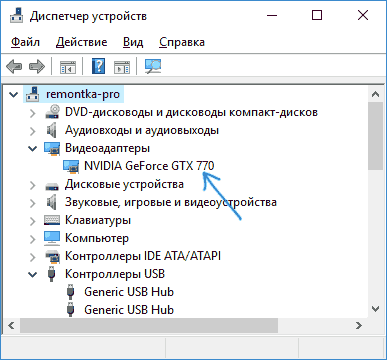
Двойной щелчок по строке откроет свойства выбранного устройства. На вкладке «Драйвер» находятся его поставщик и версия. Это отдельные сведения: номер установленного пакета нельзя подставлять вместо названия графического процессора. Не удаляйте адаптер и не отключайте его, если ваша задача — только посмотреть характеристики.
Надпись «Базовый видеоадаптер Майкрософт» означает работу с универсальным драйвером. Это не торговое название платы. В такой ситуации переходите к разделу про ИД оборудования ниже, а не ищите в магазине «видеокарту Microsoft».
Диспетчер задач: модель и использование видеопамяти
Сочетание Ctrl + Shift + Esc вызывает окно управления задачами. Если десятка показала только маленький список приложений, используйте кнопку «Подробнее». Следующая цель — раздел «Производительность»: внутри него предусмотрены отдельные страницы для графических процессоров. У одиннадцатой версии навигация может выглядеть как вертикальная панель.
Название отображается над графиками. Если присутствуют GPU 0 и GPU 1, просмотрите оба пункта. Цифры здесь служат обозначениями устройств внутри Диспетчера задач и не показывают, какое из них мощнее. Дополнительные способы запуска разобраны в инструкции как открыть Диспетчер задач.
Под графиками найдите показатели памяти. Для дискретной платы выделенная память соответствует её собственной VRAM; общая использует ресурсы оперативной памяти компьютера. Складывать их и объявлять результат объёмом микросхем на плате нельзя. У встроенной графики организация памяти отличается: часть ОЗУ может резервироваться, часть использоваться совместно.
Отсутствие графика GPU ещё не доказывает отсутствие самого оборудования. Для этих данных нужен драйвер с поддержкой WDDM 2.0 или новее. Сначала проверьте модель через Диспетчер устройств или dxdiag.
Средство DirectX: проверка через dxdiag
Для запуска диагностики воспользуйтесь полем Win + R: здесь нужна команда dxdiag. Утилите потребуется немного времени на опрос компонентов. Предложение проверить подписи установленного программного обеспечения допустимо при первом открытии; оно относится к диагностике драйверов.
Переключитесь с начальной вкладки на «Экран». В блоке «Устройство» ищите строку с именем, рядом — производителя и характеристики. Если есть дополнительные вкладки экрана или рендеринга, проверьте и их: в конфигурации с несколькими адаптерами сведения могут быть разделены.
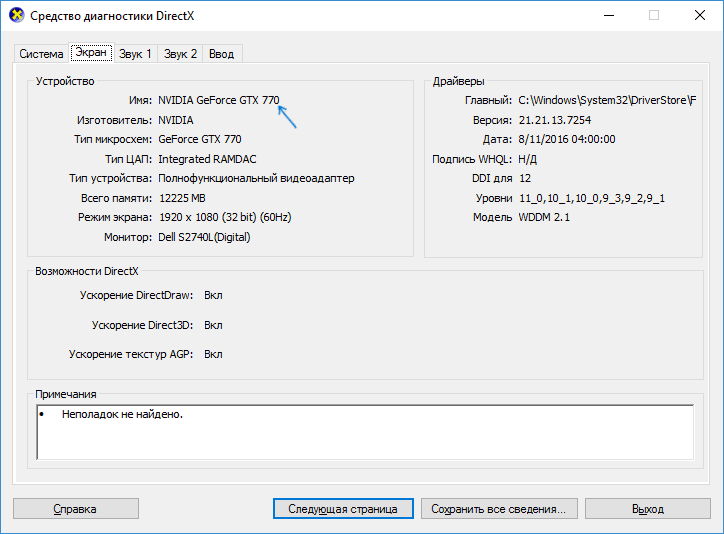
В правой части окна показаны данные драйвера. Пункт «Модель драйвера» помогает проверить WDDM, а «Уровни функций» относится к возможностям графики. Надпись DirectX 12 на начальной вкладке сама по себе не заменяет проверку требований конкретной игры.
Кнопка «Сохранить все сведения» создаёт текстовый отчёт. Для вопроса о модели обычно достаточно имени адаптера и версии драйвера. Прежде чем отправлять полный файл кому-либо, просмотрите его: там присутствуют и другие данные о системе.
«Сведения о системе» и команда PowerShell
Ещё один встроенный справочник запускается командой msinfo32 из поля Win + R. Его левая панель устроена как дерево: сначала раскройте «Компоненты», внутри выберите «Дисплей». Справа появится подробная таблица. При нескольких устройствах не ограничивайтесь первыми видимыми строками — просмотрите её ниже.
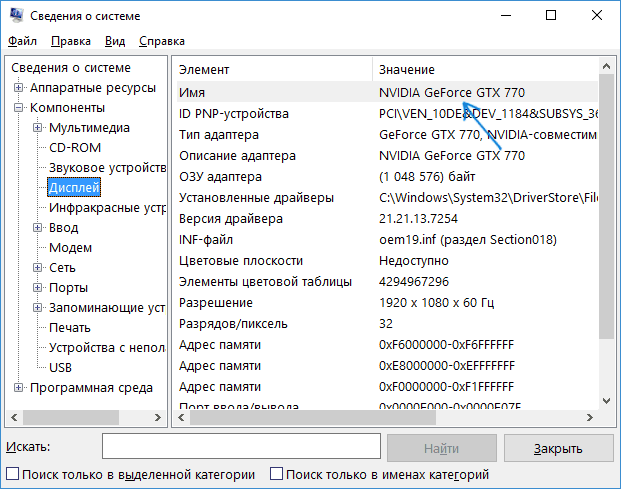
Это удобный вариант, когда вместе с названием нужны сведения о драйвере или идентификаторе. Для сравнения с требованиями игры объём памяти лучше дополнительно сверить в панели производителя или Диспетчере задач. Не делайте вывод о неисправности только потому, что два диагностических окна по-разному подписали или представили числа.
Если нужен короткий текстовый результат, запустите Windows PowerShell через поиск «Пуска» и вставьте:
Get-CimInstance Win32_VideoController | Select-Object Name, DriverVersion, PNPDeviceID | Format-ListКоманда читает сведения о видеоконтроллерах и выводит название, версию драйвера и идентификатор. Она не меняет настройки. Выполняйте её именно в PowerShell: в обычной командной строке CMD такой синтаксис не распознаётся.
Если показано универсальное название, команда не восстановит из него точную модель автоматически. Для этого потребуется сопоставление идентификатора с документацией. Также не стоит использовать поле AdapterRAM из случайного скрипта как окончательное доказательство объёма VRAM: возможности этого свойства ограничены.
Как определить видеокарту без драйвера
Вызовите свойства той записи, для которой система не смогла показать привычное имя. Перейдите к «Сведениям»: здесь имеется выпадающий перечень параметров. Установите в нём значение «ИД оборудования». Результатом будут строки формата PCI\VEN_…&DEV_…&SUBSYS_…. Скопируйте наиболее подробную строку целиком через контекстное меню.
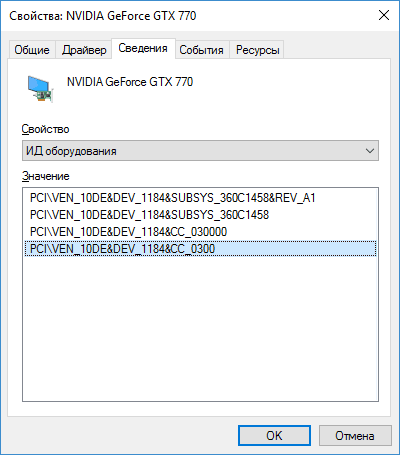
Идентификатор позволяет искать сведения об устройстве, даже когда привычное имя ещё не отображается. Сверяйте найденный результат со страницей поддержки производителя компьютера или платы. Один похожий заголовок в поиске не гарантирует, что перед вами нужная модификация.
Для ноутбука полезно знать полный код модели с нижней наклейки: у одной серии бывают разные комплектации. Страница семейства, на которой перечислены несколько вариантов графики, не подтверждает, какой установлен именно у вас. Если сайт производителя позволяет найти заводскую комплектацию по серийному номеру, вводите его там, а не публикуйте на открытом форуме.
Когда оборудование определено, установите подходящий официальный драйвер и повторите просмотр. Пошаговый порядок есть в материале об обновлении драйверов Windows 11. Утилиты, обещающие исправить всё одним нажатием, для простого определения модели не нужны.
Почему ноутбук показывает две видеокарты
Наличие двух записей часто связано со встроенной и дискретной графикой. Сохраните оба названия, а затем сопоставьте их с комплектацией ноутбука. По одному слову Intel или AMD нельзя безошибочно определить тип устройства: у производителей есть разные линейки.
Если отображается только общее название Intel HD Graphics или UHD Graphics, уточните процессор и посмотрите раздел графики в его официальной спецификации. Сведения о процессоре можно получить по инструкции как узнать характеристики компьютера.
Не отключайте один из адаптеров ради проверки второго. Для выяснения модели это лишнее действие. При обращении в поддержку лучше сообщить оба имени и описать задачу: например, подобрать драйвер или понять, соответствует ли ноутбук минимальным требованиям игры.
Где найти точную модификацию и объём памяти
Название графического процессора и полное название изделия — разные уровни детализации. Windows может показать GeForce RTX или Radeon с номером, но не все особенности исполнения платы конкретного производителя. Для подбора драйвера этого часто достаточно; для заказа системы охлаждения или проверки размеров понадобится точный артикул.
У NVIDIA откройте установленную Панель управления и нажмите «Информация о системе» внизу окна либо найдите этот пункт в меню справки. Здесь собраны сведения о графике и драйвере. Если панели нет, для первого определения используйте встроенные средства Windows.
Точный артикул ищите в документах на покупку, на коробке или доступной наклейке изделия. У ноутбука ориентируйтесь на его полную модель и заводскую комплектацию. Не снимайте радиатор и не разбирайте устройство только ради чтения названия чипа.
Частые вопросы
Можно ли всё узнать без установки программ?
Да, для имени адаптера обычно хватает Диспетчера устройств. Если нужны дополнительные сведения, используйте dxdiag, msinfo32 или PowerShell. Сторонняя программа не обязательна.
Почему после переустановки исчезло привычное название?
Проверьте, не используется ли универсальный драйвер. Сначала установите модель через ИД или документы производителя, затем подберите пакет для своей версии системы. Переустанавливать Windows повторно ради этой надписи не требуется.
Можно ли определить оборудование, если Windows не загружается?
Начните с документов, наклеек и страницы поддержки точной модели ПК. Эти способы не требуют запуска системы. Общая рекламная характеристика серии — лишь перечень возможных вариантов, поэтому её нужно сопоставить с вашей комплектацией.
Что сообщить, чтобы получить помощь с игрой?
Подготовьте полные названия графических адаптеров, объём выделенной памяти, версию драйвера и текст ошибки. Приложите снимок нужного окна, скрыв лишние личные сведения. Такой набор полезнее общей фразы «видеокарта на несколько гигабайт».