Как обновить Windows 11, сохранив программы и личные файлы? Начните с Центра обновления Windows: он проверяет доступные пакеты для вашего устройства и предлагает подходящие обновления. Переустановка с флешки для обычного обновления не нужна. В этой инструкции разберём подготовку, установку, проверку результата и причины, по которым новая версия может пока не предлагаться.
Перед началом обновления
Сохраните открытые документы и сделайте резервную копию важных файлов. Обычное обновление рассчитано на сохранение данных, но резервная копия полезна на случай сбоя накопителя или питания. На ноутбуке подключите зарядное устройство.
Проверьте свободное место на системном разделе и стабильность интернет-соединения. Универсального объёма, достаточного для любого пакета, нет: ориентируйтесь на сообщение самой системы. Если места мало, используйте инструкцию по очистке диска C, сохраняя нужные документы и загрузки.
Если на устройстве включено шифрование, убедитесь, что ключ восстановления доступен вам вне этого компьютера. На рабочем ПК учитывайте расписание и ограничения организации: администратор может управлять сроками установки.
Как установить доступные обновления
- Откройте «Параметры» сочетанием Win + I.
- Перейдите в «Центр обновления Windows».
- Нажмите «Проверить наличие обновлений».
- Если появились доступные пакеты и кнопка «Скачать и установить», подтвердите установку.
- Дождитесь загрузки и подготовки. Когда потребуется перезагрузка, сохраните работу и выберите соответствующее действие.
- После входа снова откройте этот раздел и проверьте итоговый статус.
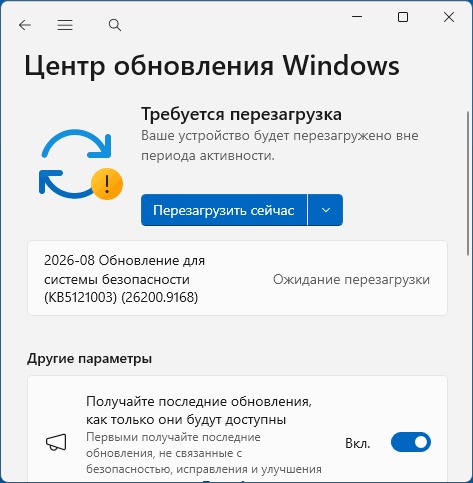
Процент выполнения может некоторое время не меняться. Это не всегда означает зависание. Не выключайте компьютер принудительно только потому, что этап занимает больше ожидаемого времени. Продолжительность зависит от размера пакета, скорости накопителя и состояния системы.
Если рядом с кнопкой питания предлагается «Обновить и перезагрузить», используйте этот пункт для завершения установки. Обычный запуск приложения не заменяет необходимую перезагрузку. При возможности можно назначить удобное время через доступные параметры перезапуска.
Накопительное обновление и новая версия — разные задачи
Ежемесячный пакет содержит исправления для текущей версии. Крупный переход может менять версию системы и требует дополнительной проверки совместимости. Предварительные обновления и необязательные драйверы также отличаются от обычных обязательных исправлений.
Не устанавливайте всё из раздела необязательных обновлений только ради заполнения списка. Особенно это относится к драйверам: если устройство работает нормально, сначала выясните назначение предлагаемого пакета. Источник и совместимость важнее даты в названии.
Переключатель получения новых обновлений раньше других влияет на сроки доставки некоторых функций. Он не гарантирует немедленное предложение любого выпуска и не отменяет ограничения совместимости. Для обычного домашнего ПК можно следовать стандартному расписанию системы.
Почему новая версия Windows 11 не предлагается
Развёртывание может происходить постепенно. Иногда Microsoft временно удерживает обновление для определённого оборудования или программного обеспечения из-за известных проблем. Отсутствие предложения в таком случае не требует срочной переустановки.
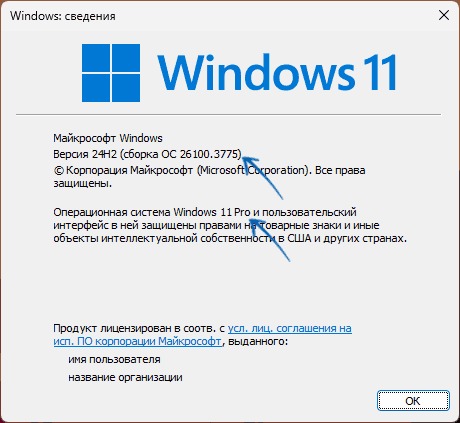
Проверьте, не приостановлены ли обновления, есть ли доступ к интернету и не управляется ли устройство организацией. Номер установленной версии можно увидеть через Win + R → winver. Сравнивайте его с требованиями нужного приложения, а не только с названием «Windows 11».
Для ручного перехода Microsoft предлагает официальные инструменты на странице загрузки Windows 11. Перед запуском прочитайте требования, ограничения архитектуры и сведения о текущем выпуске. Не обходите предупреждение о несовместимости только ради более нового номера.
Что делать при ошибке установки
Запишите код ошибки и название пакета. Перезагрузите ПК, проверьте подключение и свободное место, затем повторите поиск. Если ошибка сохраняется, откройте «Параметры» → «Система» → «Устранение неполадок» и используйте доступную диагностику Windows Update. В новых версиях часть диагностики запускается через приложение «Получить помощь».
Не начинайте с удаления системных папок или правки реестра по универсальному набору команд. Разные коды требуют разных действий. Если обновление установилось, но после него возникла конкретная неисправность, запишите её и проверьте журнал обновлений. Удаление пакета возможно не для всех компонентов.
Как быть с Windows 10
В Windows 10 путь к поиску пакетов другой: «Параметры» → «Обновление и безопасность» → «Центр обновления Windows». При этом обычная бесплатная поддержка Windows 10 завершилась 14 октября 2025 года. Для отдельных выпусков и программ расширенной поддержки условия отличаются; наличие старой системы не означает получение всех новых исправлений.
Переход с Windows 10 на 11 требует проверки совместимости устройства. Скачивание ISO само по себе не делает оборудование совместимым. Если выбрана чистая установка, заранее подготовьте копию данных и воспользуйтесь инструкцией по установке Windows 11 с флешки.
Частые вопросы
Удалятся ли программы?
Обычные обновления предполагают сохранение приложений. Однако несовместимое ПО может потребовать обновления или удаления, поэтому проверьте предупреждения установщика.
Нужно ли скачивать новую сборку каждый месяц?
Для регулярных исправлений достаточно Центра обновления. Загрузка образа обычно нужна для отдельной установки или специального сценария восстановления.
Как проверить результат?
Посмотрите статус в Центре обновления и журнал установленных пакетов. Для изменения версии дополнительно используйте winver.
Официальная справка: Microsoft, дополнительные сведения, дополнительные сведения, дополнительные сведения.