
Компьютер засыпает во время длительной загрузки, копирования или ожидания подключения? В Windows можно отключить автоматический сон, сохранив выключение экрана. Это полезно, когда задача должна продолжаться без вашего участия, а постоянно светящийся монитор не нужен.
Настройка таймера не отменяет все способы перехода в сон: закрытие крышки ноутбука и нажатие кнопки питания задаются отдельно. Ниже разберём эти ситуации, а также объясним, почему не стоит отключать гибернацию только ради изменения времени ожидания.
Сон, погасший экран и блокировка — разные состояния
- Экран выключен. Монитор не показывает изображение, но компьютер может продолжать работу.
- Спящий режим. Устройство переходит в состояние пониженного энергопотребления. Не рассчитывайте, что любая программа продолжит выполнять обычную работу в этом состоянии.
- Блокировка. Открыт экран входа; блокировка сама по себе не означает, что ПК заснул.
- Гибернация. Отдельный режим сохранения сеанса с меньшим энергопотреблением; его доступность зависит от конфигурации.
Если мешает только запрос пароля после перерыва, это другая настройка. Не отключайте защиту входа ради длительной загрузки: можно оставить компьютер заблокированным и отдельно запретить автоматический сон.
Как отключить спящий режим в Windows 11
- Нажмите Win + I и откройте раздел «Система».
- Перейдите в «Питание и батарея». На стационарном ПК название может быть связано только с питанием.
- Раскройте настройки таймеров экрана и сна. В разных версиях это «Экран и спящий режим» или раздел тайм-аутов экрана, сна и гибернации.
- Для перехода в сон при питании от сети выберите «Никогда».
- Если нужно, отдельно измените значение для работы от батареи.
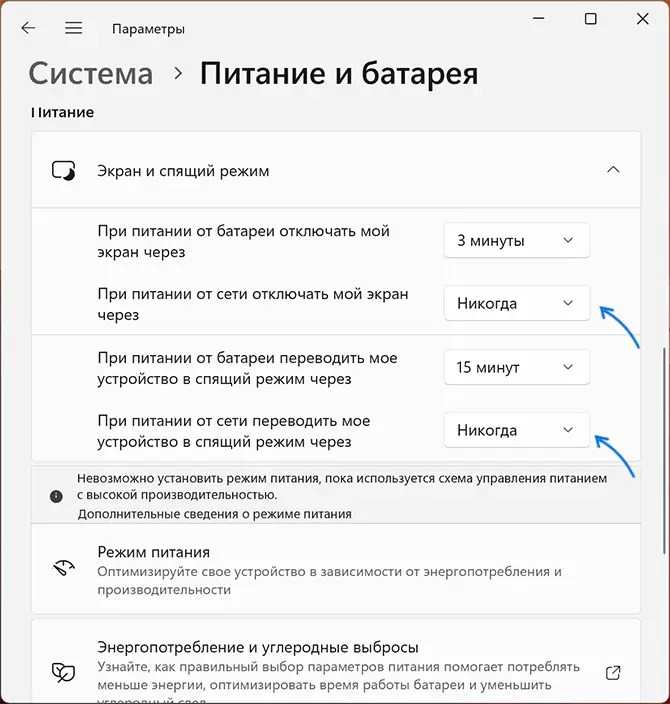
Не перепутайте соседние строки. Параметр выключения экрана отвечает за изображение, а не за продолжение вычислений. Для ночного копирования, например, можно оставить выключение дисплея через небольшой промежуток и выбрать «Никогда» только для сна при подключённом блоке питания.
Настройки от сети и от аккумулятора независимы. Если ноутбук неожиданно заснул после отключения зарядки, проверьте именно второй набор значений. Не обязательно запрещать сон на батарее, если длительная задача всегда выполняется у розетки.
Где находится настройка в Windows 10
Откройте «Параметры» → «Система» → «Питание и спящий режим». В блоке «Сон» задайте «Никогда» для нужного источника питания. Блок «Экран» расположен отдельно и может сохранить свой таймер.
Если названия разделов отличаются или нужная страница не находится, нажмите Win + R и выполните команду ms-settings:powersleep. Она открывает системные параметры питания. Команда ничего сама не отключает: значение выбирается уже в открывшемся окне.
После настройки запомните исходное время ожидания или сделайте снимок окна. Это поможет вернуть прежнее поведение после завершения длительной задачи, не подбирая таймер заново.
Вариант через Панель управления
Классическое окно удобно, если вы привыкли к схемам электропитания. Нажмите Win + R, введите powercfg.cpl и откройте настройку активной схемы. Нужна именно схема, которая используется сейчас, а не любая строка в списке.
Для перевода компьютера в спящий режим выберите «Никогда» и сохраните изменения. Если показаны две колонки, отдельно проверьте аккумулятор и питание от сети. Отключение дисплея при этом можно оставить включённым.
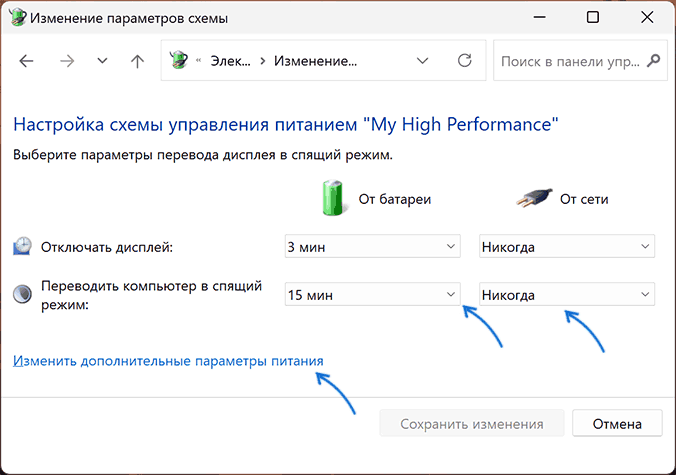
Если требуется открыть саму классическую панель, воспользуйтесь инструкцией как открыть Панель управления. Для обычного изменения таймера не нужно создавать новую схему или включать максимальную производительность.
Чтобы ноутбук не засыпал при закрытии крышки
Отключённый таймер простоя не отменяет действие крышки. В разделе «Электропитание» Панели управления откройте настройку действий при её закрытии. Для нужного режима питания выберите «Действие не требуется» и сохраните результат.
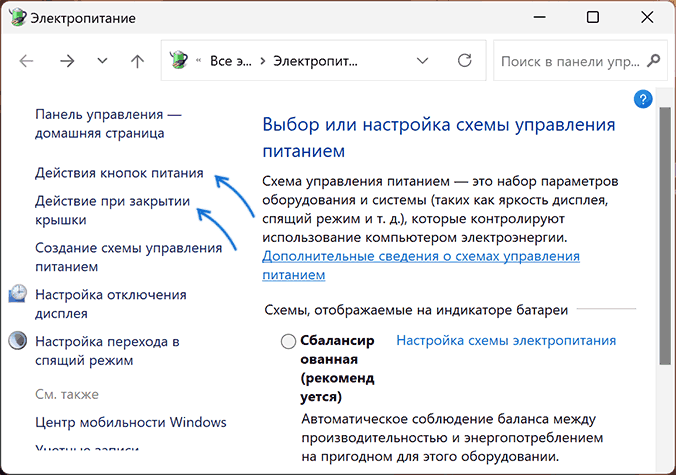
Используйте этот вариант, когда ноутбук работает на столе с внешним монитором или выполняет задачу с закрытой крышкой в условиях, разрешённых изготовителем. Не убирайте включённое устройство в сумку: оно может продолжать нагреваться, а отверстия охлаждения окажутся закрыты.
По тому же принципу отдельно задаётся действие кнопки питания. Если сон возникает только после её нажатия, изменение таймера ожидания не решит эту конкретную задачу.
Команды powercfg для настройки таймера
Если удобнее консоль, используйте штатную утилиту powercfg. Для изменения параметров можно открыть терминал с правами администратора. Как это сделать, показано в статье о запуске командной строки.
Отключить автоматический переход в сон при питании от сети:
powercfg /change standby-timeout-ac 0То же для работы от аккумулятора:
powercfg /change standby-timeout-dc 0Значения времени задаются в минутах. Суффикс ac относится к внешнему питанию, dc — к батарее. Команды изменяют действующую схему. Для возврата, например, к 30 минутам от сети выполните:
powercfg /change standby-timeout-ac 30Это пример выбранного таймера, а не универсальное заводское значение. Возвращайте собственные прежние настройки. Отключение гибернации командой powercfg /h off для этой задачи не требуется и имеет другие последствия.
Почему компьютер всё равно засыпает
Сначала проверьте обстоятельства. Переход случается после бездействия, при закрытии крышки, нажатии кнопки или отключении зарядки? Эти события ведут к разным настройкам. Попытка исправить всё одним ползунком обычно только запутывает.
- Изменили не ту колонку. На батарее продолжает действовать прежний таймер.
- Выбрана другая схема. Посмотрите активную схему и её значения после переключения.
- Срабатывает крышка. Проверьте назначенное ей действие.
- Параметры возвращаются. На рабочем ПК ими может управлять организация, на личном — фирменная утилита питания. Зафиксируйте, когда именно происходит возврат.
- На самом деле выключается только экран. Проверьте результат задачи после возвращения; отсутствие изображения не доказывает переход в сон.
Если компьютер сам выключается, теряет питание или перезагружается, это уже не обычный таймер сна. Сохраните данные и разберите причину отдельно. Запрет сна не устраняет перегрев, неисправность аккумулятора или сбой питания.
Как убедиться, что настройка сработала
Для первой проверки выберите короткую безопасную задачу, которую легко повторить. Оставьте устройство в нужном режиме питания и дождитесь времени, после которого раньше происходил сон. Затем проверьте, продолжалась ли работа и не появились ли сообщения об ошибке.
Не проверяйте изменения впервые на единственной копии важных данных. При длительном копировании исходные файлы лучше сохранять до сравнения результата. Даже правильно отключённый сон не гарантирует бесперебойное питание и работу сети.
Частые вопросы
Можно оставить выключение экрана?
Да. Если требуется продолжение работы, обычно достаточно изменить таймер сна. Подсветка не должна оставаться включённой только потому, что выполняется длительная задача.
Настройка «Никогда» удаляет пункт «Сон» из меню?
Нет, она меняет автоматический переход по таймеру. Пользователь всё ещё может выбрать соответствующее действие вручную, если оно поддерживается системой.
Стоит ли отключать сон навсегда?
Это зависит от режима использования. Для постоянно работающего ПК такой выбор может быть осознанным, а для переносного ноутбука полезно сохранить экономию заряда. После разовой задачи верните подходящий таймер.