Чтобы открыть командную строку, нажмите Win + R, напечатайте cmd латинскими буквами и подтвердите ввод клавишей Enter. Этот маршрут подходит для Windows 10 и 11. Если инструкция требует повышенных прав, в том же диалоге вместо обычного Enter используйте Ctrl + Shift + Enter, затем подтвердите запрос Windows.
На этом запуск обычно заканчивается. Но внешний вид окна бывает разным: у одного пользователя появляется отдельная чёрная консоль, у другого — приложение с вкладками. Ниже разберём, как выбрать именно CMD, перейти в нужную папку и действовать, если привычное меню не работает.
С чего начать в вашей ситуации
| Ситуация | Удобный маршрут | Что получится |
|---|---|---|
| Нужно быстро ввести одну команду | Win + R, затем cmd | Обычный сеанс без запроса повышения прав |
| В инструкции указано «от имени администратора» | Поиск CMD и специальный пункт запуска | Сеанс с повышенными правами после подтверждения |
| Терминал уже открыт на вкладке PowerShell | Меню возле плюса → «Командная строка» | Отдельная вкладка с нужной оболочкой |
| Панель задач зависла, но система отвечает | Новая задача через Диспетчер задач | Запуск программы без использования «Пуска» |
| Рабочая Windows не загружается | Среда восстановления | Консоль вне обычного пользовательского сеанса |
Выберите один подходящий путь. Проходить весь список не требуется: остальные варианты нужны как запасные, а не как обязательные этапы настройки.
Запуск CMD через поиск и с правами администратора
Откройте «Пуск» и наберите cmd. В результатах должна появиться системная программа с названием «Командная строка». Для обычного открытия достаточно выбрать её. Если нужны административные права, вызовите контекстное меню найденного результата и воспользуйтесь пунктом «Запуск от имени администратора».
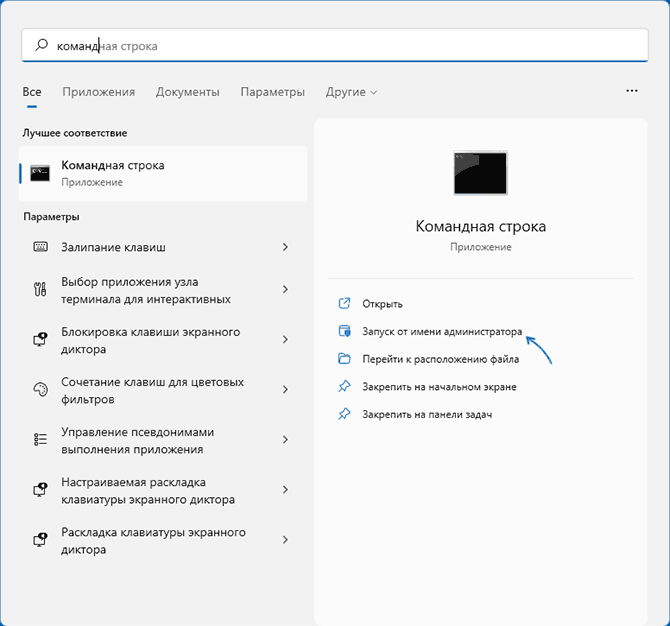
После выбора административного режима Windows показывает запрос контроля учётных записей. В зависимости от типа вашей учётной записи достаточно согласия либо понадобятся данные администратора. Если таких данных нет, нужен владелец или администратор устройства: другой способ открытия CMD не выдаст недостающие полномочия.
Само присутствие пользователя в группе администраторов ещё не означает, что каждое запущенное им окно имеет повышенные права. Поэтому при сообщении утилиты о недостаточных привилегиях сначала проверьте способ запуска, а не меняйте её параметры наугад. Открытая папка System32 в строке приглашения тоже не служит доказательством повышения прав.
Окно «Выполнить»: самый короткий путь
На клавиатуре найдите клавишу с логотипом Windows. Удерживайте её и нажмите R. В небольшом окне «Выполнить» введите только три буквы:
cmdДальше есть два варианта: Enter для обычной работы либо Ctrl + Shift + Enter для запроса административного запуска. В первом случае удобно проверить версию системы, посмотреть содержимое папки или выполнить другую операцию, которой не требуется изменение защищённых настроек.
Не вставляйте в это поле целиком длинную строку из чужой инструкции, если сначала хотите изучить её результат. Сначала откройте интерпретатор, дождитесь приглашения ввода и уже внутри него выполните нужную команду. Тогда сообщение об ошибке останется перед глазами.
Почему вместо привычного окна появился Терминал
Терминал Windows — приложение, в котором размещаются вкладки разных командных оболочек. CMD и PowerShell выполняют команды, а Терминал предоставляет им окно. Поэтому вкладка «Командная строка» внутри современного интерфейса остаётся CMD: устанавливать «старую консоль» ради обычной инструкции не нужно.
Если активная вкладка называется Windows PowerShell, откройте меню со стрелкой рядом с кнопкой плюса. Выберите в списке «Командная строка». Новая вкладка будет использовать нужный интерпретатор.
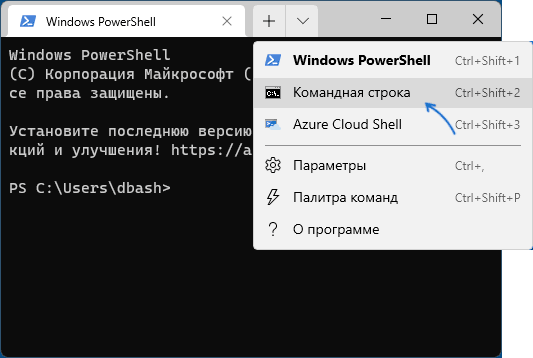
Для повышенного сеанса сначала запустите сам Терминал от администратора — например, соответствующим пунктом меню Win + X в Windows 11. После подтверждения откройте в нём профиль CMD. Обычные и повышенные вкладки не смешиваются в одном окне: уровень прав зависит от запуска окна, а не только от названия вкладки.
Если CMD нужен чаще остальных оболочек, в параметрах Терминала откройте раздел «Запуск» и измените «Профиль по умолчанию». Это отдельная настройка от приложения терминала по умолчанию. Первая выбирает оболочку для новой сессии, вторая — программу, которая будет показывать консольные окна.
Если «Пуск» не открывается
Попробуйте Ctrl + Shift + Esc. В современных версиях Диспетчера задач найдите кнопку «Запустить новую задачу». В прежнем интерфейсе аналогичное действие находится в меню «Файл». Если показан сокращённый вид со списком приложений, сначала разверните подробный интерфейс.
В диалоге новой задачи введите cmd.exe. Для административного запуска отметьте флажок создания задачи с правами администратора, если он доступен, затем нажмите «ОК». Без этого флажка используйте окно как обычный пользовательский сеанс.
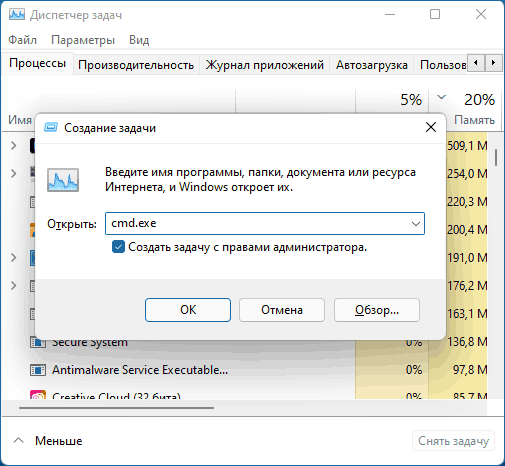
Этот маршрут помогает, когда проблема связана с оболочкой рабочего стола, а остальные приложения ещё запускаются. Если не получается вызвать сам диспетчер, посмотрите другие способы открыть Диспетчер задач. Полное зависание компьютера — другой случай: ни одно клавиатурное сочетание не гарантирует ответ от зависшей системы.
Как работать в нужной папке
Строка перед мигающим курсором обычно показывает текущий каталог. Именно от него интерпретатор отсчитывает относительные пути. Это важно: команда, работающая с файлом по короткому имени, должна выполняться там, где этот файл находится, либо получать полный путь.
Для перехода используйте cd с параметром /d. Он позволяет одновременно сменить каталог и диск. Например, если ваша папка действительно называется Work Files и лежит на диске D:
cd /d "D:\Work Files"Замените пример своим существующим путём. Кавычки вокруг адреса нужны, когда в нём есть пробелы. После Enter посмотрите на приглашение: оно должно указывать выбранное место. При сообщении о ненайденном пути проверьте букву накопителя и написание папки.
Чтобы убедиться, что попали куда нужно, выполните dir. Появится перечень содержимого каталога. Эта проверка полезнее, чем сразу повторять команду, которая до этого жаловалась на отсутствующий файл.
Если Windows не доходит до рабочего стола
Для диагностики предусмотрена среда восстановления Windows. Если доступен экран входа, удерживайте Shift при выборе перезагрузки в меню питания. Сохраните работу заранее, если делаете это из работающей системы: пользовательский сеанс будет завершён.
В меню восстановления пройдите через «Поиск и устранение неисправностей» к дополнительным параметрам и выберите «Командная строка». Система может запросить подтверждение учётной записи или ключ восстановления BitLocker. Наличие консоли не отменяет защиту зашифрованного накопителя.
Среда восстановления — отдельное окружение. Не переносите в неё команды с жёстко указанным путём к системному диску без проверки: буквы разделов могут отличаться от привычных. Открытие окна само по себе ничего не восстанавливает; дальнейшие действия зависят от конкретной неисправности.
Если нужна работа именно внутри установленной ОС с минимальным набором компонентов, это уже безопасный режим Windows. Его не следует путать с отдельной средой восстановления.
Что делать при ошибках запуска и ввода
Команда не распознаётся
Уточните, в какой оболочке вы работаете. Пример для PowerShell может не подходить CMD, и наоборот. Для исполняемого файла причиной также бывает неверный путь или отсутствие программы. Сверьте написание, раскладку и расположение файла; повышение прав не исправляет опечатку.
Окно мелькнуло и сразу исчезло
Так бывает при запуске готовой команды или сценария, после завершения которого процесс закрывается. Откройте CMD отдельно и повторите вызов внутри него, чтобы прочитать ответ. Для запуска команды с сохранением окна предусмотрен параметр /k, а /c выполняет её и завершает интерпретатор. Для первого знакомства проще обычный запуск без параметров.
Появилось сообщение о запрете администратора
На рабочем или учебном компьютере запуск может ограничиваться политикой организации. Передайте администратору точный текст сообщения и задачу, для которой нужна консоль. Не меняйте реестр и параметры безопасности только ради обхода запрета.
Внешний вид отличается от скриншота
Цвет фона, шрифт и вкладки могут отличаться. Ориентируйтесь на выбранную оболочку и результат команды. В Windows 11 использование Терминала вместо отдельного классического окна является штатным вариантом и само по себе не говорит об ошибке.
Небольшая проверка после открытия
Для проверки CMD достаточно команды ver: она выводит номер версии ОС. Команда cls очищает отображённый текст, а exit завершает текущий интерпретатор. Эти примеры позволяют освоиться с вводом без изменения системных параметров.
Если окно было запущено с повышением прав только для одного действия, после завершения закройте его. Для следующей задачи заново выбирайте нужный режим. Перед серьёзными изменениями в системе полезно создать точку восстановления, но для самого открытия консоли она не требуется.