Телефон заряжается от компьютера, но фотографии в Проводнике не появляются? Питание по кабелю ещё не означает, что включена передача данных. Для доступа к файлам обычно нужны исправный кабель с поддержкой обмена, разблокированный Android и выбранный режим USB.
Ниже разберём подключение Android к Windows 10 и 11, перенос фотографий и документов, беспроводной обмен и работу приложения «Связь с телефоном». Это разные способы связи: одни предназначены для файлов, другие — для уведомлений и звонков. Подключение iPhone устроено иначе и в этой инструкции не рассматривается.
Выберите способ под свою задачу
| Задача | Подходящий способ |
|---|---|
| Скопировать много фото или видео | USB с режимом передачи файлов |
| Отправить несколько документов без кабеля | Quick Share на совместимых устройствах |
| Работать с уведомлениями и сообщениями на ПК | Приложения «Связь с телефоном» и «Связь с Windows» |
Обычное сопряжение Bluetooth не превращает память смартфона в диск Windows. Аналогично, подключение телефона как USB-модема предназначено для доступа к интернету, а не для просмотра папки с фотографиями. Перед поиском неисправности уточните выбранную функцию.
Подключение по USB: порядок действий
Разблокируйте телефон и соедините его с компьютером кабелем, который поддерживает передачу данных. Если есть сомнения в кабеле, используйте тот, с которым уже удавалось копировать файлы. Некоторые провода рассчитаны только на питание.
На Android раскройте уведомления и найдите сообщение о USB-подключении. Нажмите на него: откроется выбор режима. На разных телефонах подпись может сообщать о зарядке или об использовании USB. Названия зависят от производителя и версии Android.
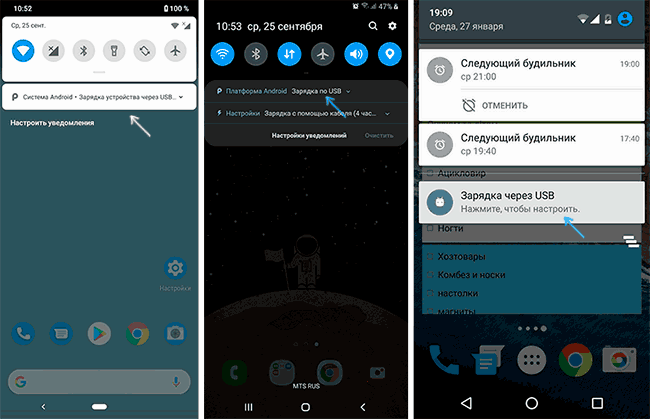
Выберите «Передача файлов» или аналогичный пункт с обозначением MTP. Если устройство отдельно запрашивает доступ к данным, подтвердите его на своём телефоне. Не оставляйте режим «Только зарядка», когда хотите открыть содержимое памяти.
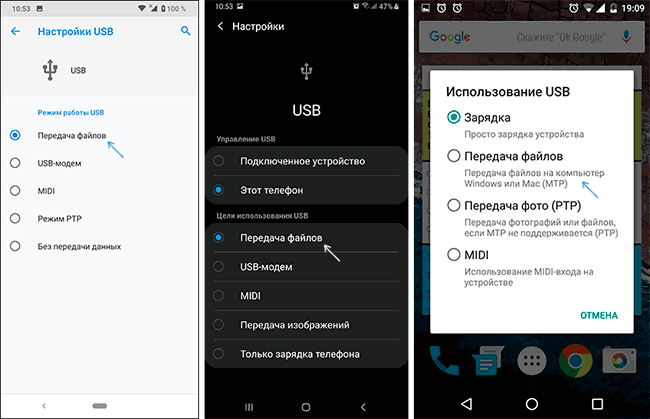
На иллюстрациях показаны примеры нескольких Android-интерфейсов. Современный телефон может выглядеть иначе. Для обычного копирования не требуется включать отладку по USB или искать меню разработчика.
Где найти фотографии и документы в Windows
Откройте Проводник через Win + E и перейдите в «Этот компьютер». Найдите телефон по имени модели, откройте внутреннее хранилище, а затем нужную папку. Снимки камеры часто расположены в DCIM, скачанные файлы — в Download. У отдельных приложений собственные правила хранения.
Для первого переноса выберите несколько файлов и используйте копирование, а не вырезание. Дождитесь окончания операции, откройте результат на компьютере и сравните количество файлов. Только после проверки решайте, нужно ли удалять оригиналы с телефона.
Если фотография видна в галерее, но отсутствует в доступных папках, она может храниться в облаке или внутри данных приложения. Миниатюра в галерее не всегда означает, что полный оригинал уже загружен в обычную папку памяти.
Не переименовывайте и не удаляйте незнакомые каталоги ради освобождения места. Сначала перенесите собственные документы и медиафайлы. Доступ через Проводник не гарантирует, что Windows показывает все данные и настройки мобильных приложений.
Если телефон только заряжается
Проверьте режим подключения после разблокировки: Android может снова выбирать зарядку при новом соединении. Затем попробуйте другой исправный кабель и USB-порт напрямую на компьютере. Уберите из цепочки концентратор или переходник, если без него можно обойтись.
Полезный контрольный тест — подключить этот же телефон к другому ПК. Если там файлы доступны, причина вероятнее связана с первым компьютером или его портом. Если обмен не работает нигде, проверьте кабель и разъём телефона. Сам факт зарядки не исключает неисправности контактов передачи данных.
При обрывах копирования не запускайте сразу повторный перенос всей медиатеки. Сначала проверьте небольшой файл. Большая очередь операций затруднит понимание, что успело скопироваться и где возник сбой.
Проверка в Диспетчере устройств
Если USB-режим выбран, но телефон не появляется в Проводнике, откройте Диспетчер устройств и посмотрите раздел переносных устройств. Там может быть название модели или MTP-устройство. Жёлтый значок указывает на проблему, которую следует уточнить через свойства и код ошибки.
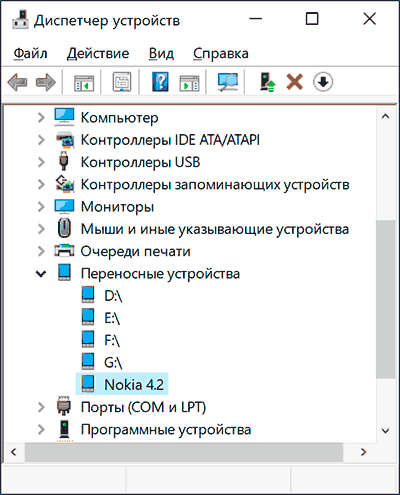
Скриншот показывает пример расположения телефона в списке. Название вашей модели будет другим. Запишите код ошибки, если он есть, прежде чем удалять устройства или устанавливать драйверы: это полезнее общего описания «компьютер не видит телефон».
Не скачивайте универсальные пакеты драйверов с неизвестных сайтов. При необходимости используйте обновления Windows и программное обеспечение производителя конкретного устройства. Общий порядок проверки разобран в статье об обновлении драйверов Windows.
Передача без кабеля через Quick Share
На совместимом компьютере можно использовать Quick Share для Windows. Установите приложение из официального источника, откройте его обычным способом и настройте видимость. Для собственных устройств удобен режим, ограничивающий обнаружение вашей учётной записью.
Включите необходимые беспроводные интерфейсы и обеспечьте сетевое соединение по требованиям приложения. На телефоне выберите файл, нажмите «Поделиться» и укажите Quick Share. Найдите компьютер по имени и подтвердите получение, если появится запрос.
Перед передачей личных документов сравните имена устройств. Если отображается проверочный код, убедитесь, что он совпадает на обеих сторонах. Для проверки достаточно одного небольшого файла. Успешное обнаружение компьютера ещё не означает, что вся очередь уже передана.
Для чего нужна «Связь с телефоном»
Откройте на ПК приложение «Связь с телефоном», выберите Android и следуйте процедуре сопряжения. На мобильной стороне используется «Связь с Windows». Подключение может включать вход в учётную запись, сканирование QR-кода и разрешения на доступ к выбранным функциям.
Выдавайте разрешения в соответствии с тем, чем собираетесь пользоваться. Доступ к уведомлениям нужен для их просмотра на компьютере, а работа со звонками имеет отдельные требования. Набор функций зависит от модели телефона и версии программ; не все возможности доступны на каждом Android.
Эту связь не следует считать полной резервной копией смартфона. Для сохранности фотографий и документов нужен самостоятельный план копирования. Если задача состоит только в переносе папки, USB нередко оказывается понятнее, чем настройка постоянной интеграции.
Ответы на частые вопросы
Можно ли подключиться без разблокировки?
Для обычного доступа к файлам нужно разблокировать свой телефон и разрешить обмен. Если экран повреждён или код забыт, это уже отдельная задача восстановления доступа. Подключение кабеля само по себе защиту памяти не снимает.
Нужно ли устанавливать приложение для USB?
Для стандартной передачи файлов Android через MTP отдельное приложение обычно не является первым обязательным шагом. Начните с кабеля, разрешения на телефоне и режима подключения. Специальные функции производителя могут требовать его программное обеспечение.
Почему телефон не отображается как диск с буквой?
MTP-устройство показывается в Проводнике иначе, чем обычная USB-флешка. Отсутствие буквы само по себе нормально. Программы, которым необходим путь вида диска и папки, могут не уметь работать с таким подключением напрямую.
Как завершить копирование правильно?
Дождитесь окончания передачи, закройте открытые с телефона файлы и безопасно извлеките устройство, если Windows предлагает такую команду. После отсоединения проверьте полученные документы на компьютере. Для Bluetooth-периферии есть отдельная инструкция по включению и сопряжению.