Чтобы подключить беспроводные наушники, мышь или клавиатуру, мало включить сам аксессуар. Компьютер должен поддерживать Bluetooth, радиомодуль — работать в Windows, а новое устройство — находиться в режиме сопряжения. Эти три условия часто смешивают, из-за чего включённые наушники не появляются в списке.
Разберём первый запуск в Windows 10 и 11: где найти переключатель, как добавить устройство, куда направить звук и чем отсутствие значка отличается от отсутствия адаптера. Если соединение раньше работало и сломалось, в конце есть ссылка на отдельную диагностику.
Перед подключением проверьте оборудование
Посмотрите спецификацию точной модели компьютера или беспроводного модуля. Наличие Wi-Fi само по себе не гарантирует Bluetooth. Особенно это касается настольных ПК: сетевое подключение у них может работать по кабелю, а подходящего радиомодуля вообще не быть.
Если встроенной поддержки нет, её можно добавить совместимым USB-адаптером. Выбирайте устройство с заявленной поддержкой вашей Windows и драйвером от производителя. Обычный USB-приёмник, который шёл в комплекте с конкретной мышью, не обязательно является универсальным Bluetooth-адаптером.
У самого аксессуара проверьте заряд и выбранный режим. Некоторые модели предлагают несколько способов подключения: Bluetooth, собственный радиоканал через приёмник или кабель. Для этой инструкции нужен именно первый вариант.
Как включить Bluetooth в Windows 11
Откройте «Параметры» клавишами Win + I. В навигации выберите «Bluetooth и устройства» и переведите переключатель Bluetooth во включённое положение. Если тумблера нет, переходите к разделу о проверке адаптера ниже.
Быстрый вход доступен через область сети, громкости и батареи рядом с часами. В открывшейся панели найдите плитку Bluetooth. Нажатие на саму плитку переключает радиосвязь; стрелка рядом, если она есть, открывает управление устройствами. Не путайте эти два действия.
Надпись «Не подключено» при включённой плитке означает, что сейчас нет активного соединения с аксессуаром. Это не то же самое, что выключенный модуль. Для нового устройства следующим шагом будет сопряжение.
Где переключатель в Windows 10
В десятке откройте «Параметры», затем категорию «Устройства». Нужная страница называется «Bluetooth и другие устройства». В её верхней части находится переключатель беспроводного модуля.
Также можно открыть центр уведомлений рядом с часами и найти одноимённую плитку. Если показана лишь часть быстрых действий, разверните их. Отсутствие плитки в этом месте ещё не доказывает, что функции нет: проверьте основную страницу настроек.
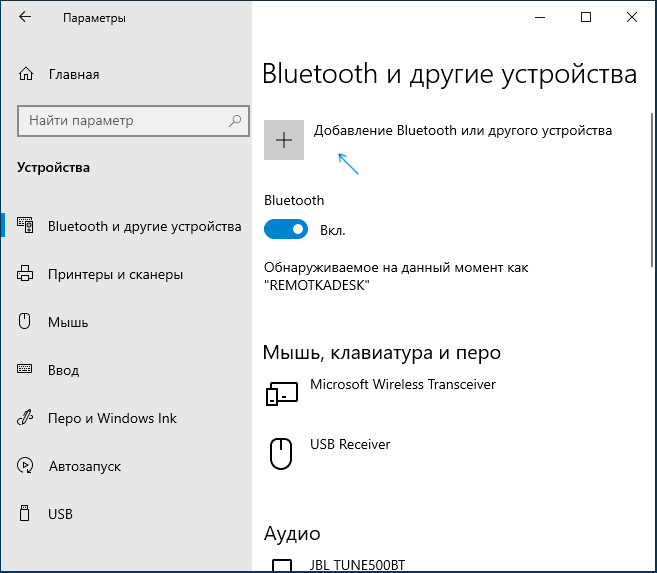
Для прямого перехода к настройкам используйте Win + R и команду ms-settings:bluetooth. Она открывает системную страницу, а не включает модуль самостоятельно. После перехода проверьте состояние переключателя.
Первое сопряжение: наушники, колонка, мышь
Переведите аксессуар в режим обнаружения по его инструкции. Обычно об этом сообщает индикатор или голосовая подсказка, но единой кнопки для всех моделей нет. Простое включение питания может сразу соединить устройство с прежним телефоном вместо перехода в поиск.
В Windows выберите добавление устройства и тип Bluetooth. Дождитесь появления своего аксессуара, сверив название с моделью. Нажмите на него и выполните подсказки до сообщения об успешном подключении.
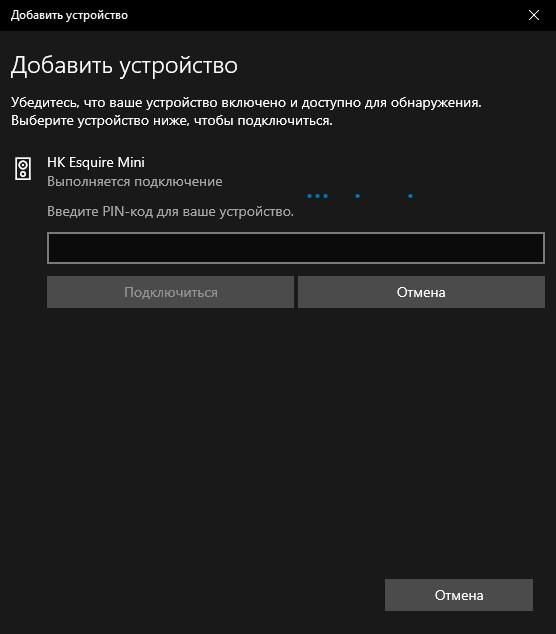
Если рядом видны чужие устройства с похожими именами, не выбирайте наугад. Уберите свой аксессуар из режима поиска и включите его снова: так проще сопоставить появившуюся запись. Не подтверждайте неожиданное сопряжение, которое вы не начинали.
При последующих включениях ранее сопряжённые устройства обычно подключаются без повторного добавления, когда находятся рядом и доступны. Заново создавать запись при каждом запуске компьютера не требуется.
Что делать с кодом при подключении клавиатуры
Следуйте конкретному сообщению Windows и руководству клавиатуры. Когда система показывает код и просит набрать его на подключаемом устройстве, вводить цифры нужно на новой Bluetooth-клавиатуре, после чего подтвердить ввод Enter. На экране при этом может не быть отдельного поля для набора.
Не используйте пароль от Windows или от своей учётной записи вместо кода сопряжения. Если интерфейс просит PIN, но инструкции на экране недостаточно, проверьте документацию модели. Универсального пользовательского пароля для всех аксессуаров не существует.
Наушники подключились, но звук идёт из динамиков
Сопряжение и выбор источника воспроизведения — разные этапы. Откройте «Параметры» → «Система» → «Звук» и найдите раздел вывода. Укажите подключённые наушники или колонку, затем проверьте громкость Windows и самого аксессуара.
Если музыка появилась, но в программе звонков всё осталось по-старому, проверьте выбор динамиков и микрофона внутри этой программы. Приложение может использовать ранее назначенное устройство. Меняйте по одному параметру и проверяйте результат, чтобы не потерять рабочую настройку.
При полном отсутствии звука пригодится инструкция по восстановлению звука в Windows 11. Не начинайте с удаления всех аудиодрайверов: сначала убедитесь, что звук направлен туда, куда вы ожидаете.
Почему компьютер не видит аксессуар
Поднесите устройство ближе, проверьте заряд и заново включите режим сопряжения. Если оно уже обслуживает телефон или другой ПК, освободите соединение согласно инструкции модели. Наличие записи в памяти устройства и возможность нового подключения — не одно и то же.
Если аксессуар уже сохранён в Windows, но соединение не устанавливается, можно удалить только его запись и выполнить сопряжение заново. Для мыши или клавиатуры заранее обеспечьте другой способ управления компьютером, чтобы не остаться без ввода.
Когда базовые действия не помогают, воспользуйтесь средством диагностики Bluetooth в приложении «Получить помощь». Более подробный разбор вынесен в статью не работает Bluetooth в Windows 11.
Если кнопки Bluetooth нет совсем
Проверьте режим «В самолёте» и состояние беспроводного адаптера. В Диспетчере устройств найдите раздел Bluetooth. Ошибка устройства или отсутствие корректного драйвера может мешать Windows показать переключатель даже при физическом наличии модуля.
Подберите драйвер по точной модели ноутбука, материнской платы или USB-адаптера на сайте производителя. После установки выполните предусмотренную перезагрузку. Подробный порядок рассмотрен в материале об обновлении драйверов.
Если поддержка никогда не была заявлена в спецификации, программная настройка не добавит отсутствующее оборудование. А если модуль раньше работал и внезапно исчез, это уже отдельная неисправность: запишите модель ПК и обстоятельства появления проблемы для диагностики.
Как вернуть значок возле часов
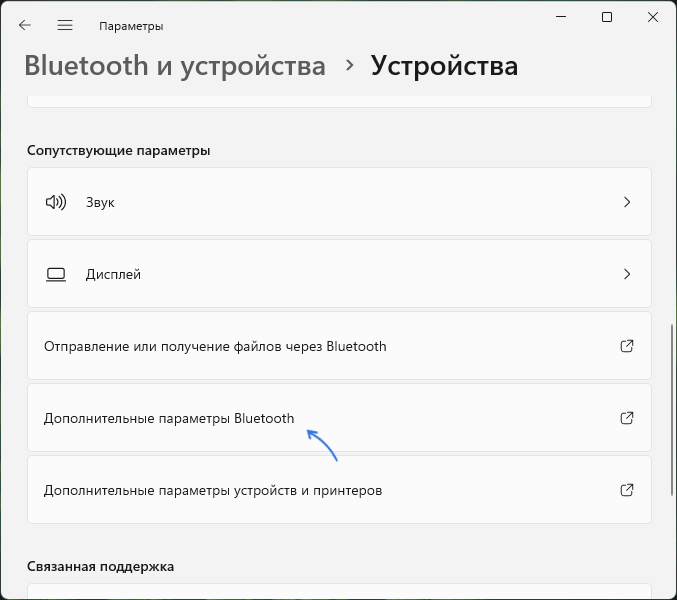
Отсутствующий значок в области уведомлений не всегда связан с отключённым модулем. При работающем Bluetooth откройте дополнительные параметры этой функции. В Windows 11 ссылка находится в разделе устройств; в десятке она может называться «Другие параметры Bluetooth».
В классическом диалоге включите пункт «Отображать значок Bluetooth в области уведомлений» и подтвердите изменение. После этого проверьте также скрытые значки возле часов.
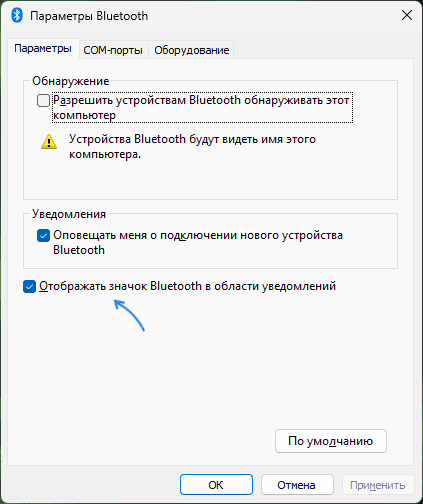
Этот пункт управляет отображением значка. Он не устанавливает драйвер и не заменяет включение самого радиомодуля. Если переключателя нет и устройства не обнаруживаются, вернитесь к проверке оборудования.
Частые вопросы
Bluetooth требует подключения к интернету?
Для связи с уже настроенной мышью, клавиатурой или наушниками интернет не является обязательным. Однако он может потребоваться для скачивания драйвера или обновления программного обеспечения.
Можно ли оставлять устройство в списке после выключения?
Да. Сохранённая запись нужна для последующего соединения. Удаляйте её, когда больше не используете аксессуар либо выполняете повторное сопряжение для устранения проблемы.
Нужно ли выключать Wi-Fi ради наушников?
Начинайте с обычного подключения без изменения работающей сети. Если появятся помехи или обрывы, диагностируйте именно этот симптом. Само наличие Wi-Fi не является основанием отключать интернет перед каждым использованием Bluetooth.