Разделить диск C на два раздела в Windows 11 можно через встроенное «Управление дисками». Сначала уменьшается существующий том, затем из освободившегося пространства создаётся новый, например D. Переустанавливать ОС ради этого обычно не требуется.
Перед началом сохраните важные файлы на другом физическом носителе. Штатное сжатие рассчитано на сохранение содержимого, но ошибка выбора раздела, сбой питания или неисправность SSD могут привести к потере данных. Не начинайте операцию на накопителе, который уже выдаёт ошибки чтения.
Что изменится после разделения
В Проводнике появятся две буквы, но физических устройств больше не станет. Обе области продолжат находиться на одном SSD или HDD. Это удобно для организации файлов, однако не защищает документы на D от поломки самого накопителя.
Не нужно делить пространство только потому, что так было на старом компьютере. Отдельный раздел имеет смысл, если заранее понятна его задача: архивы, рабочие проекты или медиатека. Слишком маленький C впоследствии будет мешать установке приложений и обновлений.
Рассчитайте размер заранее
Посмотрите, сколько места занято системой и программами сейчас, и оставьте запас под их рост. Универсального значения для всех компьютеров нет: набор из браузера и документов заметно отличается от рабочих пакетов и игр.
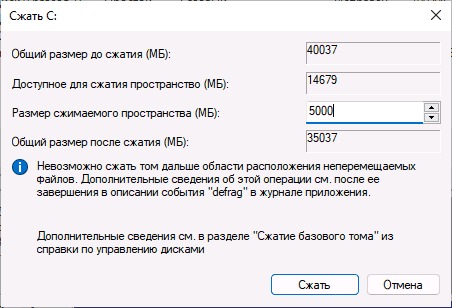
В окне сжатия вводится объём, который нужно отделить, а не будущий размер C. Например, из условных 400 ГБ вы хотите получить 100 ГБ для файлов. Тогда от системного тома нужно забрать около 100 ГБ; оставшиеся примерно 300 ГБ останутся под прежней буквой.
| Планируемый новый том | Значение для поля в МБ |
|---|---|
| 50 ГБ | 51200 |
| 100 ГБ | 102400 |
| 200 ГБ | 204800 |
Это примеры пересчёта по 1024 МБ. Фактически доступное значение определит Windows; вводить больше показанного лимита нельзя. Полная ёмкость устройства и размер C также могут различаться из-за служебных областей и других томов.
Откройте управление дисками
Нажмите Win + R, введите diskmgmt.msc и подтвердите запуск. Найдите C по букве и размеру. В нижней части окна видно, на каком физическом накопителе находится каждый том.
Небольшие области EFI, восстановления и зарезервированные разделы не предназначены для хранения ваших документов. Не удаляйте их ради получения дополнительного места. Если схема отличается от ожидаемой, остановитесь и сначала разберитесь с разметкой.
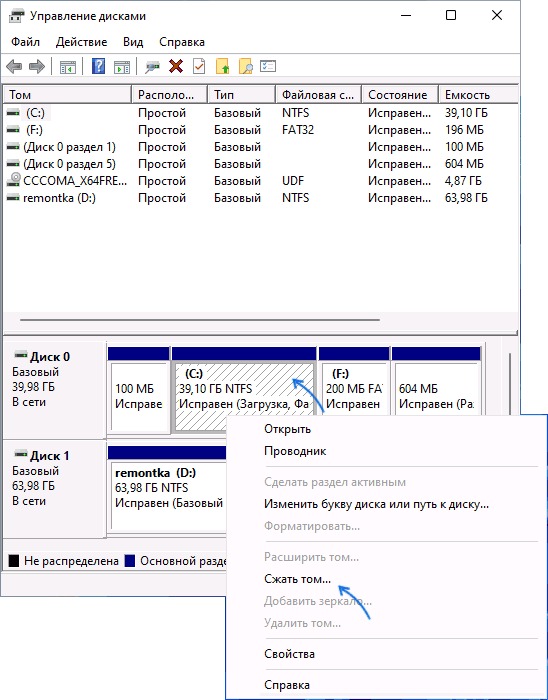
Уменьшите системный том
- Нажмите правой кнопкой на C.
- Выберите «Сжать том» и дождитесь расчёта.
- Введите нужное значение в поле «Размер сжимаемого пространства».
- Сверьте оставшийся объём и нажмите «Сжать».
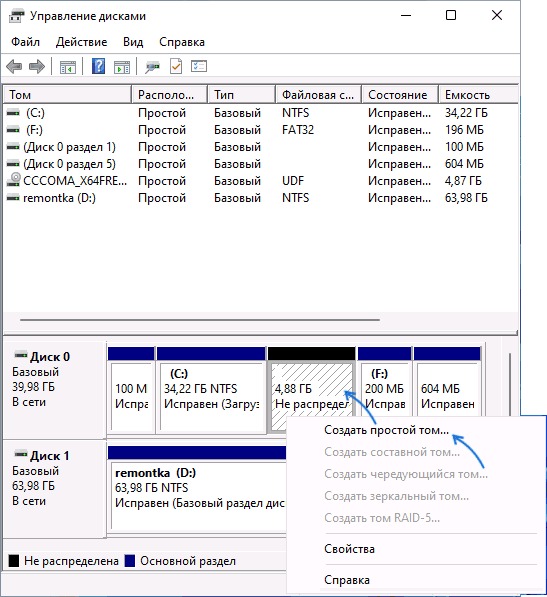
После завершения должна появиться область «Не распределена». Она ещё не является готовым диском D и пока не отображается в Проводнике. Это нормальный промежуточный результат.
Создайте новый диск D
Щёлкните правой кнопкой именно по появившейся нераспределённой области → «Создать простой том». В мастере укажите размер, назначьте свободную букву, выберите NTFS и оставьте размер кластера по умолчанию. Для нового пустого тома допустимо быстрое форматирование.
Если D уже занят DVD-приводом, картридером или другим разделом, выберите свободную букву. Не обязательно переименовывать существующие тома: от их обозначений могут зависеть программы и ярлыки.
Форматирование в этом шаге относится только к новой пустой области. Не применяйте его к C или другому разделу с нужными файлами. Перед завершением мастера ещё раз проверьте размер и выбранный накопитель.
Почему Windows разрешает отделить слишком мало
Свободное место в Проводнике и доступное для сжатия — не одно и то же. В конце тома могут находиться неперемещаемые файлы, например файл подкачки или данные теневых копий. Они ограничивают штатную операцию.
Для начала перезагрузите ПК и уберите ненужные временные файлы. Повторите расчёт. Если лимит не изменился, не удаляйте точки восстановления и системные файлы вслепую ради нужной цифры.
Дальнейшее перераспределение может потребовать другого инструмента или работы вне запущенной системы. Это отдельная процедура с дополнительными рисками, особенно при шифровании. Если включён BitLocker, заранее сохраните ключ восстановления; не запускайте дешифрование или преобразование разметки без конкретной необходимости.
Как проверить результат
Откройте Проводник и свойства обоих томов. Сохраните небольшой тестовый файл на новом разделе и убедитесь, что он читается. Затем перезагрузитесь и проверьте обычный запуск ОС.
Установленные приложения не переносите простым перетаскиванием из Program Files. Для игр используйте функцию перемещения библиотеки в клиенте, для других программ — предусмотренный разработчиком перенос или переустановку. Документы можно копировать обычным способом, сохраняя резервный экземпляр.
Станет ли компьютер быстрее?
Само появление второй буквы не ускоряет процессор, не добавляет память и не превращает HDD в SSD. Основная польза здесь — удобная организация содержимого.
Можно ли потом вернуть место обратно?
Это зависит от расположения разделов. Встроенное расширение C обычно требует нераспределённого пространства непосредственно справа от него на том же накопителе. Не удаляйте D без копии данных: удаление тома уничтожает доступ к его содержимому.
Нужно ли делать это во время установки?
Нет, описанный способ предназначен для уже работающей системы. Если планируете чистую установку Windows 11, заранее подготовьте отдельную резервную копию и не путайте создание разделов с удалением старых.
Справка: Microsoft — источник 1, Microsoft — источник 2, Microsoft — источник 3. Скриншоты: Remontka.pro. Показаны примеры русских интерфейсов; даты, модели устройств и объёмы на них могут отличаться от вашего компьютера.