Если физическая клавиатура не отвечает или нужно набрать несколько символов мышью, в Windows есть встроенная экранная клавиатура. Она работает и на обычном мониторе без сенсорного ввода. Скачивать отдельную программу для базового набора текста не требуется.
В Windows 10 и 11 доступны два похожих, но разных инструмента: классическая экранная клавиатура и сенсорная панель ввода. Для временной замены неисправных клавиш начните с первого варианта. Ниже — запуск сочетанием, через параметры, с экрана входа и только мышью.
Самый быстрый запуск: Win + Ctrl + O
Если часть физических клавиш ещё работает, одновременно нажмите Win + Ctrl + O. Последний символ — латинская буква O, а не цифра ноль. Появится отдельное окно с клавишами. Повторное сочетание позволяет переключить состояние этого инструмента.
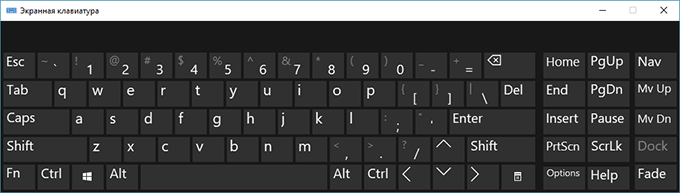
Нажмите мышью на нужное поле ввода, затем выбирайте символы на появившейся панели. Например, откройте «Блокнот», поставьте курсор в документ и наберите короткую фразу. Так проще проверить работу без отправки случайного сообщения собеседнику.
Экранные кнопки не заменяют выбор места ввода: если курсор остался в другом окне, текст может попасть туда. Перед набором убедитесь, что активен именно нужный документ или форма.
Как включить через параметры Windows 11
- Откройте «Пуск» и выберите «Параметры».
- Перейдите в «Специальные возможности» → «Клавиатура».
- Найдите переключатель экранной клавиатуры и включите его.
- Вернитесь в нужное приложение и выберите поле для текста.
Этот путь подходит, когда сочетание не получается, но мышь работает. Названия соседних настроек могут различаться: в том же разделе есть функции залипания и фильтрации клавиш, которые решают другие задачи. Не включайте их вместо экранного ввода.
Если окно перекрывает документ, переместите его за заголовок и выберите удобный размер. Для набора коротких значений необязательно занимать панелью половину экрана: оставьте видимыми поле ввода и кнопки подтверждения формы.
Где находится эта настройка в Windows 10
Откройте «Параметры» → «Специальные возможности» → «Клавиатура» и включите использование экранной клавиатуры. Меню выглядит иначе, чем в Windows 11, но задача та же: открыть отдельное окно для ввода указателем.
Если вы пользуетесь поиском «Пуска», можно найти инструмент по названию. Этот способ удобен, когда физический ввод доступен; при полностью неработающих клавишах предпочтительнее путь по разделам мышью.
Запуск командой osk
Нажмите Win + R, введите osk и подтвердите запуск. Команда открывает встроенный инструмент, а не устанавливает стороннее приложение. Для обычного запуска не требуется скачивать исполняемый файл из интернета.
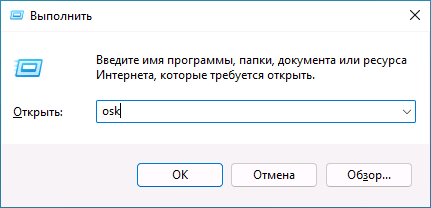
Способ полезен, если вам привычнее окно «Выполнить» или нужно быстро подсказать действие другому человеку. Но при полностью отказавшей физической клавиатуре он не самый удобный: саму команду ещё надо чем-то набрать. В такой ситуации переходите через параметры или классическую панель.
Если после команды появляется ошибка, перепроверьте буквы и раскладку. Не заменяйте отсутствующий системный файл случайной загрузкой с сайта: сначала выясните, сохранён ли компонент в установленной версии Windows.
Как открыть мышью через Панель управления
В классической Панели управления доступен «Центр специальных возможностей». В нём есть быстрый запуск экранной клавиатуры. Это ещё один путь к тому же инструменту, который удобен пользователям привычного интерфейса Windows.
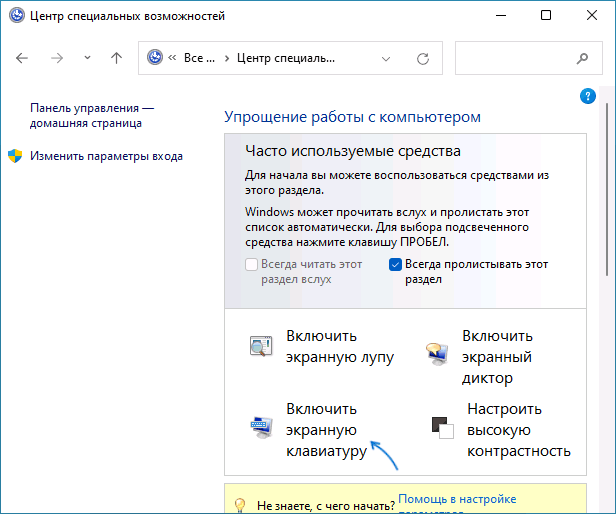
Если не знаете, как попасть в классическое окно, используйте инструкцию как открыть Панель управления. Для разового запуска выбирайте команду открытия, а не меняйте все настройки специальных возможностей сразу.
Смысл разных способов не в том, чтобы выполнить их все подряд. Достаточно одного работающего пути. Если панель уже появилась, можно переходить к вводу — повторный запуск из другого меню обычно не даёт дополнительных возможностей.
Экранная клавиатура до входа в систему
На экране входа нажмите значок специальных возможностей в нижней части экрана и выберите экранную клавиатуру. Это позволяет ввести пароль или PIN указателем, если обычные клавиши временно недоступны.
Проверьте выбранную учётную запись, язык ввода и вид поля: пароль и PIN — разные способы входа. Если требуется пароль с буквами, не пытайтесь вводить его в окно PIN. Назначение экранного ввода — набрать известные данные, а не отменить проверку учётной записи.
Не проверяйте пароль в открытом текстовом документе ради подбора раскладки. Для проверки символов сначала используйте безобидную фразу. Если за вами могут наблюдать, учитывайте, что нажатия мышью на видимые буквы хорошо заметны.
Как поменять язык и набрать специальные символы
Язык ввода связан с установленными раскладками Windows. Выберите нужный вариант через индикатор языка на панели задач или используйте Win + пробел, когда физические клавиши доступны. Если нужного языка в списке нет, сначала добавьте соответствующую раскладку.
Подробный порядок есть в статье как поменять язык на клавиатуре. Изменение языка интерфейса всей системы для переключения набора обычно не требуется.
Для заглавных букв и верхних символов используется Shift, для постоянного верхнего регистра — Caps Lock. После изменения проверьте подсветку соответствующей экранной клавиши. Если результат неожиданный, сначала верните её в обычное состояние и повторите тест в «Блокноте».
В параметрах классической панели можно включить цифровой блок. Это удобно для коротких числовых значений, но не превращает окно в точную копию любого физического устройства: дополнительные мультимедийные клавиши вашей модели могут отсутствовать.
Экранная и сенсорная клавиатура: в чём разница
Классический вариант относится к специальным возможностям и подходит для управления мышью. Сенсорный рассчитан на взаимодействие с экраном и имеет другой интерфейс. Поэтому совет включить значок сенсорной клавиатуры на панели задач может открыть совсем не то окно, которое показано в этой инструкции.
В Windows 11 показ значка сенсорного ввода настраивается через параметры панели задач; доступные варианты зависят от версии. В Windows 10 соответствующая команда есть в контекстном меню панели задач. Если нужен именно этот инструмент, ищите название «Сенсорная клавиатура».
На устройстве с сенсорным экраном панель может появляться автоматически при выборе текстового поля. Её автоматический показ и запуск классического окна сочетанием Win + Ctrl + O — разные настройки. Проверяйте, какая именно панель мешает или, наоборот, должна открываться.
Как закрыть окно и убрать повторный запуск
Для текущего сеанса нажмите крестик в заголовке. Если классический инструмент снова появляется после входа, вернитесь к его настройке в специальных возможностях и проверьте, включено ли постоянное использование. В классическом центре также доступны параметры работы без физической клавиатуры.
Если автоматически открывается сенсорный вариант, проверьте настройки именно сенсорного ввода. Не начинайте с отключения системных служб: вместе с нежелательным окном можно нарушить другие возможности набора текста. Сначала найдите переключатель, который отвечает за наблюдаемое поведение.
Когда запуск связан с недавно установленной программой удалённого управления или дополнительного экрана, изучите её настройки. Полезно записать, после какого действия появляется окно: сразу после входа, при нажатии на поле или после подключения устройства.
Частые вопросы
Почему нажатия не попадают в документ?
Снова выберите нужное поле мышью и попробуйте ввод в «Блокноте». Если там всё работает, проверьте конкретную программу: поле может быть недоступно для редактирования или приложение ожидает другое действие.
Поможет ли это починить физические клавиши?
Нет, это временный или постоянный альтернативный способ ввода. Причину отказа физического устройства нужно искать отдельно: соединение, питание, переключатель, настройки или неисправность.
Работает ли инструмент в BIOS?
Описанные способы запускаются внутри Windows, включая её экран входа. Они не открывают панель в BIOS/UEFI до загрузки системы. Возможности ввода там зависят от самого компьютера.