Панель задач помогает быстро открыть программу и вернуться к окну, которое уже работает. Обычно она находится снизу: слева или по центру расположены кнопки приложений, рядом с часами — системные значки. Настроим эту область под себя и отдельно разберём случай, когда она исчезла. Инструкция подходит для Windows 10 и 11, но набор переключателей у этих систем различается.
Где находятся настройки панели задач
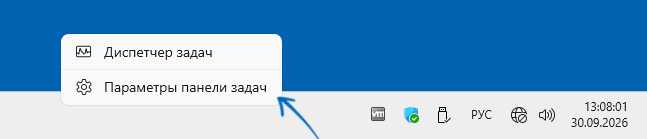
Нажмите правой кнопкой по свободному месту панели и откройте её параметры. Если нажать на значок программы, появится другое меню — команды именно этой программы. В Windows 11 нужная страница находится в «Параметры» → «Персонализация» → «Панель задач».
Когда удобнее работать с клавиатурой, нажмите Win + I, затем воспользуйтесь поиском в параметрах. Введите «панель задач» и выберите найденный раздел. Изменения применяются сразу: отдельной кнопки сохранения у большинства переключателей нет.
Закрепите нужные программы
- Откройте приложение обычным способом.
- Нажмите правой кнопкой по его значку на панели.
- Выберите закрепление на панели задач.
- Закройте приложение и убедитесь, что значок остался на месте.
Закрепление создаёт удобную точку запуска, но не устанавливает вторую копию программы. Чтобы изменить порядок кнопок, перетащите значок в нужное место. Команда открепления убирает только эту кнопку: приложение и его документы остаются на компьютере.
Не стоит закреплять сразу всё содержимое меню «Пуск». Оставьте то, чем пользуетесь ежедневно: например, браузер, Проводник и редактор. Для остальных программ можно создать ярлыки на рабочем столе. Так нужное окно легче найти среди открытых.
Уберите лишние кнопки и выберите выравнивание
В Windows 11 в параметрах доступны элементы панели: поиск, представление задач и виджеты. Состав зависит от выпуска и обновлений. Можно скрыть ненужную кнопку или выбрать более компактный вид поиска, если такой вариант предложен. Это меняет внешний вид панели, а не удаляет соответствующую возможность из системы.
В разделе поведения панели найдите выравнивание значков. Вариант «Слева» привычнее пользователям Виндовс 10; «По центру» оставляет оформление Windows 11. Посмотрите оба варианта и оставьте тот, при котором проще попадать в «Пуск».
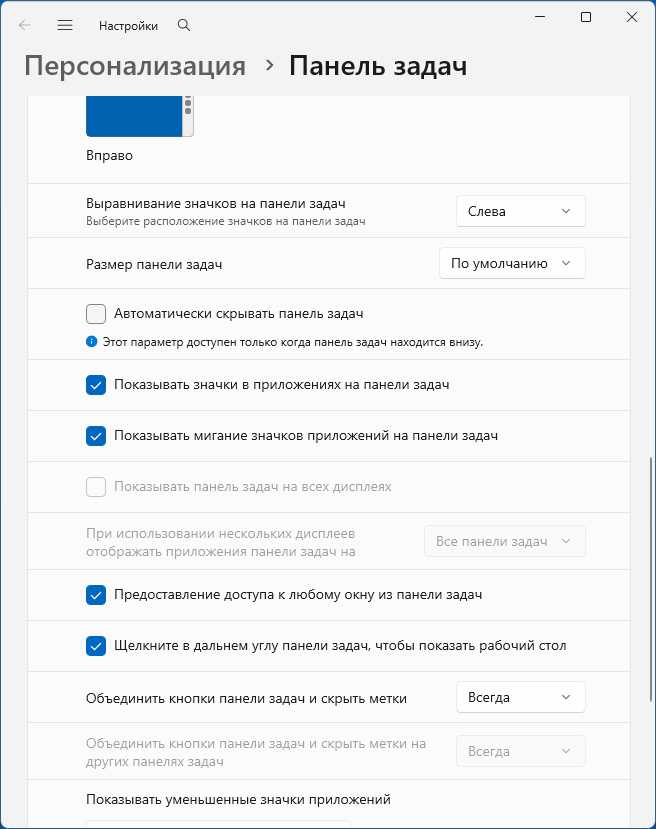
На иллюстрации показана одна из обновлённых версий Windows 11. Не все параметры появятся на старой сборке. В новых обновлениях также добавлены выбор края экрана и уменьшенный размер панели. Пользуйтесь этими пунктами, если они уже есть в вашей системе; устанавливать случайный твик реестра ради отсутствующего переключателя не нужно.
В Windows 10 расположение, закрепление и скрытие настраиваются в её собственной странице параметров. Не переносите буквально названия и последовательность пунктов из одиннадцатой версии: интерфейсы устроены по-разному.
Как работает автоматическое скрытие
При включённом скрытии панель уходит за край, освобождая место для окна. Подведите указатель к этому краю, чтобы увидеть её снова. Если постоянно промахиваетесь мышью, отключите автоматическое скрытие. На некоторых вариантах расположения соответствующая настройка может быть недоступна.
Полноэкранный режим приложения — отдельная ситуация. Например, браузер может занять весь экран после F11. Повторное нажатие возвращает обычное окно. Сначала выйдите из полного экрана и только затем меняйте параметры Windows.
Если панель задач пропала или зависла
Нажмите Win: если «Пуск» открывается, система продолжает отвечать. Проверьте скрытие и второй монитор — панель могла оказаться на другом дисплее. При нескольких экранах посмотрите настройки её отображения на всех дисплеях.
Если кнопки не реагируют, сначала сохраните документы. Откройте диспетчер задач клавишами Ctrl + Shift + Esc, найдите «Проводник» среди процессов и выберите перезапуск. Делайте это после завершения копирования файлов: окна Проводника и элементы рабочего стола могут ненадолго исчезнуть.
При повторяющемся сбое запишите, после чего он появился: обновления, установки программы оформления или подключения монитора. Верните последнее изменение через настройки самой программы. Не удаляйте системные папки и не запускайте набор неизвестных команд только потому, что панель выглядит иначе.