Ярлык на рабочий стол удобно добавить для программы, которой вы пользуетесь каждый день, нужной папки или сайта. Это небольшая ссылка на объект, а не его вторая копия. Поэтому документ не занимает место повторно, а удаление самого ярлыка не удаляет исходный файл.
Два решения: мастер или отправка из Проводника
Представим, что таблица с расходами лежит глубоко в папке «Документы». Саму таблицу лучше оставить там, а рядом с другими значками разместить указатель. Для него потребуется путь к исходному объекту. Если не знаете путь наизусть, мастер даст найти документ визуально.
- Сочетание Win + D освобождает экран от окон. Вызовите контекстное меню на пустом фоне, не попадая по существующему значку.
- Раскройте группу «Создать». Внутри понадобится команда «Ярлык» — она запускает небольшой мастер.
- Справа от строки расположения есть «Обзор». Через эту кнопку найдите таблицу, папку или запускаемый файл приложения. Подтвердите найденный объект.
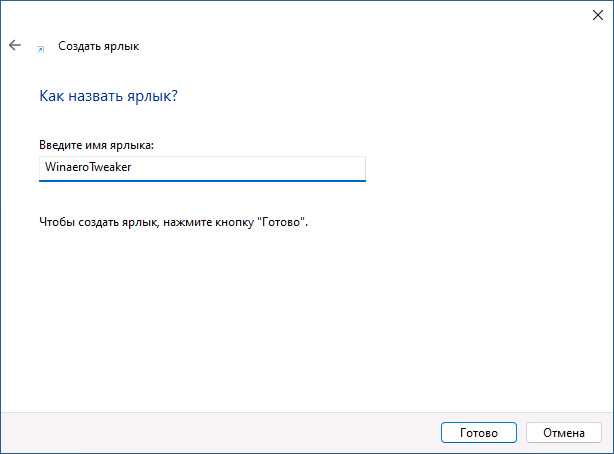
- Переход «Далее» приведёт к выбору подписи. В нашем примере подойдёт «Расходы»: настоящее имя таблицы менять не требуется.
- Кнопка «Готово» завершает работу мастера. Проверьте новый значок двойным щелчком.
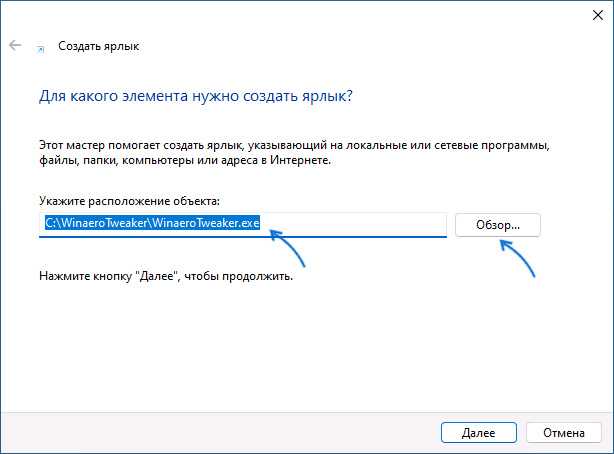
Для программы важно выбрать её исполняемый .exe, а не случайный документ из каталога установки. При этом ни сам .exe, ни соседние библиотеки переносить не требуется. Иначе приложение может потерять необходимые компоненты.
Есть и путь без ручного выбора расположения. Найдите документ обычным способом в Проводнике, вызовите его контекстное меню и раскройте «Отправить». В списке адресатов нужен вариант «Рабочий стол (создать ярлык)». Если у вас Windows 11 с сокращённым меню, сначала раскройте дополнительные параметры.
Проверить результат просто: исходная таблица по-прежнему лежит в «Документах», а новый значок открывает именно её. При отсутствии подходящего каталога сначала создайте папку для хранения и только потом делайте ссылку. Так не придётся чинить путь после наведения порядка.
Если приложение установлено, но его файл найти трудно
Обычно искать исполняемый файл вообще не требуется. Разверните «Пуск» и покажите полный перечень приложений. Значок нужного приложения можно захватить мышью и вынести на фон экрана. Отпустив кнопку, проверьте запуск получившегося указателя.
Другой вариант — системная папка приложений. Вызовите «Выполнить» клавишами Win + R, а в строке запуска укажите shell:AppsFolder. Найдите приложение в появившемся окне. Через его контекстное меню запросите создание ярлыка. Если система предложит разместить его на рабочем столе, подтвердите именно этот вариант. Менять защиту каталога WindowsApps не понадобится.
Как добавить ссылку на сайт
Запустите тот же мастер «Создать → Ярлык», но вместо пути к файлу вставьте полный адрес страницы, начинающийся с https://. На следующем шаге задайте короткое название сайта. После сохранения ссылка будет открываться в браузере по умолчанию.
Копируйте обычный адрес страницы. Не используйте ссылки, содержащие одноразовый код входа или другие секретные данные. Для часто используемого сайта достаточно адреса главной страницы: вход в аккаунт можно выполнить после её открытия.
Как вернуть «Этот компьютер» и «Корзину»
Для системных значков существует отдельный диалог. В приложении настроек выберите персонализацию, затем страницу тем. На ней найдите ссылку «Параметры значков рабочего стола». В появившемся списке галочками задайте, какие элементы хотите видеть, и сохраните выбор. Создавать для «Корзины» ссылку на случайную папку не требуется.
Что делать, если ярлык исчез или не работает
Если фон внезапно стал пустым, проверьте режим отображения. В его контекстном меню есть группа «Вид». Пункт «Отображать значки рабочего стола» должен быть отмечен; снятая отметка скрывает их все сразу.
При отказе одного значка посмотрите его свойства: какой объект указан целью? Частые причины — переезд документа в другую папку, удалённое приложение или отключённый внешний накопитель. Верните доступ к исходному объекту или создайте ссылку заново. Переименование подписи под значком обычно не ломает путь; перенос самого файла — может.