Проверка диска помогает найти ошибки файловой системы: например, после внезапного отключения питания или сбоя при записи. В Windows 10 и 11 для этого есть проверка в свойствах диска и команда CHKDSK. Они работают с организацией данных на томе, но не заменяют диагностику самого HDD или SSD.
Что сделать перед проверкой
Сохраните открытые документы. Если на диске есть важные файлы, скопируйте доступные данные на другой исправный накопитель. Особенно это важно перед исправлением ошибок: структура файловой системы будет меняться.
Если HDD щёлкает, постоянно отключается или чтение почти остановилось, не запускайте подряд длительные проверки. В таком состоянии дополнительная нагрузка может мешать восстановлению данных. Сначала определитесь с их сохранением. Для случайно удалённых документов также нужна отдельная процедура восстановления файлов, а не CHKDSK.
Как проверить диск через Проводник
- Откройте «Этот компьютер» и найдите нужный том по букве и названию.
- Нажмите на него правой кнопкой и откройте «Свойства».
- Перейдите на вкладку «Сервис». В блоке проверки ошибок нажмите «Проверить».
- Следуйте предложению Windows: запустите сканирование, а если для исправления потребуется перезапуск — сохраните работу и выполните его.
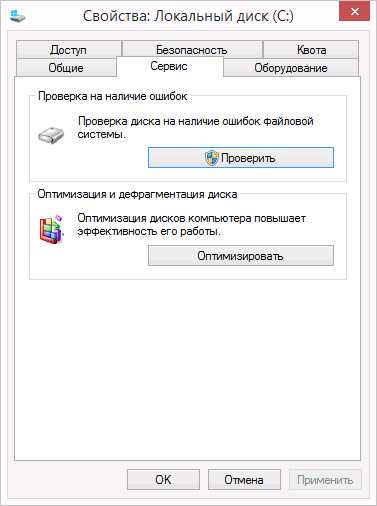
Внешний вид окна зависит от версии системы, но нужный пункт находится именно в блоке проверки, а не оптимизации накопителя. Если Windows пишет, что проверка не требуется, это означает отсутствие обнаруженных ею признаков ошибки, а не полную гарантию исправности устройства.
Проверка диска командой CHKDSK
Для более явного выбора режима откройте командную строку от имени администратора. Также подходит вкладка командной строки или PowerShell в Терминале, запущенном с правами администратора.
Для онлайн-проверки тома NTFS используйте chkdsk C: /scan. Вместо C: подставьте букву нужного тома. Этот режим позволяет просканировать его без предварительного отключения. Если утилита сообщит о необходимости отдельного исправления, следуйте её результату.
Команда chkdsk C: /f предназначена для исправления ошибок. Системный том обычно нельзя заблокировать во время работы Windows, поэтому появится предложение выполнить проверку при следующем запуске. Подтвердите его клавишей, указанной в сообщении, и перезагрузите компьютер в удобное время.
Для несистемного тома утилита может попросить отключить его от использующих его процессов. Сначала закройте файлы и программы на этом томе. Не соглашайтесь на отключение, если не понимаете, какие задачи сейчас с ним работают.
Нужен ли параметр /r
Параметр /r добавляет поиск проблемных секторов и попытку извлечь читаемую информацию; он включает функции /f. Это существенно более долгая операция, особенно на большом HDD. Не выбирайте её автоматически при каждой мелкой неполадке.
CHKDSK не ремонтирует физически повреждённый накопитель. Повторяющиеся ошибки, зависания и исчезновение диска требуют проверки его состояния и резервного копирования, даже если предыдущий запуск утилиты завершился успешно. На SSD такой тест также не показывает оставшийся ресурс памяти.
Где посмотреть результат после перезагрузки
Если итог успел исчезнуть с экрана, нажмите Win + R и выполните eventvwr.msc. Откройте «Журналы Windows → Приложение». Найдите событие проверки по времени запуска и источнику Wininit или Chkdsk. В описании будет отчёт утилиты.
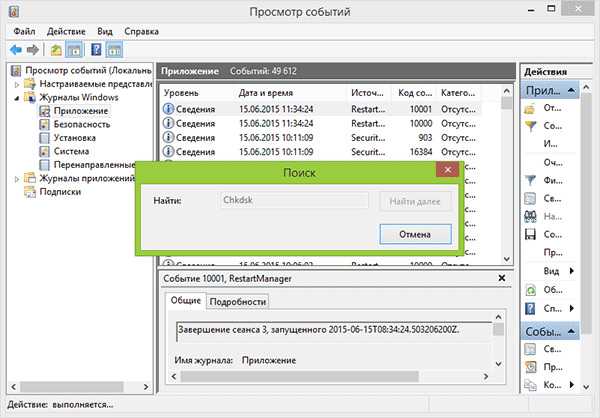
Обращайте внимание не только на факт завершения, но и на сообщения об исправлениях или невозможности закончить работу. При повторении ошибок не стоит бесконечно запускать одну и ту же команду.
Если диск определяется как RAW
Сообщение о RAW означает, что Windows не распознала ожидаемую файловую систему. Не форматируйте том с нужными данными только для того, чтобы появилась буква и он открылся. CHKDSK для такого состояния обычно недоступен; сначала нужна оценка причин и способа извлечения файлов.