Удалённый рабочий стол пригодится, если нужная программа установлена на домашнем ПК, а вы сидите за ноутбуком в другой комнате. Работать будет программа на первом устройстве; второе передаст ваши нажатия и покажет результат. Ни копировать установку, ни переносить документы ради этого не придётся.
Сначала определите, какой ПК принимает соединение
В нашем примере ноутбук служит пультом управления, а стационарный компьютер выполняет задачи. Разрешать вход нужно именно на стационарном. Для этой роли подходят профессиональная, корпоративная и образовательная редакции: Pro, Enterprise, Education. Вариант Home годится для роли пульта, но встроенного принимающего RDP-сервера в нём нет.
Название своей редакции ищите в сведениях об установленной ОС. Они находятся в системной группе приложения «Параметры», на странице «О системе» либо «О программе» — название зависит от выпуска. Отсутствие подходящей редакции нельзя исправить обычным переключателем.
Подготовьте пароль того пользователя, под которым собираетесь работать на принимающей стороне. Короткий код Windows Hello, привычный при разблокировке экрана, для такого входа не равнозначен паролю. Кроме того, оставьте этот ПК включённым: спящее или выключенное устройство не сможет принять обычное RDP-соединение.
Разрешите доступ в системных настройках
- Сядьте за принимающее устройство. Сочетание Win + I откроет его настройки.
- В группе «Система» найдите страницу, посвящённую удалённому рабочему столу. Её переключатель переведите в активное положение и согласитесь с запросом Windows.
- Запишите указанное здесь название ПК: позже оно понадобится на ноутбуке.
- Если работать будет пользователь без административных прав, через пункт «Пользователи удалённого рабочего стола» разрешите доступ именно его аккаунту.
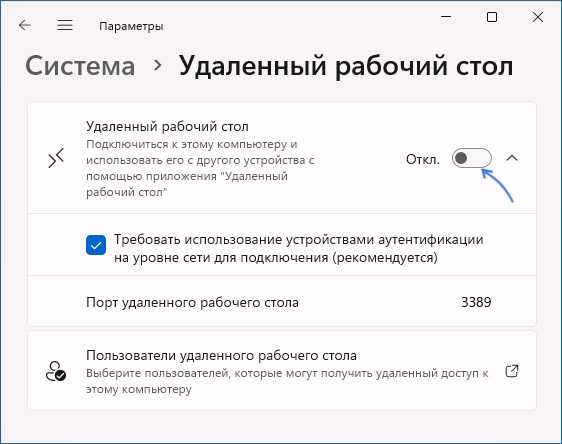
Флажок с упоминанием аутентификации на уровне сети оставьте установленным. Этот механизм, сокращённо NLA, проверяет данные входа заранее и сокращает возможности для неавторизованного подключения. Не убирайте его ради того, чтобы «быстрее заработало».
В служебной сети правила организации могут запрещать такую настройку. Тогда её следует согласовать с администратором. Случайные патчи, обещающие превратить Home в RDP-сервер, для этой инструкции не нужны.
Откройте сеанс с ноутбука
Теперь перейдите на устройство, с которого будете управлять. В окошке «Выполнить», вызываемом клавишами Win + R, запустите mstsc. Появится клиент подключения, показанный ниже.
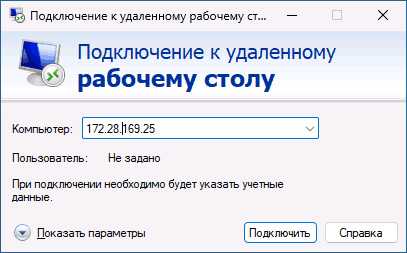
Строка с подписью «Компьютер» предназначена для адресата. Впишите туда записанное ранее название. Если сеть не находит его по имени, вместо названия подойдёт локальный IPv4. На картинке указан демонстрационный адрес, его копировать не нужно. Свой вариант найдите по инструкции об определении IP-адреса.
Кнопка «Подключить» начнёт установку связи. На этапе авторизации понадобится подготовленный аккаунт принимающей стороны. При сообщении о сертификате сначала убедитесь, что выбрали собственное устройство: неизвестное предупреждение нельзя считать формальностью.
Для первого запуска удобно присоединить оба ПК к одному роутеру. Учитывайте, что гостевой Wi-Fi иногда запрещает обмен между клиентами. Сам факт наличия интернета на обоих устройствах ещё не доказывает, что они видят друг друга.
Если вместо экрана появилась ошибка
Не удаётся найти адресата. Проверьте, не изменился ли его адрес после перезапуска роутера. Убедитесь, что кабель подключён или Wi-Fi работает. Если устройство уснуло, разбудите его; для длительной работы пригодится настройка перехода в сон.
Данные входа отклонены. Проверьте раскладку и принадлежность аккаунта. Локального пользователя можно обозначить как «ИМЯ-ПК\пользователь». Данные от ноутбука не подойдут, если на принимающей машине заведён другой аккаунт.
Соединение не проходит при верном адресе. Уточните разрешение RDP в брандмауэре. Отключать всю сетевую защиту для этого не требуется. На работе проверку правил лучше поручить администратору.
За пределами домашней сети
Если уехать с ноутбуком в другой город, локальный адрес дома сам по себе работать не начнёт. Для такого сценария нужен защищённый вход в домашнюю сеть, например настроенный VPN. Уже внутри этого соединения можно обращаться к ПК. Публиковать порт 3389 для всего интернета — плохой способ организовать личный доступ.
В конце работы различайте закрытие окна и выход из аккаунта. Крестик разрывает связь, но приложения обычно продолжают работать в оставленном сеансе. Для полного завершения сохраните документы и выполните выход на принимающей стороне. Если выключить её питание, следующего подключения до включения не будет.