Управление дисками — встроенный инструмент Windows для просмотра физических накопителей и разделов на них. Он помогает понять, почему подключённый диск не появился в Проводнике, найти том без буквы и проверить распределение места. Устанавливать отдельную программу для этих задач не требуется.
Как открыть Управление дисками
Самый короткий путь в Windows 10 и 11 — нажать Win + X и выбрать «Управление дисками». То же меню появляется при нажатии правой кнопкой мыши на «Пуск».
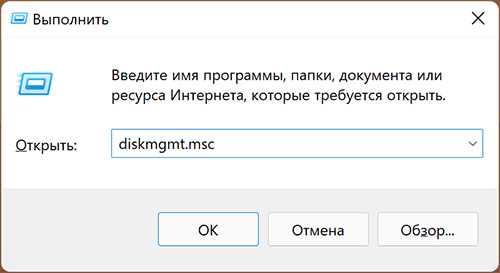
Если нужного пункта нет, нажмите Win + R, введите diskmgmt.msc и подтвердите запуск. В поиске Windows инструмент также можно найти по фразе «Создание и форматирование разделов жёсткого диска». Название результата не означает, что после открытия сразу начнётся форматирование.
Для изменений могут понадобиться права администратора. Сам просмотр схемы не стирает данные. Если при открытии появилось предложение инициализировать неизвестный диск, не подтверждайте его, пока не определите, что это за устройство.
Как читать схему накопителей
Верхняя часть окна показывает список томов, а нижняя — физические диски и расположенные на них разделы. «Диск 0» и «Диск 1» обозначают устройства. Буквы C:, D: и другие относятся к томам. Несколько букв могут находиться на одном физическом накопителе.
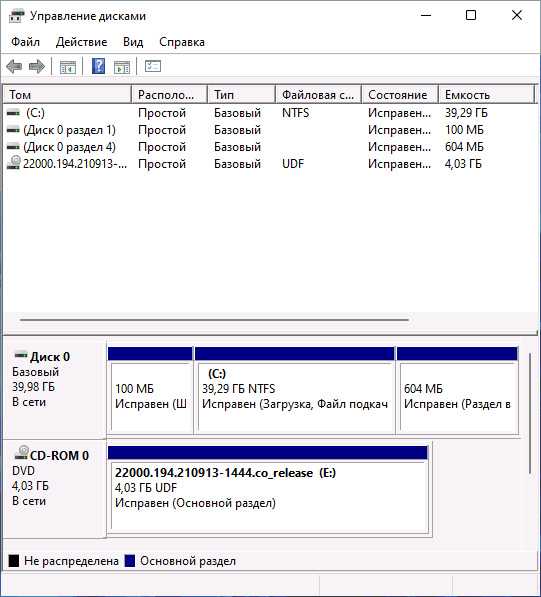
Перед любым действием сравните ёмкость, подписи и буквы с тем устройством, которое вы собираетесь настроить. Не ориентируйтесь только на номер: после изменения конфигурации он может отличаться.
На системном диске обычно есть небольшие служебные разделы без букв, включая EFI и раздел восстановления. Они нужны для запуска или восстановления Windows. Отсутствие буквы не делает их ненужными, а значение свободного места в таблице не даёт разрешения их удалять.
Диск есть в списке, но его нет в Проводнике
Посмотрите, есть ли у обычного тома данных буква. Если файловая система распознана, том исправен, а буквы нет, её можно назначить через контекстное меню: «Изменить букву диска или путь к диску → Добавить». Выберите свободную букву и подтвердите действие.
Это не то же самое, что форматирование. Но не назначайте буквы служебным разделам ради эксперимента. И не меняйте без необходимости уже используемую букву: установленные программы, ярлыки и задания резервного копирования могут хранить старые пути.
Если устройство отсутствует даже в нижней части окна, проблема не сводится к букве. Проверьте подключение и питание, затем обновите сведения через меню «Действие». Для USB-накопителя пригодится инструкция что делать, если компьютер не видит флешку.
Что означает «Не распределена»
Так обозначается пространство, не включённое в раздел. На новом пустом накопителе это ожидаемая ситуация. На диске, где вчера были документы, — повод остановиться и разобраться: создание нового тома может осложнить возврат старых данных.
Только если вы уверены, что подключили новый пустой диск, можно переходить к его подготовке. При необходимости выполняют инициализацию, выбирают стиль разделов — для современных ПК обычно GPT, — а затем создают простой том в нераспределённой области и форматируют его. Для специальных устройств или старой загрузочной схемы требования могут отличаться.
Нельзя считать надпись «Не инициализирован» доказательством, что устройство пустое. Ошибка подключения или повреждение структуры диска тоже могут приводить к такой картине.
Можно ли разделить или увеличить диск C
Инструмент умеет сжимать и расширять тома, но доступность команды зависит от расположения свободного места и типа раздела. Наличие свободных гигабайтов внутри D: само по себе не означает, что C: сразу можно увеличить.
Если ваша задача — выделить отдельный том для документов, используйте пошаговую инструкцию как разделить диск C. Перед изменением разделов сохраните важные файлы на другом носителе. Команды «Удалить том» и «Форматировать» не нужны для обычного просмотра схемы или поиска пропавшей буквы.