Создать точку восстановления Windows 11 полезно перед заменой драйвера, установкой системной утилиты или изменением параметров, от которых зависит запуск компьютера. Она сохраняет состояние системных компонентов, чтобы при сбое можно было вернуться назад без полной переустановки.
Короткий путь: нажмите Win + R, введите SystemPropertiesProtection и откройте защиту системы. Выберите раздел C, включите защиту через «Настроить», затем нажмите «Создать» и задайте понятное описание.
Что вернётся после отката
Механизм затрагивает системные файлы, реестр, настройки и установленные программы. Например, если неполадка возникла после добавления утилиты, возврат к более раннему состоянию может отменить связанные с ней изменения.
Личные документы не являются содержимым такой резервной копии. Удалённую фотографию этим способом вернуть нельзя. Для важных файлов нужен отдельный архив на внешнем накопителе или другой подходящий способ резервного копирования.
| Задача | Подойдёт ли точка |
|---|---|
| Отменить недавнее изменение конфигурации | Да, если есть подходящая запись до изменения. |
| Вернуть удалённый документ | Нет, нужна копия самого файла. |
| Перенести всё на другой SSD | Нет, это отдельная задача клонирования или восстановления образа. |
| Исправить физическую поломку накопителя | Нет, программный откат не ремонтирует оборудование. |
Включите защиту системного раздела
- Откройте окно командой
SystemPropertiesProtectionиз Win + R. - Найдите C с пометкой «Система».
- Нажмите «Настроить».
- Выберите «Включить защиту системы» и задайте допустимое использование места.
- Примените настройки.
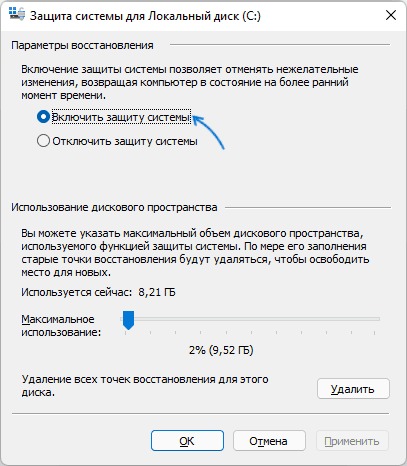
Не копируйте процент со скриншота без расчёта. На небольшом SSD несколько процентов и на большом HDD те же несколько процентов означают разный объём. Ориентируйтесь на свободное место и то, сколько состояний хотите хранить. По мере заполнения выделенного пространства старые записи удаляются.
Если C уже почти заполнен, сначала разберите содержимое и освободите место штатными средствами. Не стоит отдавать защите последний доступный гигабайт: хранилище требуется и приложениям, и обновлениям.
Создайте запись вручную
Вернитесь на вкладку защиты и нажмите «Создать». Введите описание, например «Перед установкой аудиодрайвера». Дата добавляется автоматически, поэтому название лучше посвятить причине сохранения.
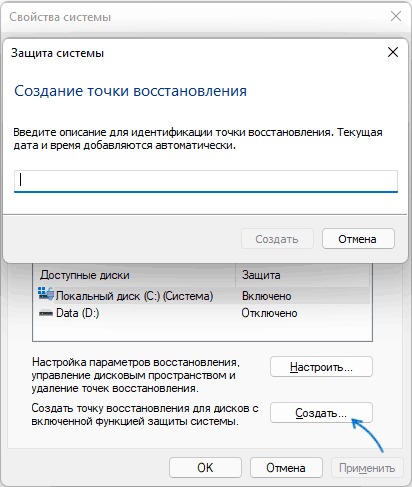
Дождитесь сообщения об успешном завершении. Только после него переходите к изменению настроек. Нажатие кнопки само по себе ещё не подтверждает, что операция выполнена.
Для проверки откройте Win + R → rstrui.exe и посмотрите список доступных состояний. Выберите просмотр других точек, если такой флажок присутствует. На этом этапе ничего восстанавливать не нужно: убедитесь, что новая запись есть, и отмените работу мастера.
Как выбрать момент для восстановления
Нужна запись, созданная до появления неисправности. Если проблема возникла после вечернего обновления, состояние, сохранённое следующим утром, может уже содержать неудачное изменение.
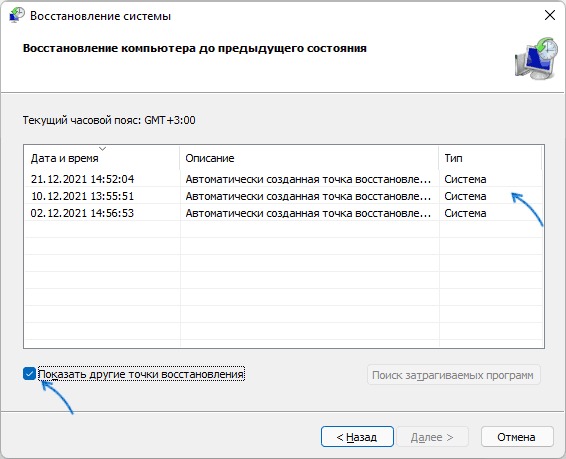
Перед подтверждением используйте «Поиск затрагиваемых программ», если кнопка доступна. Список поможет понять, какие приложения и драйверы потребуется установить заново. Сохраните документы, закройте программы и подключите ноутбук к питанию.
Запустите восстановление по указаниям мастера и дождитесь перезагрузки. Не выключайте компьютер только потому, что один из этапов некоторое время не меняется. После входа проверьте именно ту функцию, ради которой выполняли откат, и только затем возвращайте остальные изменения.
Если рабочий стол не открывается
Инструмент доступен и в среде восстановления: «Поиск и устранение неисправностей» → «Дополнительные параметры» → «Восстановление системы». Если появляется экран входа, можно удерживать Shift при выборе перезагрузки в меню питания.
Для зашифрованного устройства может потребоваться ключ восстановления BitLocker. Подготовьте его заранее. Если подходящих точек нет, этот способ не сможет вернуть систему к произвольной дате.
Иногда удобнее сначала проверить, запускается ли безопасный режим Windows 11. Он используется для диагностики и сам по себе не является возвратом к прежнему состоянию.
Почему кнопка «Создать» неактивна
Проверьте, включена ли защита хотя бы для системного раздела и применились ли изменения. При необходимости откройте окно с правами администратора. На рабочем устройстве функция может ограничиваться политикой организации — в таком случае обратитесь к администратору.
Если мастер сообщает ошибку, запишите её номер и полный текст. Причины могут отличаться: от нехватки пространства до повреждения компонентов. Не удаляйте все существующие точки ради эксперимента: они могут оказаться единственным доступным вариантом возврата.
Почему старые записи исчезли
Одна из причин — заполнение отведённого места. Также проверьте, не отключалась ли защита и не запускалась ли очистка сохранённых состояний. На новую точку нельзя рассчитывать как на бессрочный архив: периодически убеждайтесь, что нужные записи доступны.
Перед важной работой полезнее создать свежую понятную запись, чем надеяться на случайное автоматическое сохранение. Для длительного хранения документов используйте независимую копию, а не увеличивайте лимит защиты до максимума.
Это то же самое, что заводской сброс?
Нет. Сброс Windows 11 переустанавливает систему по выбранному сценарию. Здесь используется конкретное ранее сохранённое состояние, поэтому важно, когда и при каких условиях оно было создано.
Можно ли создать точку после поломки и сразу восстановиться?
Новая запись зафиксирует текущее состояние. Она не создаст задним числом исправную конфигурацию. Сначала проверьте наличие более ранней точки и только потом выбирайте другой способ ремонта.
Справка: Microsoft — источник 1, Microsoft — источник 2. Скриншоты: Remontka.pro. Показаны примеры русских интерфейсов; даты, модели устройств и объёмы на них могут отличаться от вашего компьютера.