Подключили наушники, а музыка всё равно играет из колонок? У такого поведения несколько причин: Windows могла сохранить прежний выход звука, приложение — выбрать другое устройство, а штекер — попасть в неподходящий разъём. Сначала определите способ соединения. Кабель 3,5 мм, USB и Bluetooth настраиваются по-разному.
Инструкция подходит для Windows 10 и 11. Начните с небольшого уровня громкости и короткой звуковой проверки. Микрофон гарнитуры проверяется отдельно: если вы слышите собеседника, это ещё не значит, что он слышит вас.
Какой способ подключения использовать
- Круглый штекер 3,5 мм. Звук передаётся через аудиоразъём компьютера. В списке Windows может оставаться название встроенной звуковой карты, а не марка наушников.
- USB-кабель. Подходит для моделей, которые поддерживают передачу звука по USB. Кабель для зарядки беспроводной модели не обязательно даёт такую возможность.
- Bluetooth. Требуется работающий Bluetooth-адаптер в ПК и режим сопряжения у аксессуара.
- Собственный USB-приёмник. Некоторые игровые модели соединяются через комплектный радиоприёмник. Для них используется порядок подключения из инструкции производителя, а не обычный поиск Bluetooth.
Посмотрите обозначения на корпусе и точную модель. Одинаковый разъём USB-C может использоваться для разных задач, поэтому наличие подходящего по форме кабеля само по себе не подтверждает передачу аудио.
Проводные наушники с разъёмом 3,5 мм
На настольном компьютере ищите выход с изображением наушников или динамиков. В распространённой цветовой маркировке он зелёный. Розовый вход предназначен для микрофона, а синий обычно служит линейным входом. На конкретной модели цвета могут отсутствовать — тогда ориентируйтесь на значки и руководство.
- Уменьшите громкость в Windows и на самом аксессуаре, если у него есть регулятор.
- Вставьте штекер в соответствующий выход до нормальной посадки, без чрезмерного усилия.
- Если фирменная аудиопрограмма спросит тип подключённого устройства, выберите наушники или гарнитуру в соответствии с вашей моделью.
- Запустите короткий ролик или музыкальный файл и проверьте оба канала.
У ноутбука часто один комбинированный разъём для звука и микрофона. Гарнитура с одним четырёхконтактным штекером рассчитана именно на совместимый комбинированный вход. Если у гарнитуры два отдельных штекера, а у ноутбука одно гнездо, может понадобиться подходящий переходник. Для обратной ситуации нужен переходник другого назначения. Обычный разветвитель на две пары наушников эти задачи не решает.
При подключении к передней панели системного блока можно дополнительно проверить задний аудиовыход. Если сзади звук есть, а спереди нет, причина может быть в подключении панели или её настройке. Переустановка всей системы на этом этапе не нужна.
Подключение по USB
Соедините устройство с USB-портом и дайте Windows завершить обнаружение. Для первого теста удобно подключить его напрямую, без внешнего разветвителя. Если в комплекте собственный приёмник, установите его и включите аксессуар по инструкции модели.
Затем откройте параметры звука и выберите появившееся устройство вывода. Название может содержать производителя, обозначение USB Audio или модель приёмника. Когда записей несколько, отключение и повторное подключение поможет понять, какая относится к нужному оборудованию.
Фирменное приложение может требоваться для эквалайзера, обновления прошивки или дополнительных кнопок. Скачивайте его со страницы производителя. Не стоит устанавливать случайный «универсальный драйвер наушников», если обычное воспроизведение уже работает.
Как подключить Bluetooth-наушники
Зарядите устройство и включите режим сопряжения. Простого включения питания иногда недостаточно: уже знакомый телефону аксессуар может сразу соединиться с ним. Способ запуска поиска зависит от модели — удержание кнопки, действие с кейсом или другая последовательность описаны в её руководстве.
- В Windows 11 откройте «Параметры» → «Bluetooth и устройства».
- Включите Bluetooth, нажмите «Добавить устройство» и выберите соответствующий тип подключения.
- Дождитесь своей модели в списке и завершите сопряжение.
- Откройте «Система» → «Звук» и проверьте выбранный выход.
В Windows 10 начните с раздела «Параметры» → «Устройства» → «Bluetooth и другие устройства», затем выберите добавление Bluetooth-устройства. Если переключателя вообще нет, сначала проверьте поддержку и драйвер адаптера: этому посвящена инструкция как включить Bluetooth на компьютере.
При неудачном поиске временно разорвите соединение аксессуара с телефоном и повторно включите сопряжение. Не вводите произвольные PIN-коды: если код действительно требуется, проверьте руководство. Удалять все устройства из системы или сбрасывать сетевые настройки ради одного подключения не нужно.
Выберите правильный выход звука
В Windows 11 перейдите в «Параметры» → «Система» → «Звук». В блоке «Вывод» укажите нужный вариант. Это особенно важно после подключения монитора по HDMI: он тоже может появиться среди звуковых устройств, даже если вы собирались слушать через гарнитуру.
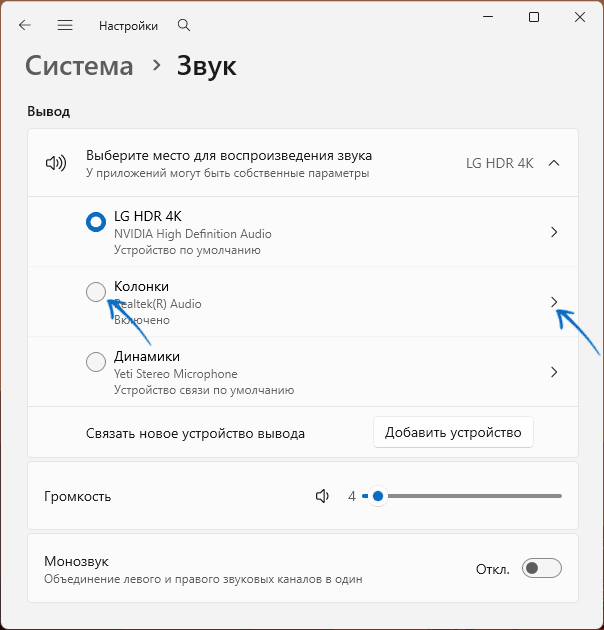
В Windows 10 используйте раздел «Звук» в системных параметрах и список выбора устройства вывода. Для быстрого переключения также можно нажать значок динамика на панели задач. Расположение кнопки выбора в Windows 11 менялось между версиями; ориентируйтесь на список устройств рядом с настройкой громкости.
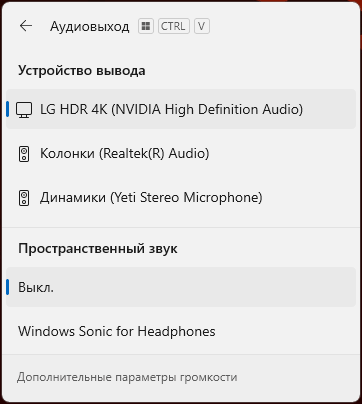
Если музыка звучит, а конкретный звонок остаётся без звука, откройте настройки самого приложения. В нём может быть сохранён отдельный выход. Лучше выбрать нужную модель явно, завершить тестовый вызов и проверить ещё раз, чем менять сразу несколько системных параметров.
Когда помогает классическое окно «Звук»
Нажмите Win + R, введите mmsys.cpl и откройте вкладку «Воспроизведение». Здесь удобно увидеть список устройств и назначить нужное по умолчанию через контекстное меню. Значок или название могут отличаться от коммерческого названия аксессуара.
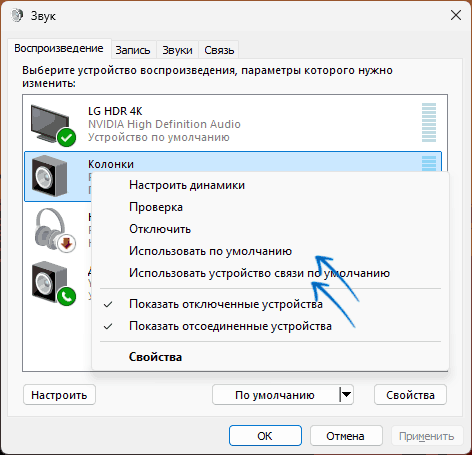
Для голосовой связи может использоваться отдельное устройство по умолчанию. При этом мессенджер со своей явной настройкой не обязан следовать общему выбору Windows. Проверяйте, куда направлен именно звук разговора, а не только системные уведомления.
Если звука нет или он изменился
- Проверьте громкость в трёх местах: Windows, приложение и регулятор на проводе либо корпусе. Отключённый звук в одном из них остановит проверку.
- Убедитесь в правильной посадке штекера. Чехол, переходник или неполное подключение могут мешать контакту. Не пытайтесь удерживать разъём силой.
- Проверьте другой источник. Исправная пара на совместимом телефоне или другом ПК помогает отделить неисправность аксессуара от проблемы компьютера.
- Сравните разные приложения. Если не звучит только одна программа, начните с её выхода и громкости в микшере.
- При Bluetooth проверьте режим разговора. У ряда моделей использование встроенного микрофона меняет режим передачи и качество воспроизведения. Возможности зависят от оборудования и поддержки аудиорежимов.
Для проверки последнего случая закройте приложение, использующее микрофон, и снова включите музыку. Если качество возвращается, это полезный признак для дальнейшей настройки, а не доказательство поломки. Для общения можно отдельно выбрать микрофон ноутбука, если такая комбинация устраивает.
Если звук исчез полностью на всех устройствах, переходите к инструкции по восстановлению звука в Windows 11. А когда слышно хорошо, но голос не передаётся, используйте отдельную проверку включения микрофона.
Частые вопросы
Почему название проводной модели не появилось в Windows?
При обычном аналоговом подключении сигнал выдаёт звуковая карта компьютера. Поэтому название выхода может остаться «Динамики» или содержать имя аудиокодека. Проверяйте фактическое воспроизведение, а не только подпись.
Можно ли использовать зарядный провод для звука?
Только если это предусмотрено моделью. У многих беспроводных устройств USB нужен для зарядки, а звук передаётся по Bluetooth или через комплектный приёмник.
Нужно ли заново сопрягать устройство каждый раз?
Обычно сохранённая пара подключается повторно без нового добавления. Если этого не происходит, проверьте питание, доступность адаптера и соединение с другим источником. Сбрасывать настройки аксессуара стоит по его инструкции и только после простых проверок.