Чтобы показать скрытые файлы и папки в Windows 11, откройте Проводник и включите «Просмотреть» → «Показать» → «Скрытые элементы». В Windows 10 нужный флажок находится на вкладке «Вид». Эта настройка помогает увидеть данные приложений и собственные каталоги, которым присвоен атрибут скрытия. Она не восстанавливает удалённые документы и не открывает доступ к чужой учётной записи.
Ниже разобраны оба интерфейса, общий способ через параметры папок, переход к AppData и ситуации, когда содержимое всё равно не появляется. Для обычного просмотра установка дополнительных программ не нужна.
Какой способ выбрать
- Нужно увидеть содержимое открытого каталога: включите «Скрытые элементы» в Проводнике.
- Не можете найти кнопку в меню: откройте параметры папок командой
control folders. - Ищете настройки приложения в Appdаta: перейдите по короткому адресу из соответствующего раздела ниже.
- Нужно убрать полупрозрачные значки: отключите показ, не удаляя сами объекты.
Windows 11: включение через меню Проводника
- Нажмите Win + E или откройте любую папку.
- На верхней панели раскройте меню «Просмотреть».
- Наведите указатель на «Показать» и включите «Скрытые элементы».
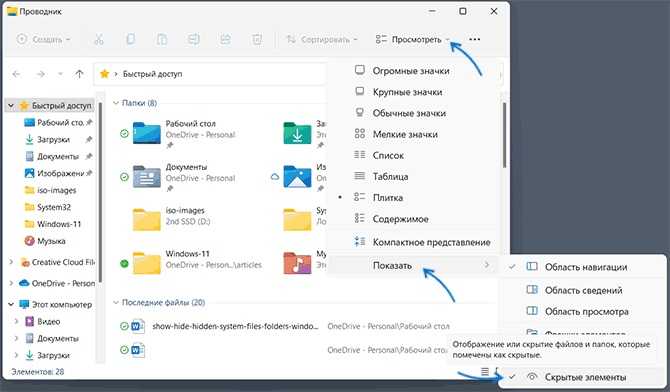
Проверьте каталог, в котором ожидаете увидеть данные. Объекты с соответствующим атрибутом обычно отличаются более бледными значками. Если список не обновился сразу, нажмите F5. Названия и расположение отдельных кнопок могут немного отличаться в зависимости от установленной версии и настроек оболочки.
Windows 10: флажок на вкладке «Вид»
Откройте окно с файлами, перейдите на вкладку «Вид» и найдите группу «Показать или скрыть». Установите отметку «Скрытые элементы». В узком окне часть команд бывает свёрнута: разверните его или раскройте соответствующую группу.
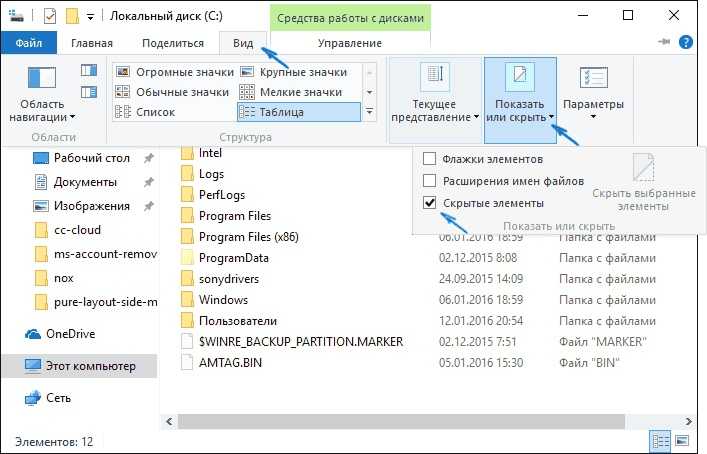
Для обратного действия снимите тот же флажок. Содержимое останется на накопителе, но перестанет отображаться при обычном просмотре. Освободить место таким способом нельзя: меняется только видимость.
Общий вариант через параметры папок
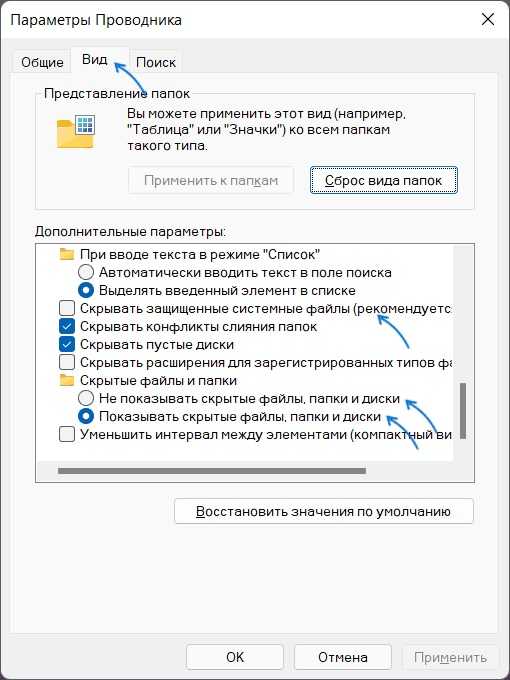
Если верхнее меню выглядит непривычно, используйте отдельное окно настроек. Этот путь подходит обеим версиям ОС:
- Нажмите Win + R.
- Введите
control foldersи подтвердите запуск клавишей Enter. - Переключитесь на вкладку «Вид».
- В дополнительных параметрах найдите группу «Скрытые файлы и папки».
- Выберите «Показывать скрытые файлы, папки и диски», затем нажмите «Применить» и «ОК».
Не путайте эту команду с отображением расширений имён. Окончания .txt, .jpg или .exe включаются отдельно. Отсутствие расширения рядом с названием не означает, что сам документ скрыт.
Где искать AppData
Иногда задача сводится к открытию одной известной папки. Например, программа хранит там профиль, сохранения или настройки. В таком случае можно сразу указать адрес, не меняя внешний вид остальных каталогов.
Нажмите Win + R, введите один из следующих вариантов и подтвердите:
%APPDATA%— раздел Roaming текущего пользователя.%LOCALAPPDATA%— раздел Local.%USERPROFILE%\AppData— сама AppData при стандартном расположении профиля.
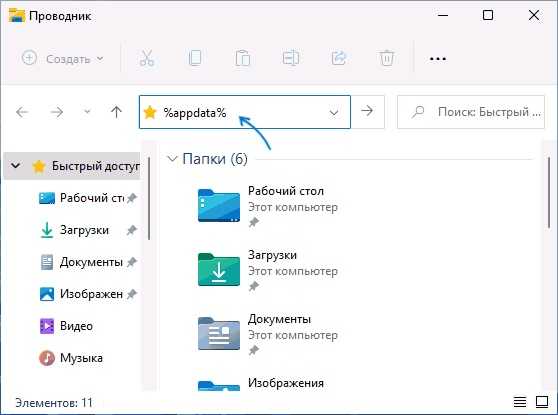
Важен последний компонент пути: Roaming и Local — разные места. Если инструкция приложения указывает один из них, не подменяйте его другим. Проценты вокруг имени переменной тоже нужны: Windows заменяет такое обозначение подходящим адресом.
Не очищайте AppData целиком ради свободного места. Внутри могут находиться рабочие профили, локальные базы и параметры программ. Если цель — убрать ненужные данные, начните с очистки диска C штатными средствами. Удаление содержимого наугад способно привести к сбросу настроек и потере информации.
Почему некоторые объекты всё ещё не видны
У защищённых системных файлов есть отдельная настройка отображения. Поэтому включённый показ обычных скрытых элементов не означает, что Проводник обязан вывести абсолютно всё. Для поиска AppData или личного каталога обычно не требуется снимать отметку «Скрывать защищённые системные файлы (рекомендуется)».
Если вы выполняете конкретную инструкцию по диагностике и она требует увидеть системный объект, откройте ту же вкладку «Вид», временно отключите его скрытие и прочитайте предупреждение Windows. После работы верните отметку. Возможность увидеть файл не делает его безопасным для удаления: среди таких объектов есть данные, от которых зависит загрузка и работа системы.
Другая ситуация — сообщение «Отказано в доступе». Переключатель видимости не меняет разрешения. На рабочем устройстве обращайтесь к администратору; не назначайте себе владельца всех системных папок, чтобы просто посмотреть содержимое.
Если нужная папка не появилась
- Сверьте расположение. Проверьте букву диска, имя профиля и адрес целиком. Похожие названия не гарантируют, что открыт нужный каталог.
- Уберите поисковый фильтр. Вернитесь к обычному списку: результаты поиска и содержимое папки — разные представления.
- Обновите окно. Нажмите F5 и повторно проверьте выбранный режим. Если перестала отвечать сама оболочка, пригодится инструкция по запуску Диспетчера задач и перезапуску Проводника.
- Уточните, существовал ли объект. Некоторые приложения создают свои каталоги только после первого запуска или сохранения настроек.
- Проверьте удаление и синхронизацию. Посмотрите Корзину и, если данные хранились в облаке, соответствующую учётную запись. Включение видимости не возвращает стёртые документы.
Если проблема возникла на флешке, начните с проверки самого накопителя и ожидаемого расположения. Не применяйте ко всему диску случайные команды смены атрибутов: это затронет и объекты, не связанные с вашей задачей.
Просмотр через командную строку
Для проверки конкретного места можно обойтись без переключения настроек Проводника. Откройте именно Командную строку и выполните:
dir /a "%USERPROFILE%"Ключ /a включает в список также скрытые и системные элементы. Команда только показывает содержимое указанного каталога: она не удаляет данные и не меняет атрибуты. Для другого расположения подставьте его полный путь в кавычках. Это не поиск по всем вложенным папкам.
В PowerShell команда dir имеет другое значение и параметры. Для аналогичного просмотра используйте:
Get-ChildItem -Force -LiteralPath $env:USERPROFILEПараметр Force позволяет показать скрытые объекты, но не отменяет ограничения доступа. Командный способ полезен для сверки списка, а для повседневной работы удобнее графическое окно.
Частые вопросы
Почему значок стал полупрозрачным?
Так Проводник обычно обозначает элемент с атрибутом скрытия, когда разрешено его отображение. Это само по себе не признак повреждения или заражения.
Как снова скрыть служебные элементы?
Уберите флажок «Скрытые элементы» в меню. Если дополнительно включали отображение защищённых системных файлов, верните соответствующую отметку на вкладке «Вид» в параметрах папок.
Скрытая папка защищена от других пользователей?
Нет. Атрибут не заменяет шифрование, права доступа или пароль. Любой человек с подходящими разрешениями может включить показ. Для защиты входа в учётную запись используйте настройку пароля в Windows.
Нужно ли перезагружать компьютер?
Обычно нет: изменение применяется в текущем сеансе. Если окно не обновилось, сначала обновите его содержимое или откройте каталог заново.
Другие пошаговые инструкции доступны в разделе «Помощь Windows».