Ноутбук сам подключается к домашнему Wi-Fi, а новый телефон просит ключ, который вы давно не вводили. В такой ситуации сначала проверьте сохранённые сведения на компьютере: менять настройки роутера обычно не требуется. В современных версиях Windows 11 нужная кнопка находится в свойствах сети, а в Windows 10 доступны классическое окно подключения и встроенная команда netsh.
Далее речь о вашей сети или той, которой вам разрешили пользоваться. Эти способы показывают сведения, уже сохранённые на доступном устройстве. Они не узнают секретный ключ произвольной точки доступа по одному лишь названию.
Где искать в зависимости от ситуации
| Что сейчас доступно | С чего начать | На что обратить внимание |
|---|---|---|
| Ноутбук с Windows 11 подключён к нужной сети | Свойства Wi-Fi в «Параметрах» | Кнопка показа зависит от версии системы |
| Работает Windows 10 или старый интерфейс Windows 11 | Свойства беспроводного подключения | Выбирайте активное соединение |
| Подключение использовалось раньше | Сохранённые профили | В памяти может остаться прежний ключ |
| На компьютере нет нужного профиля | Другой ваш компьютер или настройки роутера | Список доступных точек и список сохранённых профилей — разные вещи |
Перед просмотром запишите название сети, к которой хотите подключить новое устройство. Если дома есть основной и гостевой доступ, а также отдельные имена для разных диапазонов, легко выбрать похожую запись. Совпадение первых нескольких букв ещё ничего не гарантирует.
Как посмотреть пароль Wi-Fi в Windows 11
В Windows 11 начните с Win + I. Выберите категорию «Сеть и Интернет», внутри неё — Wi-Fi, затем нужное подключение. На странице его свойств найдите действие, которое раскрывает сохранённый ключ. Подпись кнопки в разных версиях интерфейса отличается: «Показать» или «Просмотреть».
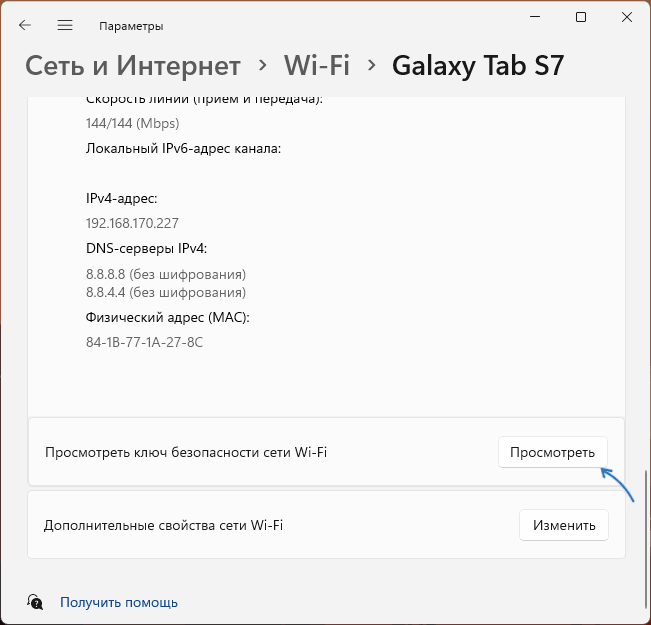
В актуальном интерфейсе предусмотрен и просмотр старых подключений: зайдите в «Управление известными сетями», откройте запись и воспользуйтесь показом. При наличии QR-кода его можно отсканировать другим устройством, поддерживающим такой способ подключения.
Отсутствие такой кнопки не означает, что сохранённые сведения потеряны. В ранних версиях системы этого интерфейса не было. Вместо поиска несуществующего пункта переходите к следующему способу. Если планировали обновление ОС, пригодится отдельная инструкция по обновлению Windows 11 с сохранением файлов.
Классический способ для Windows 10 и 11
Для активного соединения есть другой маршрут — через старую сетевую панель. Вызовите диалог «Выполнить» комбинацией Win + R. В его поле вставьте имя панели и нажмите Enter:
ncpa.cplВ появившемся списке выберите адаптер, через который ноутбук соединён с точкой доступа. Щёлкните его правой кнопкой и выберите «Состояние». Дальнейшая кнопка называется «Свойства беспроводной сети»: обычная кнопка «Свойства» ведёт в другое место.
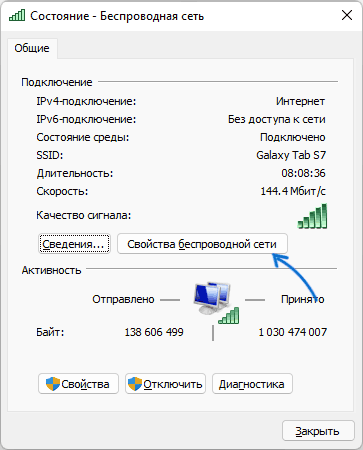
Перейдите к разделу «Безопасность» и установите флажок «Отображать вводимые знаки». Скрытое до этого значение станет читаемым. Если потребуется, подтвердите административные права. Полученные символы можно ввести на подключаемом устройстве; менять текущие параметры для этого не надо.
Сетевой кабель и беспроводное соединение — разные подключения. Когда доступ в интернет идёт только по Ethernet, открывать состояние Wi-Fi может быть незачем: активного сеанса с точкой нет. Проверьте сохранённый профиль способом ниже.
Как найти ключ ранее сохранённой сети через команду
Для работы со списком профилей понадобится консоль с повышением прав. Порядок её вызова разобран в статье об открытии командной строки. В готовом окне выполните первый запрос:
netsh wlan show profilesОтвет содержит имена записей, которые Windows помнит на этом ПК. Это исходные данные для второго запроса: укажите в нём нужную запись, сохранив пробелы и остальные символы названия.
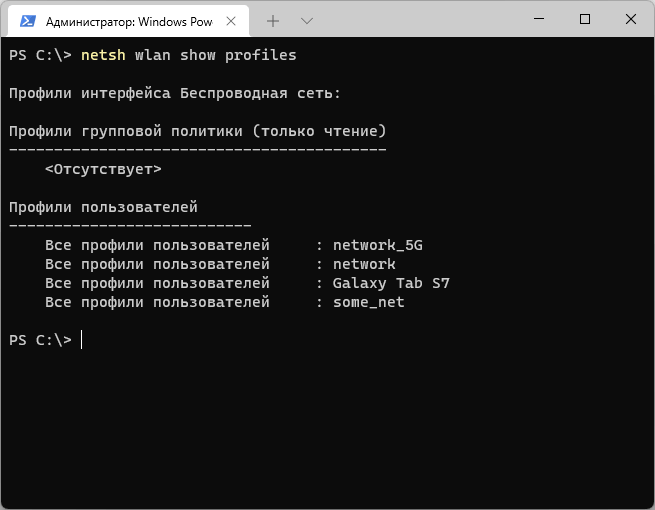
netsh wlan show profile name="Имя сети" key=clearТекст внутри кавычек является заполнителем — замените его именем из списка выше. Затем прочитайте ответ: в блоке параметров безопасности находится значение с подписью «Содержание ключа», а при английском языке системы — Key Content.
Эти два запроса читают сохранённые сведения и не меняют настройки. Экспортировать все профили в файлы для такой задачи не нужно. Если ключ показан, перепишите его точно, а затем закройте окно с результатом.
Почему поле пустое или нужного имени нет в списке
Компьютер не хранит это подключение
Видимая рядом точка доступа не обязательно когда-либо использовалась на данном ПК. Возможно, вы подключались к ней с телефона или другого ноутбука. Если нужной записи нет среди сохранённых, этот компьютер не сможет показать её ключ описанным способом.
После переустановки системы или удаления профиля прежние данные также могут отсутствовать. Установка программы для «поиска паролей» не создаст потерянную запись. Проверьте другое своё устройство, которое продолжает подключаться, либо обратитесь к владельцу сети.
Требуется подтверждение прав
Попробуйте именно административный запуск консоли, а не обычное открытие. Если Windows просит данные администратора, используйте разрешённую учётную запись или попросите владельца устройства выполнить просмотр. Менять системные ограничения ради показа не требуется.
Используется другой тип входа
Не у каждой сети есть единый пароль, который можно передать соседнему устройству. В организации доступ может быть связан с учётной записью или сертификатом. Открытая гостевая сеть иногда предлагает авторизацию уже на веб-странице. В таких случаях отсутствие привычного поля не является неисправностью Windows: способ подключения уточняется у администратора.
Где посмотреть сведения на своём роутере
Осмотрите нижнюю или заднюю сторону корпуса роутера. На заводской этикетке многих домашних моделей рядом с SSID напечатаны исходные данные доступа. Сравните имя с тем, которое видят ваши устройства. Если при настройке владелец всё переименовал и сменил ключ, этикетка уже не описывает действующее подключение.
Владелец с доступом к управлению оборудованием может проверить действующие значения в его интерфейсе. Единого адреса входа и одинакового меню для всех моделей нет. Используйте руководство именно к своему устройству, затем найдите параметры беспроводного доступа. В интерфейсах TP-Link, например, встречаются обозначения Wireless и Basic → Wireless.
Не путайте два набора данных: один разрешает менять конфигурацию оборудования, другой позволяет присоединиться к беспроводной точке. Проверьте назначение открытого поля по подписи. Чтобы лишь прочитать действующее значение, новая настройка и её сохранение не нужны.
Кнопка Reset решает другую задачу: возвращает оборудование в исходное состояние. Вместе с этим можно потерять настроенное подключение к провайдеру и остаться без интернета до повторной настройки. Поэтому искать забытые данные стоит сначала на подключённых устройствах и в доступной панели управления.
Нашёл пароль, но новое устройство не подключается
Сначала сравните название выбранной сети на обоих устройствах. Гостевой профиль, повторитель и основной роутер могут показывать похожие имена. Если владелец недавно менял ключ, сохранённая на отключённом ноутбуке запись способна содержать старое значение.
При ручном вводе проверьте регистр, раскладку и похожие символы: цифра 0 отличается от буквы O, а единица — от строчной l. При копировании убедитесь, что не захватили пробел до или после строки. Делайте одну осмысленную проверку за раз, чтобы понимать, что именно изменило результат.
Если ключ принят, но интернета нет, это уже другой этап соединения. Повторный просмотр того же поля не исправит отсутствие доступа у провайдера или проблему настроек. Для диагностики пригодится материал что делать, если Wi-Fi в Windows 11 не работает.
Как передать данные и закончить проверку
Для подключения другого своего устройства достаточно точного имени сети и её ключа либо QR-кода, если этот вариант доступен. Не отправляйте целиком снимок окна консоли: он может содержать сведения о других сохранённых подключениях. Передавайте только то, что нужно получателю.
После успешного подключения закройте окно просмотра. Если хотите сохранить данные на будущее, используйте менеджер паролей. Так при покупке следующего устройства не придётся снова искать нужный профиль, а ключ не останется в открытом текстовом файле на рабочем столе.