Представьте, что нужно объяснить знакомому, где в настройках находится нужный переключатель. Перечислять названия меню долго, а на одном снимке последовательность не видна. Здесь пригодится запись экрана: вы выполняете задачу у себя, а получателю отправляете готовый видеоролик. Подготовка начинается с границ кадра и выбора звуков, которые услышит зритель.
У Windows 11 для этого есть видеорежим «Ножниц». Ещё один штатный инструмент, Game Bar, доступен и в десятой версии системы. Эти варианты различаются областью захвата. Третий маршрут — OBS Studio: его стоит рассмотреть для демонстраций с дополнительными источниками, например изображением веб-камеры.
Какой способ записи выбрать
| Что нужно показать | Подходящий инструмент | Что учесть |
|---|---|---|
| Участок экрана или действия в разных окнах Windows 11 | Ножницы | Нужна версия приложения с видеозаписью |
| Одна программа или игра | Xbox Game Bar | Рабочий стол и Проводник этим способом не записываются |
| Весь монитор в Windows 10, сложная демонстрация, камера поверх картинки | OBS Studio | Потребуется установка и настройка источников |
| Только неподвижное изображение | Снимок экрана | Видео займёт больше места и усложнит просмотр |
Начните со сценария на две-три строки: что зритель увидит в начале, какое действие вы выполните, каким результатом всё закончится. Если последовательность не нужна, хватит обычного скриншота. Для движения по нескольким меню уже полезнее видео.
Запись экрана в Windows 11 через «Ножницы»
В одиннадцатой версии Windows попробуйте клавиатурный вызов: Win + Shift + R. Он открывает панель выбора области для видео. Тот же режим доступен из окна «Ножниц», которое находится поиском в «Пуске»: нажмите изображение камеры, а после него — «Создать».
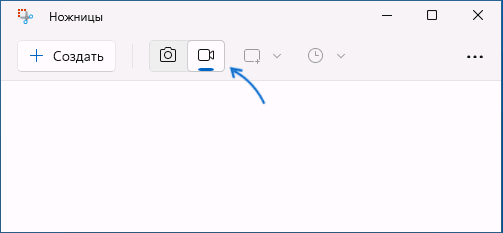
- Растяните рамку от одного угла будущего кадра к другому. Убедитесь, что нужные кнопки остаются внутри границ.
- На панели включите те аудиоисточники, которые нужны зрителю. При нескольких микрофонах проверьте выбранное устройство.
- Запустите отсчёт кнопкой начала. Когда он закончится, переходите к своему сценарию.
- В конце нажмите остановку. Приложение покажет отснятый материал для просмотра.
- Воспользуйтесь сохранением и задайте понятное название. До закрытия приложения убедитесь, что файл действительно появился в нужном месте.
У видеорежима менялись возможности: ранние выпуски сохраняли только изображение, затем появилась поддержка системного аудио и микрофона. Отсутствие значков звука — повод заглянуть в обновления Microsoft Store. Если на ПК установлена Windows 10, выбирайте следующий раздел: описанный видеорежим предназначен для Windows 11.
Как записать программу или игру через Game Bar
Щёлкните внутри программы, которую собираетесь демонстрировать. Затем нажмите Win + Alt + R: эта комбинация служит и стартом, и остановкой. Если удобнее видеть элементы управления, вызовите Game Bar через Win + G. Для переключения микрофона во время захвата предусмотрено Win + Alt + M.
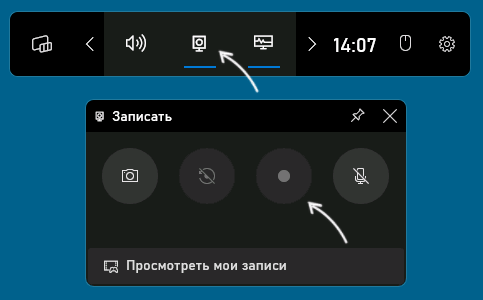
После остановки ищите MP4 в Captures — подпапке пользовательского каталога с видео. При изменённом месте сохранения ориентируйтесь на путь, указанный в параметрах записи. Если снимали несколько проб подряд, сопоставьте время создания файлов с моментом удачного дубля.
Есть существенное ограничение: рабочий стол и окна Проводника не входят в область применения Game Bar. Неактивная кнопка при попытке снять их ещё не означает поломку. Заранее выберите захват монитора в OBS или видеорежим «Ножниц», если показ должен включать папки, панель задач и переходы между окнами.
Как добавить голос и звук компьютера
Звуковую часть удобно проверить в два приёма. Сначала произнесите фразу в микрофон при молчащих приложениях. Затем сами замолчите и включите звук в демонстрируемой программе. При просмотре тестового файла должны быть слышны обе части — иначе станет понятно, какой именно источник потерян.
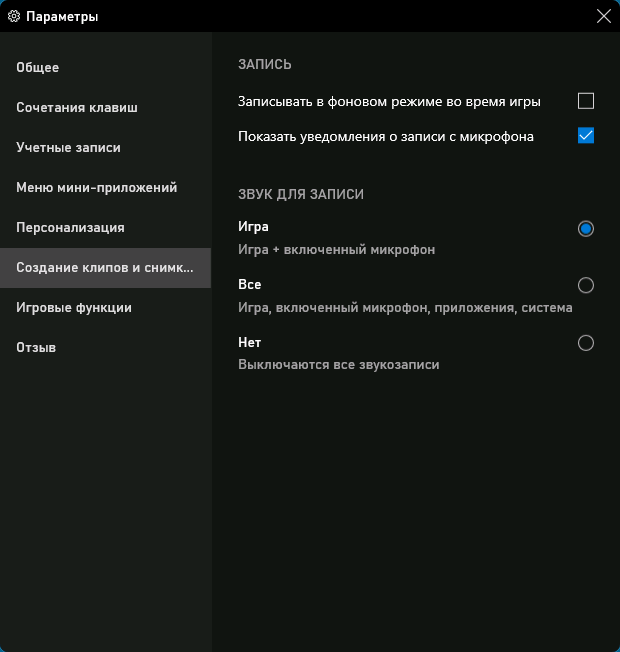
Для выбора аудио вызовите настройки Game Bar. В разделе «Создание клипов и снимков» найдите варианты состава дорожки. Пункт «Все» нужен, когда должны звучать также приложения и система; режим игры сужает состав. Состояние микрофона проверьте дополнительно — выбор общего режима не заменяет эту проверку.
Молчащий микрофон проверьте также в системных разрешениях. На странице «Микрофон» должны быть доступны само устройство и использующая его программа. В Windows 11 эту страницу ищут внутри «Конфиденциальность и безопасность», в Windows 10 — внутри «Конфиденциальность». Настольным приложениям, включая OBS, может понадобиться отдельное общее разрешение.
Если слышен повтор звука или эхо, проведите тест в наушниках. Это исключит ситуацию, когда колонки воспроизводят аудио, а микрофон тут же подхватывает его ещё раз. Настраивать громкость лучше на коротком примере, чем пытаться исправить уже записанное длинное объяснение.
Запись всего рабочего стола через OBS Studio
В OBS изображение собирается из источников. Начинающему удобно сначала пройти мастер настройки с приоритетом локальной записи. Если мастер уже закрыт, он доступен в меню «Сервис». После этого соберите простую сцену с одним источником; камеру и оформление можно добавить позже.
- Через плюс под списком источников добавьте «Захват экрана». Если требуется ограничиться одной программой, альтернативой будет «Захват окна».
- В свойствах источника выберите объект съёмки. Предварительный просмотр должен показывать именно его.
- Убедитесь, что индикаторы аудиомикшера двигаются при появлении звука. Молчащий канал проверьте в настройках устройств.
- Откройте настройки вывода и проверьте каталог назначения: там будет лежать результат.
- Кнопкой «Начать запись» запустите дубль. По окончании используйте «Остановить запись» и проверьте созданный файл.
В настройках вывода есть выбор контейнера. Для длительной работы можно предпочесть MKV: при внезапном завершении он лучше переносит незавершённую запись, чем обычный MP4. Подготовить совместимый файл для отправки помогает команда преобразования записей в меню «Файл». При смене только контейнера изображение заново не сжимается.
Критерий готовности сцены — удачный пробный файл. Сделайте в демонстрируемом окне несколько действий, проговорите пояснение и посмотрите результат. Если OBS снимает не тот дисплей или голос теряется на фоне приложения, исправьте именно этот участок настройки, а затем повторите пробу.
Почему запись не получается или выглядит плохо
Нажатие клавиш ничего не открывает
Запустите нужное приложение через поиск «Пуска». Это помогает отделить проблему сочетания клавиш от отсутствующей программы. В Windows 10 короткий путь к видеозахвату «Ножниц» не заменит Game Bar или OBS. Если приложение удалено, сначала восстановите его из официального источника.
Вместо нужного окна виден другой экран
Проверьте выбранный источник и монитор, особенно если подключены телевизор или второй дисплей. Перед началом основной части покажите в нужном окне заметное действие и посмотрите на предварительный просмотр. Такая проверка быстрее повторной записи всей инструкции.
Текст мелкий, а движения дёргаются
Для показа нескольких кнопок необязательно захватывать весь большой монитор. Увеличьте масштаб демонстрируемого приложения и выберите более узкую область. Не растягивайте маленький кадр на весь экран при монтаже: новых деталей от этого не появится.
Если компьютер перегружен, закройте ненужные приложения и повторите короткий тест. Для спокойного объяснения интерфейса часто достаточно 30 кадров в секунду; более высокая частота увеличивает требования к системе. Оценить нагрузку поможет Диспетчер задач.
Не хватает места для готового ролика
До длинной записи проверьте свободное место именно на диске сохранения. Размер зависит от продолжительности и настроек качества, поэтому универсальной цифры нет. Если системный накопитель заполнен, выберите другой путь или сначала освободите место на диске C.
Что проверить перед отправкой видео
Откройте сохранённый файл обычным проигрывателем и просмотрите начало, середину и конец. Проверьте разборчивость надписей, наличие голоса, отсутствие лишних окон и то, что остановка захвата не обрезала последнее действие. Для учебной инструкции короткий ролик с одной законченной задачей обычно удобнее длинного видео с подготовкой и поиском нужной кнопки.