Windows 10 22H2 x64 Home и Pro — чистая сборка за Ноябрь 2026
Опубликовано


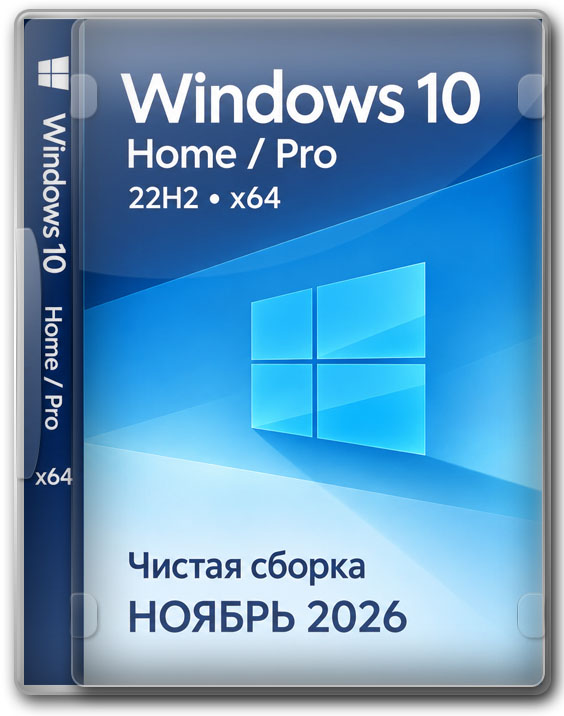
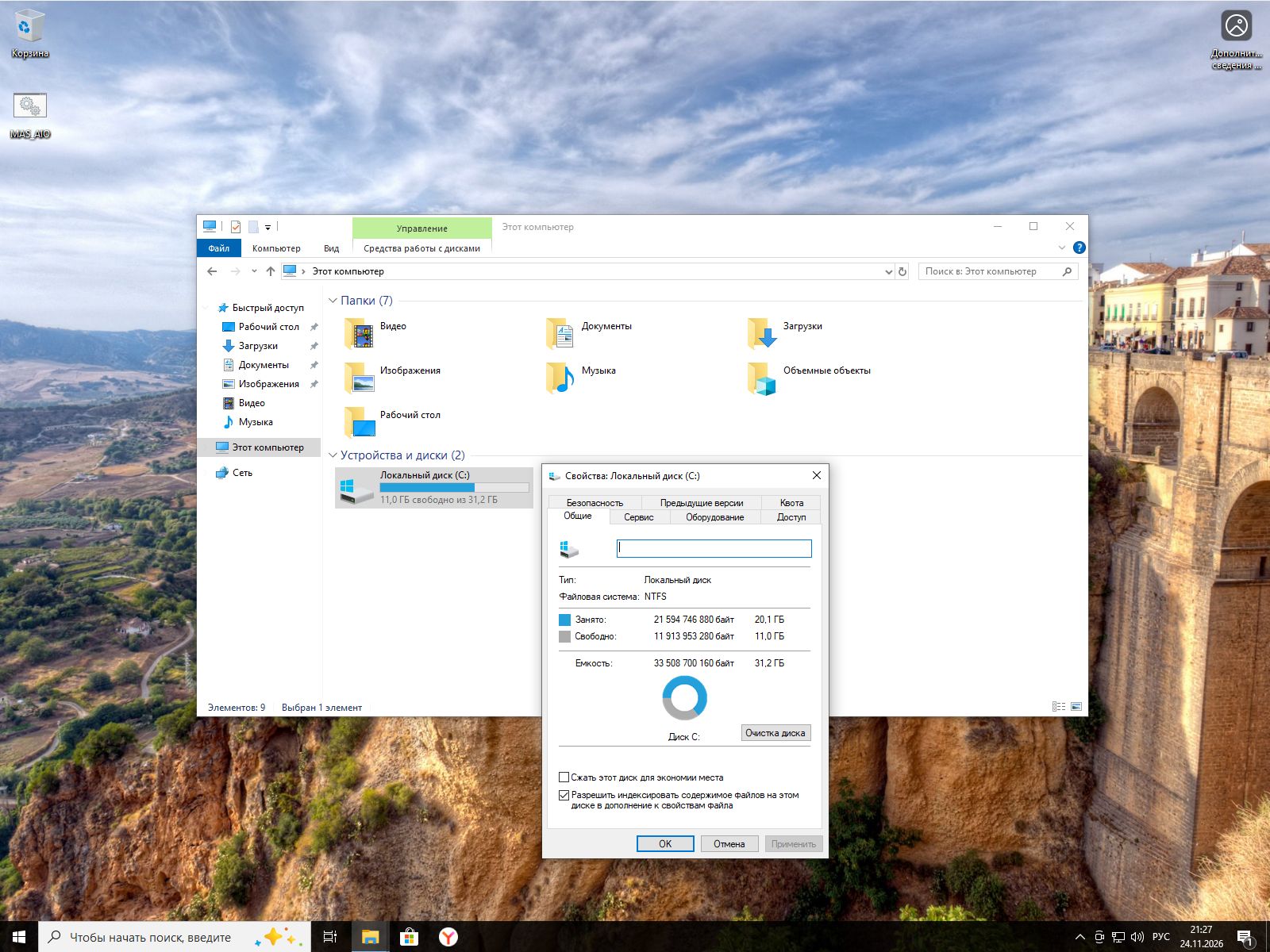
Для переустановки Десятки не нужно готовить две разные флешки. Домашняя и Профессиональная редакции есть в одном образе. Какую поставить, вы выбираете в окне установщика. Интерфейс на русском, номер сборки — 19045.7850. Ноябрьское накопительное обновление уже включено, отдельно искать его не придётся. При первом запуске вы задаёте имя пользователя и входите с локальной учётной записью. Windows не просит войти в аккаунт Microsoft и не показывает экран выбора Wi‐Fi. К интернету можно подключиться позже, с рабочего стола. А вот перейти на вход под аккаунтом Microsoft не получится: такой вход заблокирован и после установки. Если вы и раньше пользовались локальным профилем, привычный порядок не изменится. Это чистая сборка Windows 10 без OneDrive, Cortana и предустановленных приложений Xbox. Удалять их вручную после первого входа не придётся. При этом Microsoft Store, Защитник Windows, «Фотографии» и «Калькулятор» остались. Если вашим играм нужен вход через Xbox, загляните в список удалённых компонентов: наличие магазина не означает, что сервисы Xbox уже есть в системе. Скачать чистую сборку Windows 10 22H2 x64 можно через торрент или по прямой ссылке. Образ в обоих случаях один и тот же, с редакциями Home и Pro. Если на компьютере уже была активирована Windows, ориентируйтесь на свою лицензию. Home стоит оставить, если её возможностей хватает. Pro имеет смысл выбрать, если вы пользуетесь функциями Профессиональной редакции и у вас есть лицензия на неё. Набор правок одинаковый, поэтому переходить на Pro ради ноябрьского обновления не нужно. ISO весит 5,3 ГБ. Слово Compact в названии относится к установленной системе: её файлы хранятся на диске в сжатом виде и оставляют больше места под программы и личные папки. Для записи подойдёт флешка от 8 ГБ. Просто распаковать ISO на FAT32 не получится: один из файлов внутри слишком большой для этой файловой системы. Используйте программу записи, которая умеет работать с такими образами. Сборку можно поставить на компьютер с UEFI или со старым BIOS. При записи флешки выберите режим, который подходит вашему компьютеру. Перед переустановкой перенесите важные данные на другой накопитель. Проверьте не только «Документы», но и рабочий стол, загрузки и папки программ, в которых храните проекты. Так не придётся возвращаться в старую систему за забытыми файлами, когда установщик уже открыт и пора выбирать раздел.
- Версия19045.7850 - Windows 10 22H2 x64 Home и Pro (November 2026)
- Размер ISO5.3 Гб
- РазработчикMicrosoft
- Язык интерфейсаРусский
- Разрядность64 bit
- ЛечениеНа рабочем столе
Торрент ссылка
Прямая ссылка
Системные требования: Для установки нужен совместимый 64-битный процессор от 1 ГГц, от 2 ГБ оперативной памяти и накопитель от 32 ГБ. Видеокарта должна поддерживать DirectX 9 или новее с драйвером WDDM 1.0. Разрешение экрана — от 800 × 600. Это базовые требования к системе. Если на том же диске будут игры, рабочие программы, фотографии или архивы, оставьте для них место сверх минимума.
Скриншоты
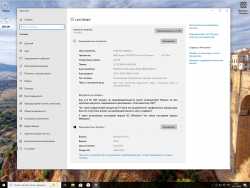
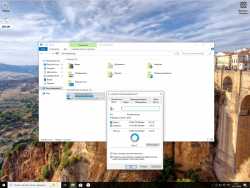
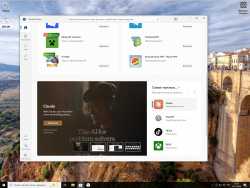
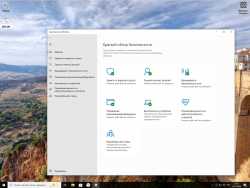
Windows 10 Home и Pro: что выбрать при установке
За основу взяты русские образы Microsoft за Октябрь 2025 года. Для Домашней редакции использован Consumer Editions, для Профессиональной — Business Editions. В каждую добавлено накопительное обновление KB5136493 по Ноябрь 2026 года. Выбор в установщике меняет редакцию, а не язык интерфейса или набор обновлений. Если переустанавливаете систему на знакомом компьютере и не помните, стояла Home или Pro, посмотрите название редакции в разделе «Параметры» → «Система» → «О системе». Лучше сделать это до переустановки, особенно если ключа под рукой нет и вы рассчитываете на уже имеющуюся цифровую лицензию.
Windows 10 без Edge и OneDrive: что ещё убрали
Edge и его прежняя версия удалены, как и встроенный Copilot. Internet Explorer отключён. От него остались отдельные библиотеки для совместимости, а не браузер для выхода в интернет. Если раньше документы синхронизировались с OneDrive, проверьте, какие из них уже скачаны на диск. Облачный файл, который виден в папке, не всегда хранится на компьютере целиком. Из предустановленного набора убраны «Погода», «Карты», «Люди», Cortana, «Связь с телефоном», «Советы», «Получить помощь» и «Центр отзывов». Не устанавливаются Skype, OneNote, Office Hub и «Кошелёк». Удаление Office Hub не мешает поставить свой офисный пакет. Если пользуетесь отдельной версией Word или Excel, подготовьте её установщик и данные своей лицензии.
Нет «Почты и Календаря», «Камеры», «Будильников и часов», «Записи голоса», «Музыки Groove» и «Кино и ТВ». Если в старом почтовом клиенте остались письма или черновики, которых нет на сервере, сохраните их до переустановки. Потом почту можно открывать через сайт или добавить привычный клиент. Также убраны средство просмотра 3D, портал смешанной реальности и Microsoft Solitaire Collection. Из игрового набора убраны Xbox, Game Bar, игровой оверлей, компоненты входа в Xbox и преобразования речи в текст. Если вы запускаете игры из отдельного настольного клиента, его можно поставить обычным способом. А вот если конкретной игре нужны службы Xbox или вход через него, в готовом комплекте этих компонентов нет.
Что осталось и что добавили
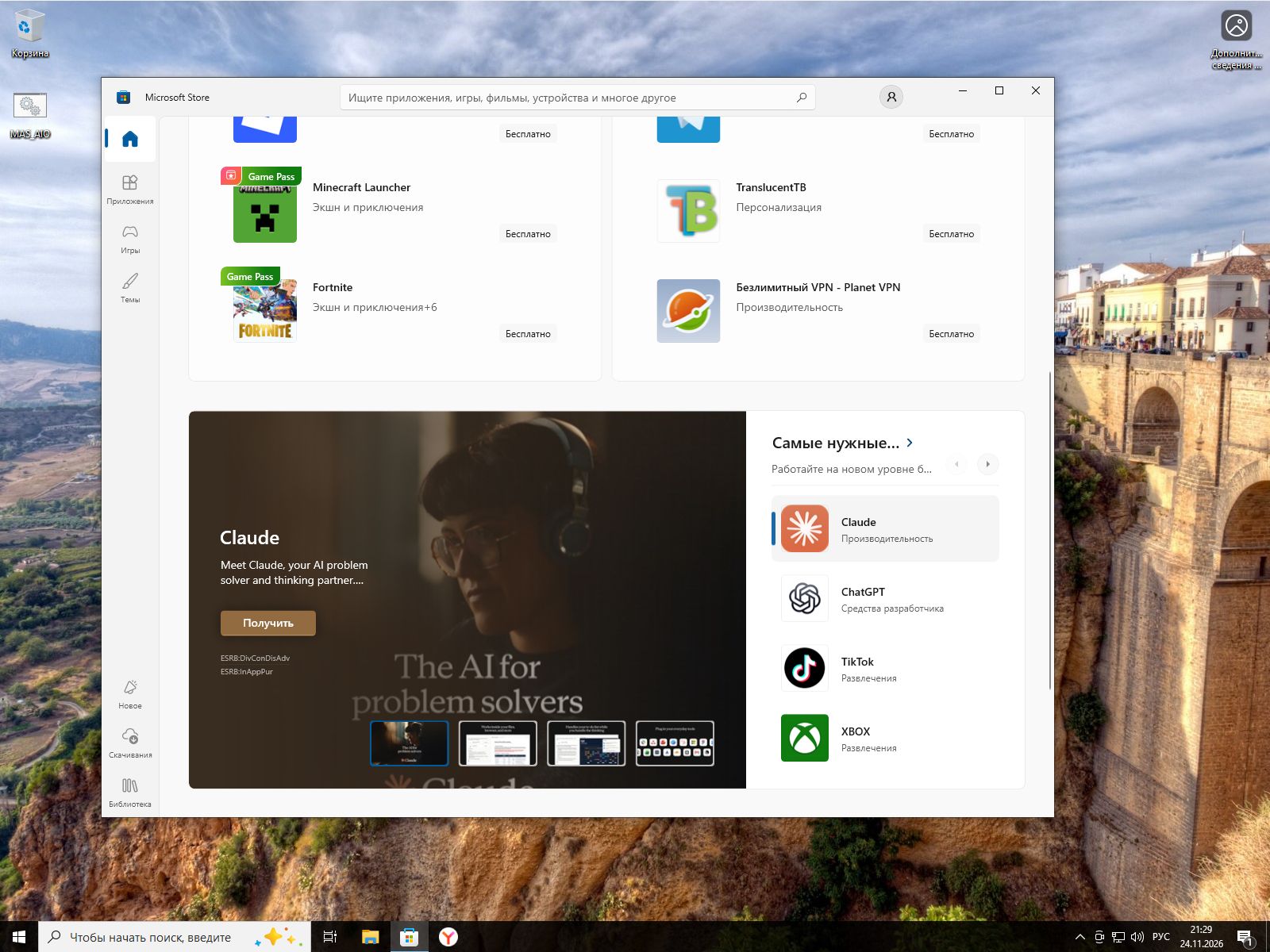
Microsoft Store, компонент покупок и App Installer сохранены. Для просмотра изображений есть «Фотографии», для расчётов — «Калькулятор». Оставлен и PowerShell. Свои мессенджеры, редакторы и рабочие утилиты можно устанавливать обычным способом. Вместо Edge автоматически ставится Яндекс Браузер. Среда WebView2 осталась. Она нужна программам, которые показывают форму входа, справку или веб-страницу внутри своего окна. Возвращать Edge ради таких окон не нужно. Если программа требует определённую версию WebView2, проверьте, какая стоит у вас. .NET Framework 4.x сохранён. На флешке есть пакет .NET Framework 3.5 в папке sources\sxs. Это пригодится, если старая игра или рабочая утилита просит именно 3.5: версия 4.x её не заменяет. Само наличие пакета на флешке не означает, что 3.5 уже включён. Если знаете, что он понадобится, не стирайте носитель сразу после переустановки.
Защитник, диагностика и обновления
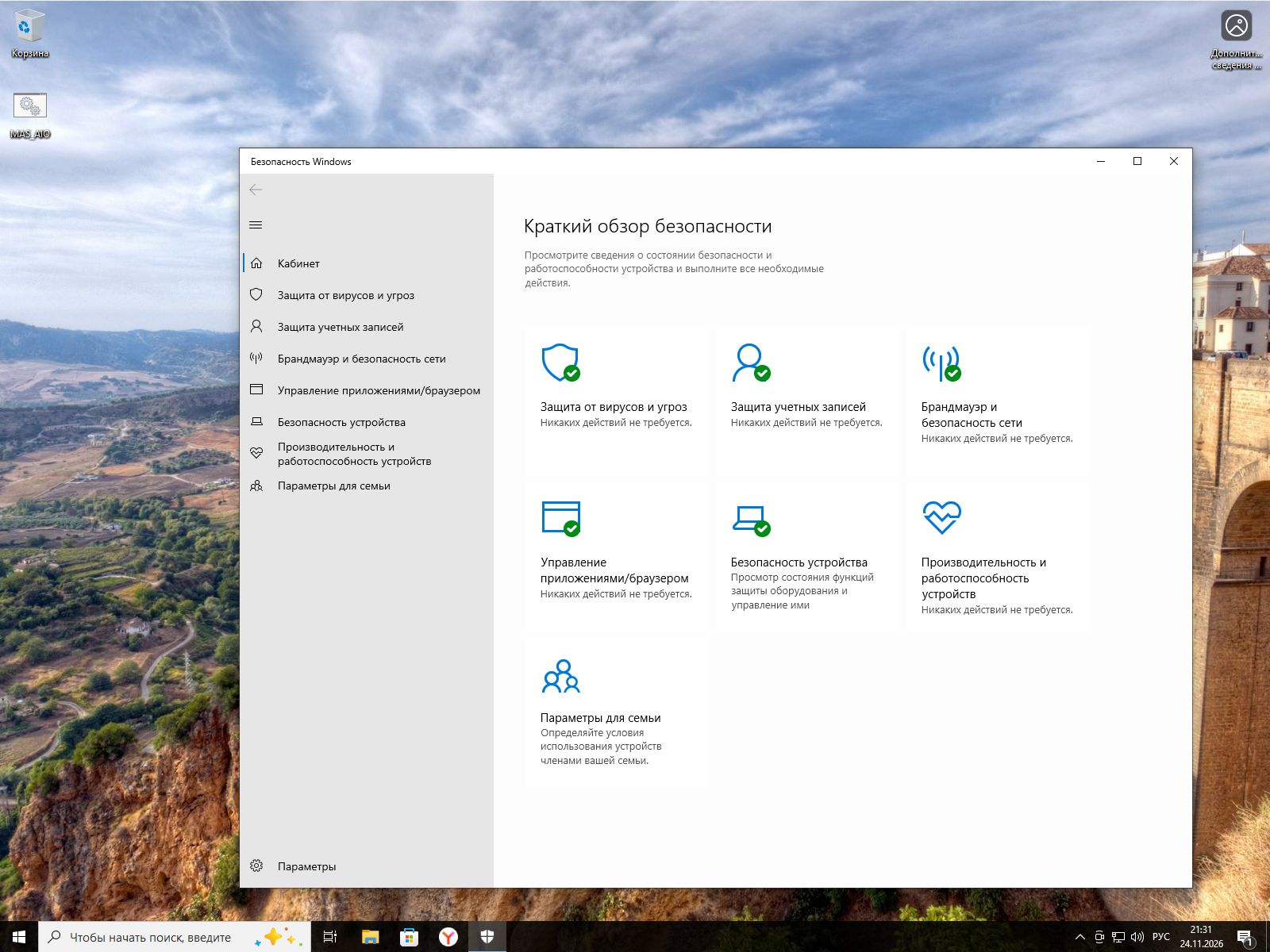
В Домашней и Профессиональной редакциях сохранены Microsoft Defender Antivirus и приложение «Безопасность Windows». Откройте его, если хотите посмотреть состояние защиты, дату обновления баз или запустить проверку. Служба DiagTrack и компоненты программы улучшения качества ПО удалены. Запросы отзывов отключены. При первом запуске отключаются задания проверки совместимости и сбора сведений о запуске программ. Задания диагностики дисков и отправки запросов на отзывы убраны. Эти изменения относятся к самой Windows. Если сторонняя программа отправляет собственную статистику, её параметры нужно смотреть отдельно.
Центр обновления оставлен. После добавления ноябрьского пакета старые версии компонентов убраны. Откатить обновления, закреплённые при очистке, штатным способом нельзя. Это касается уже встроенных исправлений и само по себе не мешает устанавливать новые. Если хотите иметь возможность вернуться к прежней системе целиком, сделайте её резервную копию до переустановки.
Как записать ISO Windows 10 на флешку
Образ весит 5,3 ГБ, поэтому возьмите флешку от 8 ГБ. Не копируйте ISO на неё как обычный файл и не распаковывайте архиватором: так флешка не станет загрузочной. Запишите образ через Rufus или UltraISO. Для этого ISO лучше начать с Rufus: внутри есть файл больше 4 ГиБ, который не поместится на FAT32. Перед записью сохраните всё важное с флешки — программа её очистит. В Rufus выберите GPT для загрузки через UEFI или MBR для старого BIOS. Если установщик выдаст ошибку GPT или MBR, сначала проверьте, в каком режиме компьютер загрузился с флешки. Не удаляйте разделы на диске, пока не убедитесь, что нужные данные сохранены.
Чистая установка Windows 10 с флешки
Загрузитесь с флешки, выберите Home или Pro и укажите раздел для Windows. Если в компьютере несколько дисков, сверьте их по объёму. На буквы лучше не полагаться: в установщике они могут отличаться от тех, что были в старой системе. После первой перезагрузки компьютер продолжит установку с внутреннего диска. Если снова открылось первое окно установщика, не начинайте заново. Перезагрузите компьютер и в меню загрузки выберите Windows Boot Manager или диск, на который поставили систему. Если на ноутбуке вы пользуетесь только Wi‑Fi, заранее сохраните драйвер для своей модели. Он пригодится, если после установки Windows не увидит беспроводной адаптер.
Восстановление
В образе есть встроенная среда восстановления WinRE, но штатный сброс после установки может быть недоступен. Если Windows не загружается и встроенное восстановление не открывается, воспользуйтесь аварийной флешкой. Важные файлы лучше заранее скопировать на отдельный накопитель.
Активация
Автоматической активации нет. На рабочем столе лежит сценарий MAS для ручного запуска. Если у вас есть свой ключ или цифровая лицензия, используйте их для той редакции, которую поставили: лицензия Home не активирует Pro. Статус можно проверить в разделе «Параметры» → «Обновление и безопасность» → «Активация».
Просмотров: 216
Скриншоты
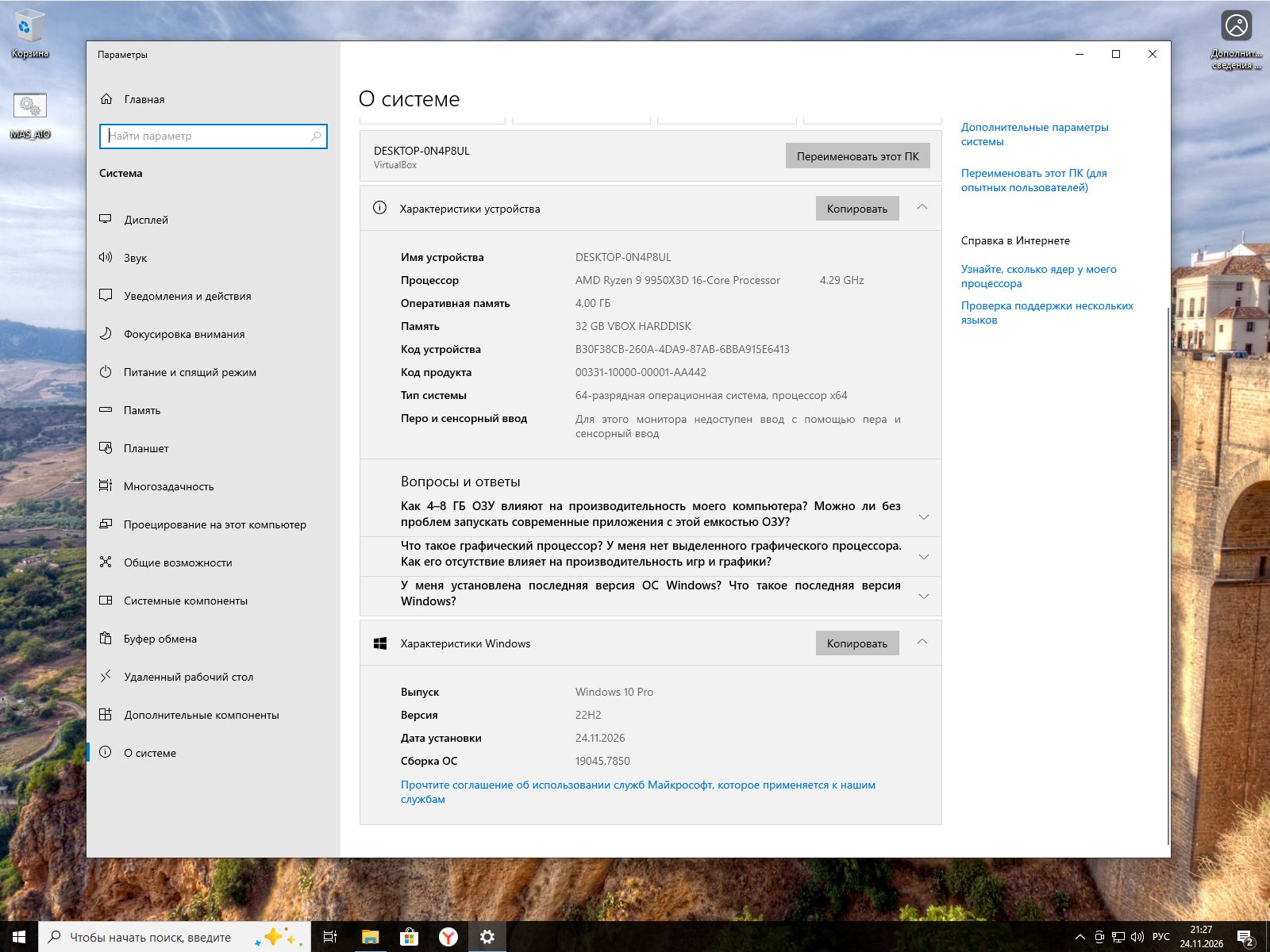
Windows 10 Home и Pro: что выбрать при установке
За основу взяты русские образы Microsoft за Октябрь 2025 года. Для Домашней редакции использован Consumer Editions, для Профессиональной — Business Editions. В каждую добавлено накопительное обновление KB5136493 по Ноябрь 2026 года. Выбор в установщике меняет редакцию, а не язык интерфейса или набор обновлений. Если переустанавливаете систему на знакомом компьютере и не помните, стояла Home или Pro, посмотрите название редакции в разделе «Параметры» → «Система» → «О системе». Лучше сделать это до переустановки, особенно если ключа под рукой нет и вы рассчитываете на уже имеющуюся цифровую лицензию.
Windows 10 без Edge и OneDrive: что ещё убрали
Edge и его прежняя версия удалены, как и встроенный Copilot. Internet Explorer отключён. От него остались отдельные библиотеки для совместимости, а не браузер для выхода в интернет. Если раньше документы синхронизировались с OneDrive, проверьте, какие из них уже скачаны на диск. Облачный файл, который виден в папке, не всегда хранится на компьютере целиком. Из предустановленного набора убраны «Погода», «Карты», «Люди», Cortana, «Связь с телефоном», «Советы», «Получить помощь» и «Центр отзывов». Не устанавливаются Skype, OneNote, Office Hub и «Кошелёк». Удаление Office Hub не мешает поставить свой офисный пакет. Если пользуетесь отдельной версией Word или Excel, подготовьте её установщик и данные своей лицензии.
Нет «Почты и Календаря», «Камеры», «Будильников и часов», «Записи голоса», «Музыки Groove» и «Кино и ТВ». Если в старом почтовом клиенте остались письма или черновики, которых нет на сервере, сохраните их до переустановки. Потом почту можно открывать через сайт или добавить привычный клиент. Также убраны средство просмотра 3D, портал смешанной реальности и Microsoft Solitaire Collection. Из игрового набора убраны Xbox, Game Bar, игровой оверлей, компоненты входа в Xbox и преобразования речи в текст. Если вы запускаете игры из отдельного настольного клиента, его можно поставить обычным способом. А вот если конкретной игре нужны службы Xbox или вход через него, в готовом комплекте этих компонентов нет.
Что осталось и что добавили
Microsoft Store, компонент покупок и App Installer сохранены. Для просмотра изображений есть «Фотографии», для расчётов — «Калькулятор». Оставлен и PowerShell. Свои мессенджеры, редакторы и рабочие утилиты можно устанавливать обычным способом. Вместо Edge автоматически ставится Яндекс Браузер. Среда WebView2 осталась. Она нужна программам, которые показывают форму входа, справку или веб-страницу внутри своего окна. Возвращать Edge ради таких окон не нужно. Если программа требует определённую версию WebView2, проверьте, какая стоит у вас. .NET Framework 4.x сохранён. На флешке есть пакет .NET Framework 3.5 в папке sources\sxs. Это пригодится, если старая игра или рабочая утилита просит именно 3.5: версия 4.x её не заменяет. Само наличие пакета на флешке не означает, что 3.5 уже включён. Если знаете, что он понадобится, не стирайте носитель сразу после переустановки.
Защитник, диагностика и обновления
В Домашней и Профессиональной редакциях сохранены Microsoft Defender Antivirus и приложение «Безопасность Windows». Откройте его, если хотите посмотреть состояние защиты, дату обновления баз или запустить проверку. Служба DiagTrack и компоненты программы улучшения качества ПО удалены. Запросы отзывов отключены. При первом запуске отключаются задания проверки совместимости и сбора сведений о запуске программ. Задания диагностики дисков и отправки запросов на отзывы убраны. Эти изменения относятся к самой Windows. Если сторонняя программа отправляет собственную статистику, её параметры нужно смотреть отдельно.
Центр обновления оставлен. После добавления ноябрьского пакета старые версии компонентов убраны. Откатить обновления, закреплённые при очистке, штатным способом нельзя. Это касается уже встроенных исправлений и само по себе не мешает устанавливать новые. Если хотите иметь возможность вернуться к прежней системе целиком, сделайте её резервную копию до переустановки.
Как записать ISO Windows 10 на флешку
Образ весит 5,3 ГБ, поэтому возьмите флешку от 8 ГБ. Не копируйте ISO на неё как обычный файл и не распаковывайте архиватором: так флешка не станет загрузочной. Запишите образ через Rufus или UltraISO. Для этого ISO лучше начать с Rufus: внутри есть файл больше 4 ГиБ, который не поместится на FAT32. Перед записью сохраните всё важное с флешки — программа её очистит. В Rufus выберите GPT для загрузки через UEFI или MBR для старого BIOS. Если установщик выдаст ошибку GPT или MBR, сначала проверьте, в каком режиме компьютер загрузился с флешки. Не удаляйте разделы на диске, пока не убедитесь, что нужные данные сохранены.
Чистая установка Windows 10 с флешки
Загрузитесь с флешки, выберите Home или Pro и укажите раздел для Windows. Если в компьютере несколько дисков, сверьте их по объёму. На буквы лучше не полагаться: в установщике они могут отличаться от тех, что были в старой системе. После первой перезагрузки компьютер продолжит установку с внутреннего диска. Если снова открылось первое окно установщика, не начинайте заново. Перезагрузите компьютер и в меню загрузки выберите Windows Boot Manager или диск, на который поставили систему. Если на ноутбуке вы пользуетесь только Wi‑Fi, заранее сохраните драйвер для своей модели. Он пригодится, если после установки Windows не увидит беспроводной адаптер.
Восстановление
В образе есть встроенная среда восстановления WinRE, но штатный сброс после установки может быть недоступен. Если Windows не загружается и встроенное восстановление не открывается, воспользуйтесь аварийной флешкой. Важные файлы лучше заранее скопировать на отдельный накопитель.
Активация
Автоматической активации нет. На рабочем столе лежит сценарий MAS для ручного запуска. Если у вас есть свой ключ или цифровая лицензия, используйте их для той редакции, которую поставили: лицензия Home не активирует Pro. Статус можно проверить в разделе «Параметры» → «Обновление и безопасность» → «Активация».
| Защитник Windows и Microsoft Store | Сохранены |
| Edge, OneDrive и приложения Xbox | Удалены |
| Служба диагностики DiagTrack | Удалена |
| Учётная запись Microsoft | Вход в Windows заблокирован |
| Загрузка с флешки | UEFI и Legacy BIOS |
| .NET Framework 3.5 | Пакет для установки есть в ISO |
| Среда восстановления WinRE | Есть в образе |
| Активация | Вручную, сценарий MAS на рабочем столе |
Просмотров: 216
Не ленись, поделись !