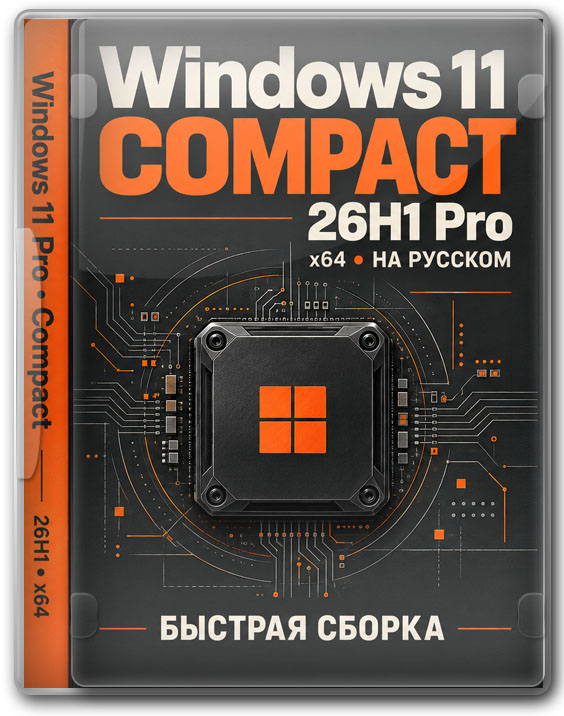
Windows 11 x64 Compact 26H1 Pro на русском — быстрая сборка 1.9 Гб


торрент обновлен Сегодня, 11:47
Подходит ли Windows для вашего ПК?
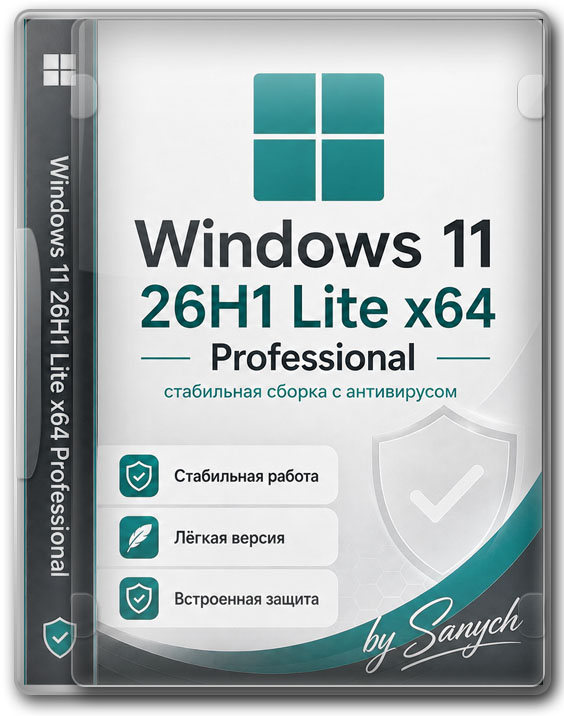
Windows 11 Pro 26H1 Lite x64 — компактная сборка на русском языке: ISO весит 1.9 ГБ, а установленная ОС занимает примерно 8 ГБ. Такой размер получен за счёт очистки WinSxS, удаления части встроенного софта и изменения служб. Здесь нет Edge, Defender, Xbox и виджетов, зато сохранён Microsoft Store. После первого входа можно открыть Яндекс Браузер или установить приложение из магазина. Архиватор 7-Zip и редактор Notepad++ тоже входят в комплект. За основу взят официальный образ редакции Professional. Билд — 28000.2525, исправления включены по Июль 2026 года. Версия подойдёт тем, кто хочет поставить Виндовс 11 Pro 64 бит без большого набора предустановленных приложений, но продолжить пользоваться Store, печатью и стандартными инструментами рабочего стола. Это заметно изменённая ОС: автоматические обновления выключены, штатного антивируса нет, а некоторые функции удалены ради меньшего размера. Для повседневных задач оставлены «Ножницы», новый «Блокнот», расширенный буфер обмена и приложение «Камера». Поиск доступен сразу, его значок виден на панели задач, хотя индексация отключена. На ноутбуке сохранены компоненты регулировки яркости и HDR. Состав позволяет начать с браузера и простых утилит, а затем добавить офис, проигрыватель и другое ПО под свои задачи. При этом совместимость конкретной игры или редактора зависит от их требований и оставшихся компонентов. Установка проходит почти автоматически. Ввести имя компьютера и пароль предстоит самостоятельно, отключать интернет на это время не требуется. Проверки TPM 2.0, Secure Boot и совместимости процессора обходятся. Это снимает часть ограничений установщика, но не превращает любой старый ПК в совместимое устройство: важны инструкции процессора и наличие драйверов. Для возрастного ноутбука заранее проверьте поддержку своей модели, особенно Wi-Fi, видеокарты и клавиш яркости. Потребление памяти после установки составляет примерно 1,3–1,5 ГБ. С 2 ГБ ОЗУ запас под приложения будет небольшим, поэтому для браузера с несколькими вкладками, видеосвязи и офисной работы лучше иметь больше памяти. Название Lite описывает облегчённый состав, а не обещает одинаковую скорость на любом железе. SSD, объём ОЗУ, драйверы и запускаемый софт по-прежнему влияют на отклик компьютера. Если планируете скачать Windows 11 Pro 26H1 Lite через торрент или по прямой ссылке, дождитесь полной загрузки ISO. Для установки на компьютер подготовьте загрузочную флешку: копирования образа на обычный USB-накопитель недостаточно.
- Версия:28000.2525 - Windows 11 x64 Compact 26H1 Pro (RU) by Sanych
- Разработчик:Microsoft
- Язык интерфейса:Русский
- Разрядность:64 bit
- Лечение:На рабочем столе
- Размер:1.9 Гб
Торрент ссылка
Прямая ссылка
Системные требования: Для установки потребуется двухъядерный процессор с частотой от 2 ГГц и поддержкой x64, от 2 ГБ оперативной памяти и минимум 15 ГБ свободного места. Под документы, программы и временные файлы оставьте дополнительный запас. Видеоадаптер — с DirectX 9 или новее; рекомендуется DirectX 12 и драйвер WDDM 2.0. Разрешение экрана — от 1280 × 720. TPM 2.0 и Secure Boot не требуются. Для нескольких приложений одновременно желательно не менее 4 ГБ ОЗУ, а для игр и тяжёлого софта объём выбирайте по их требованиям.
Скриншоты:
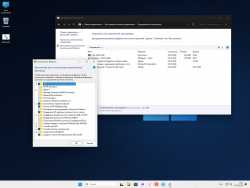
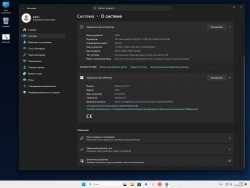
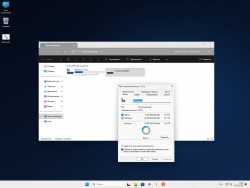
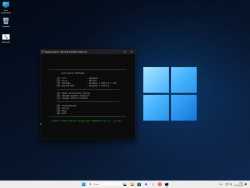
Удалено
Хранилище WinSxS очищено, часть встроенных возможностей исключена. Перед переустановкой сверьте этот список со своими задачами: удалённые функции могут понадобиться отдельным приложениям.
• Удалены Microsoft Edge, встроенный Defender и фильтр SmartScreen.
• Исключены все компоненты Xbox, в том числе средства входа в учётную запись.
• Убраны виджеты, Copilot и другие AI-функции.
• Вырезаны видеокодеки, рукописный ввод, телефонные функции и служба «Умный дом».
• Исключены встроенные средства диагностики проблем.
• Удалены рекламные элементы и рекомендации в меню «Пуск».
Встроенный брандмауэр сохранён и работает. Он управляет сетевыми соединениями, но не заменяет антивирусную проверку скачанных файлов. Если пользуетесь сторонней защитой, заранее подготовьте её установщик. После удаления SmartScreen привычные предупреждения о репутации загрузок могут отсутствовать — учитывайте это при запуске неизвестных EXE и скриптов.
Установлено
• 7-Zip — для распаковки архивов и создания сжатых копий документов.
• Notepad++ — для текстовых файлов, скриптов и кода. Он дополняет новый «Блокнот», который тоже сохранён.
• YBrowser — установлен вместо Edge. Интернетом можно пользоваться после настройки подключения, без предварительной загрузки другого браузера.
Офисный пакет, игры и медиаплеер выбирайте сами. Под игровой каталог, проекты и кэш браузера оставьте дополнительное место: компактный состав ОС не уменьшает их объём.
Отключено
• Автоматические обновления. ОС не будет сама загружать новые исправления. В составе находятся обновления по июль 2026 года; переход на более свежий билд автоматически не предусмотрен.
• Телеметрия и рекламные предложения. Изменены системные механизмы сбора статистики, убраны Spotlight, советы и рекламный контент. Настройки отправки данных в браузере и сторонних приложениях проверяйте отдельно.
• Push-уведомления. Уведомления приложений отключены. Если привычный софт использует их для сообщений или напоминаний, заранее учтите эту особенность.
• OneDrive. Отключён автозапуск. Это изменение не означает удаления самого облачного клиента; синхронизация при старте по умолчанию не запускается.
• Windows Hello, биометрия и геометки. Вход по лицу и отпечатку пальца недоступен. Для учётной записи используйте другой способ входа.
• NetBIOS. Устаревший сетевой механизм выключен. При работе со старым NAS или сетевым оборудованием проверьте способ подключения к общим папкам.
• Индексация. Фоновое составление поискового индекса отключено. Сам поиск оставлен; это две разные функции.
• Защита Spectre/Meltdown. Соответствующие механизмы отключены ради производительности. Это уменьшает защиту от данного класса атак, а прирост скорости зависит от процессора и нагрузки.
Часть служб запускается по необходимости, другие работают автоматически. Применены правки реестра и сетевых параметров. Их влияние на пинг и FPS зависит от оборудования и нагрузки.
Активация Windows 11 Pro
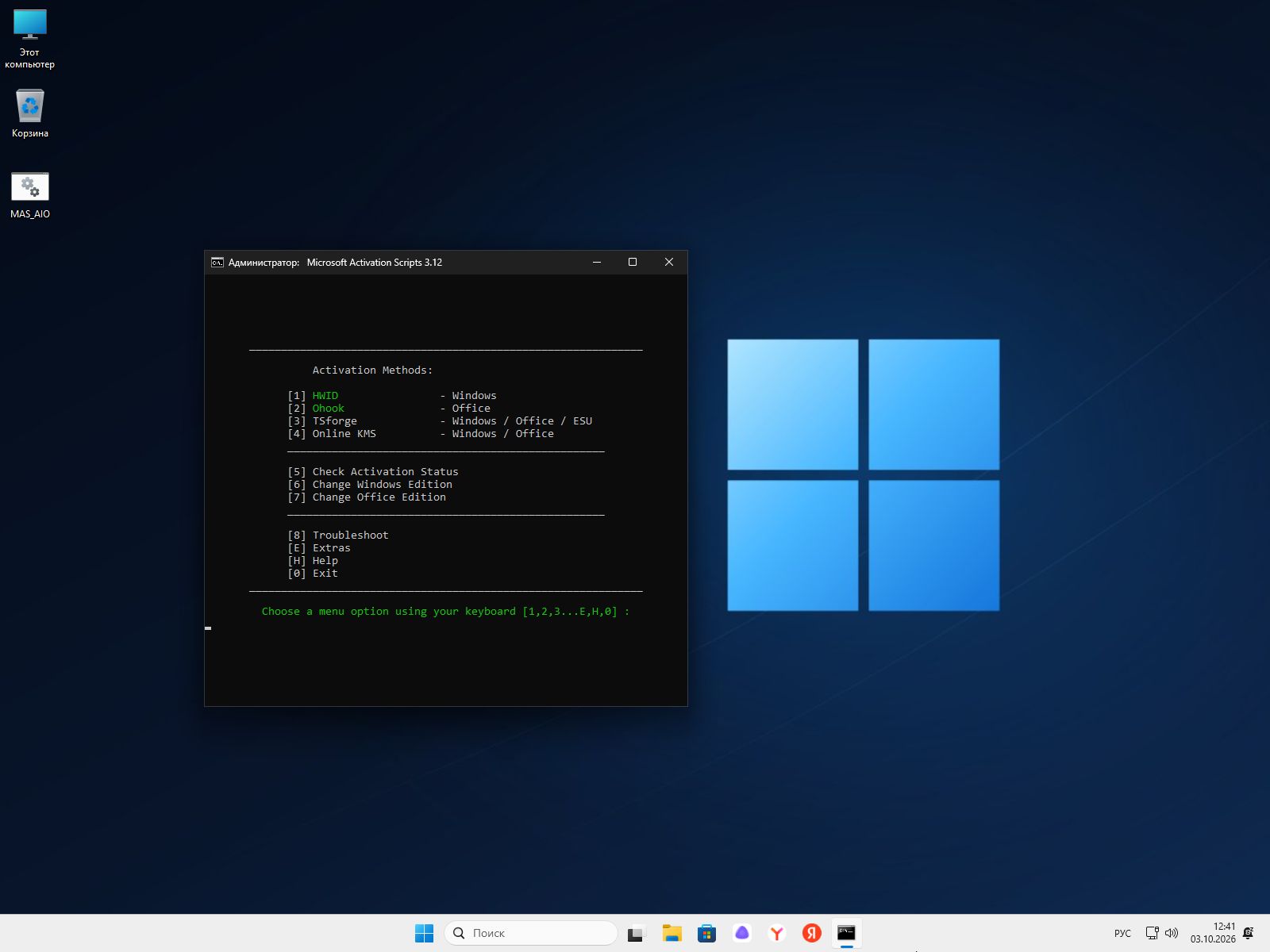
MAS находится на рабочем столе и автоматически не запускается. Наличие утилиты в комплекте не означает, что ОС уже активирована. Способ активации выбирайте самостоятельно; собственный ключ или цифровая лицензия должны подходить для редакции Professional. Если используете свою лицензию, файл активатора можно удалить.
Состояние отображается в разделе «Параметры» → «Система» → «Активация». Версию и номер билда можно проверить через Win + R: введите winver и нажмите Enter. В окне будет указан номер установленного билда.
Особенности
При первом входе включена тёмная тема, добавлены обои. Меню «Пуск» расположено по центру, а контекстное меню возвращено к виду Windows 10 и очищено от лишних пунктов. Основные действия с папками и документами доступны в привычном списке. Это изменение оформления не переводит ОС на базу Десятки: версия остаётся 26H1.
• Microsoft Store. Магазин сохранён, включая покупки. При желании его можно удалить самостоятельно. Наличие Store не возвращает исключённые службы Xbox: приложения с такими зависимостями нужно проверять отдельно.
• Камера и «Ножницы». Можно проверить веб-камеру и сделать снимок экрана без загрузки этих приложений заново. Работа оборудования зависит от подходящего драйвера.
• Новый «Блокнот» и буфер обмена. Штатный редактор оставлен вместе с расширенными возможностями копирования. Для работы с кодом дополнительно установлен Notepad++.
• Поиск. Значок не скрыт, искать файлы и приложения можно сразу. Фоновая индексация выключена, поэтому поиск по большому объёму документов может занимать больше времени.
• Печать. Компоненты для принтеров сохранены. Для своей модели установите драйвер и проверьте доступные функции, например двустороннюю печать.
• Яркость и HDR. Оставлены брокер дисплеев и связанные компоненты управления изображением. Их возможности зависят от экрана, видеодрайвера и поддержки со стороны ноутбука.
• winget и общие библиотеки. Сохранены Framework.2.2, Runtime.2.2, VCLibs.140.00 и WindowsAppRuntime. Они используются современными приложениями; отдельному ПО могут понадобиться другие версии пакетов.
Фотокодеки также оставлены. Для воспроизведения видео добавьте проигрыватель со своими декодерами: встроенный набор видеокодеков исключён. Если редактор или программа видеосвязи использует системные средства обработки видео, проверьте её работу до переноса основных задач на эту ОС.
Установка с флешки
1. Подготовьте данные. Перенесите документы, фотографии и игровые сохранения с системного раздела на другой накопитель. Файлы на USB тоже сохраните отдельно: подготовка загрузочного носителя может сопровождаться форматированием.
2. Запишите ISO. Откройте Rufus или другую утилиту, укажите скачанный образ и нужную флешку. Выберите параметры под режим загрузки своего ПК. При использовании Ventoy сначала подготовьте USB через него, затем скопируйте ISO на созданный раздел.
3. Запустите установщик. Перезагрузите компьютер и выберите носитель в Boot Menu. Обход аппаратных проверок уже добавлен. Подключение к интернету можно оставить включённым.
4. Проверьте раздел. Сверьте объём и расположение места под Windows. Форматирование удалит его содержимое. Раздел с резервной копией не выбирайте для установки.
5. Укажите свои данные. Большинство этапов проходит автоматически, имя компьютера и пароль нужно ввести самостоятельно. После копирования продолжите загрузку с внутреннего SSD или HDD.
6. Проверьте оборудование. Когда откроется рабочий стол, проверьте сеть, звук, камеру и изображение. На ноутбуке дополнительно протестируйте тачпад, яркость и функциональные клавиши. Затем добавьте недостающие драйверы и свой софт.
Если после перезагрузки снова появилось начало мастера, выберите внутренний накопитель вместо USB. Запускать установку повторно не требуется.
Просмотров: 0
Скриншоты:
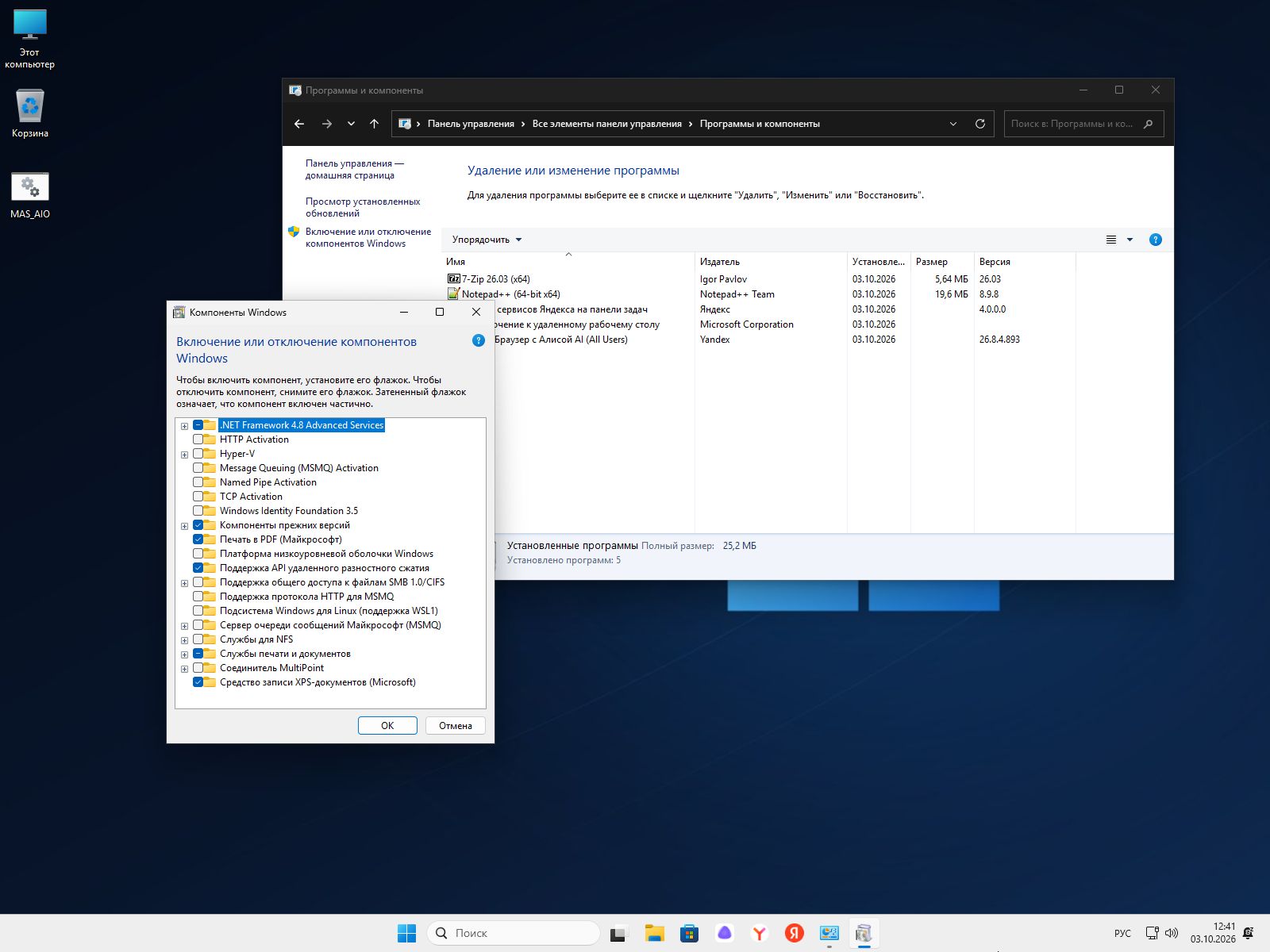
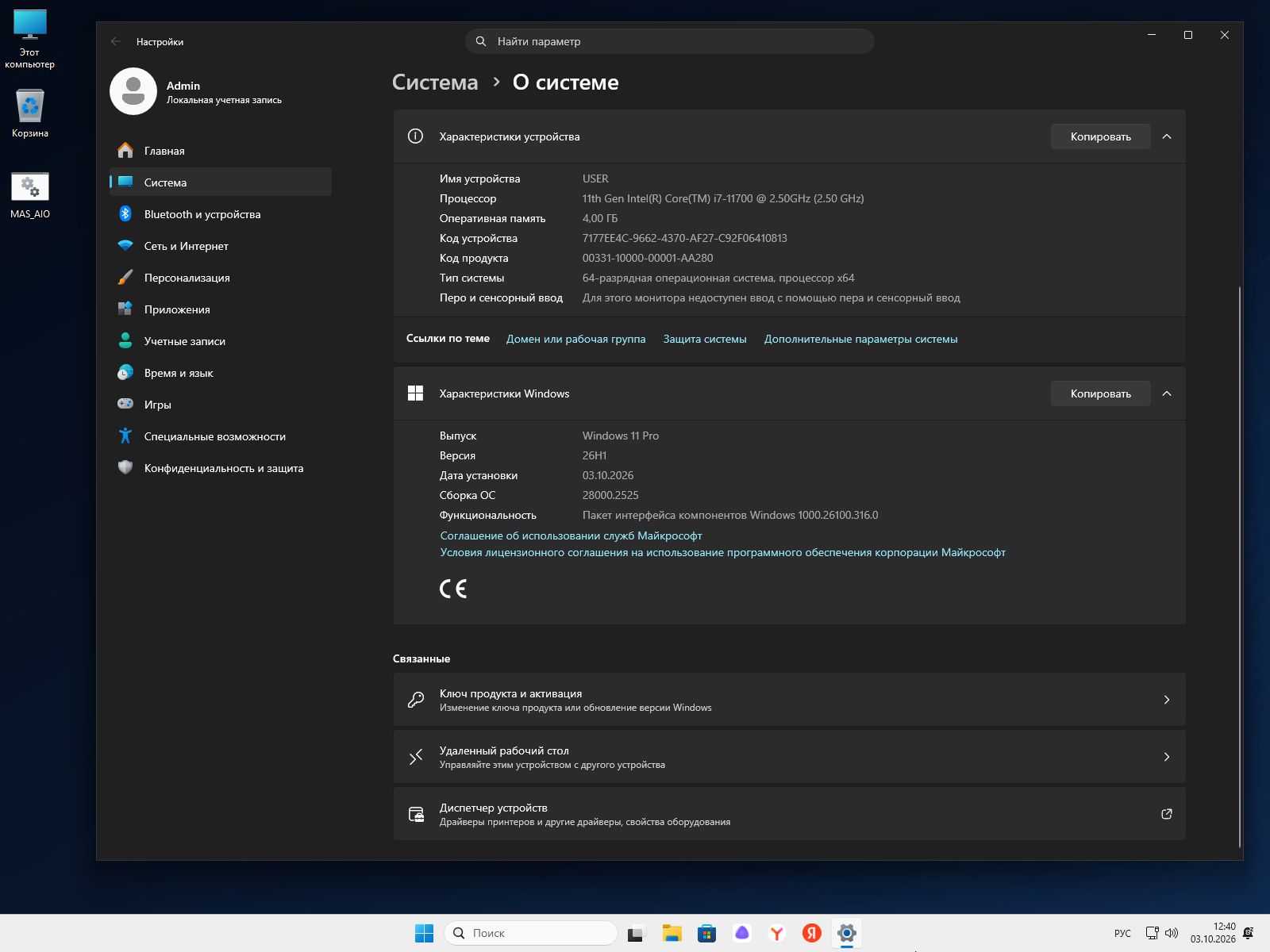
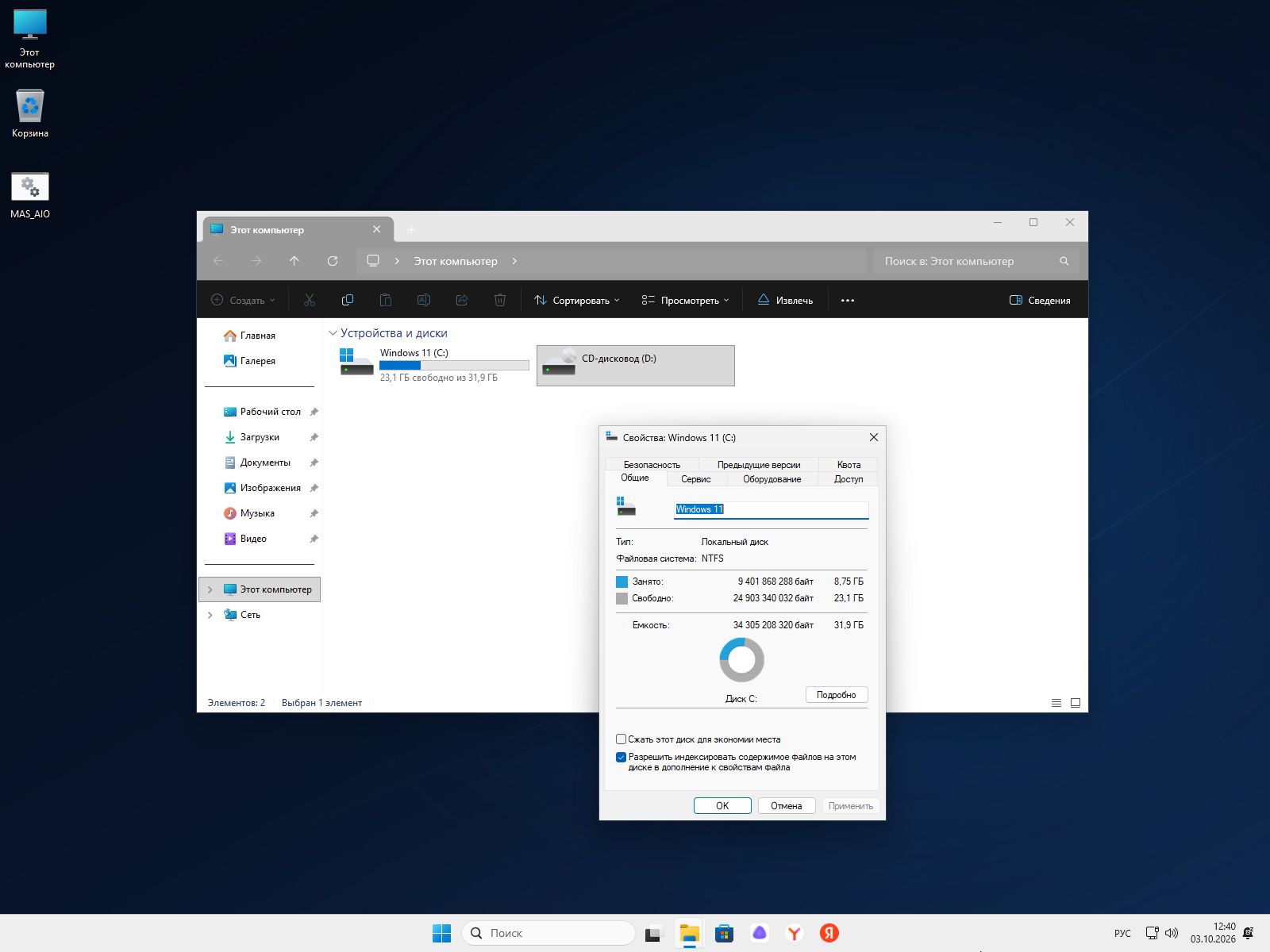
Удалено
Хранилище WinSxS очищено, часть встроенных возможностей исключена. Перед переустановкой сверьте этот список со своими задачами: удалённые функции могут понадобиться отдельным приложениям.
• Удалены Microsoft Edge, встроенный Defender и фильтр SmartScreen.
• Исключены все компоненты Xbox, в том числе средства входа в учётную запись.
• Убраны виджеты, Copilot и другие AI-функции.
• Вырезаны видеокодеки, рукописный ввод, телефонные функции и служба «Умный дом».
• Исключены встроенные средства диагностики проблем.
• Удалены рекламные элементы и рекомендации в меню «Пуск».
Встроенный брандмауэр сохранён и работает. Он управляет сетевыми соединениями, но не заменяет антивирусную проверку скачанных файлов. Если пользуетесь сторонней защитой, заранее подготовьте её установщик. После удаления SmartScreen привычные предупреждения о репутации загрузок могут отсутствовать — учитывайте это при запуске неизвестных EXE и скриптов.
Установлено
• 7-Zip — для распаковки архивов и создания сжатых копий документов.
• Notepad++ — для текстовых файлов, скриптов и кода. Он дополняет новый «Блокнот», который тоже сохранён.
• YBrowser — установлен вместо Edge. Интернетом можно пользоваться после настройки подключения, без предварительной загрузки другого браузера.
Офисный пакет, игры и медиаплеер выбирайте сами. Под игровой каталог, проекты и кэш браузера оставьте дополнительное место: компактный состав ОС не уменьшает их объём.
Отключено
• Автоматические обновления. ОС не будет сама загружать новые исправления. В составе находятся обновления по июль 2026 года; переход на более свежий билд автоматически не предусмотрен.
• Телеметрия и рекламные предложения. Изменены системные механизмы сбора статистики, убраны Spotlight, советы и рекламный контент. Настройки отправки данных в браузере и сторонних приложениях проверяйте отдельно.
• Push-уведомления. Уведомления приложений отключены. Если привычный софт использует их для сообщений или напоминаний, заранее учтите эту особенность.
• OneDrive. Отключён автозапуск. Это изменение не означает удаления самого облачного клиента; синхронизация при старте по умолчанию не запускается.
• Windows Hello, биометрия и геометки. Вход по лицу и отпечатку пальца недоступен. Для учётной записи используйте другой способ входа.
• NetBIOS. Устаревший сетевой механизм выключен. При работе со старым NAS или сетевым оборудованием проверьте способ подключения к общим папкам.
• Индексация. Фоновое составление поискового индекса отключено. Сам поиск оставлен; это две разные функции.
• Защита Spectre/Meltdown. Соответствующие механизмы отключены ради производительности. Это уменьшает защиту от данного класса атак, а прирост скорости зависит от процессора и нагрузки.
Часть служб запускается по необходимости, другие работают автоматически. Применены правки реестра и сетевых параметров. Их влияние на пинг и FPS зависит от оборудования и нагрузки.
Активация Windows 11 Pro
MAS находится на рабочем столе и автоматически не запускается. Наличие утилиты в комплекте не означает, что ОС уже активирована. Способ активации выбирайте самостоятельно; собственный ключ или цифровая лицензия должны подходить для редакции Professional. Если используете свою лицензию, файл активатора можно удалить.
Состояние отображается в разделе «Параметры» → «Система» → «Активация». Версию и номер билда можно проверить через Win + R: введите winver и нажмите Enter. В окне будет указан номер установленного билда.
Особенности
При первом входе включена тёмная тема, добавлены обои. Меню «Пуск» расположено по центру, а контекстное меню возвращено к виду Windows 10 и очищено от лишних пунктов. Основные действия с папками и документами доступны в привычном списке. Это изменение оформления не переводит ОС на базу Десятки: версия остаётся 26H1.
• Microsoft Store. Магазин сохранён, включая покупки. При желании его можно удалить самостоятельно. Наличие Store не возвращает исключённые службы Xbox: приложения с такими зависимостями нужно проверять отдельно.
• Камера и «Ножницы». Можно проверить веб-камеру и сделать снимок экрана без загрузки этих приложений заново. Работа оборудования зависит от подходящего драйвера.
• Новый «Блокнот» и буфер обмена. Штатный редактор оставлен вместе с расширенными возможностями копирования. Для работы с кодом дополнительно установлен Notepad++.
• Поиск. Значок не скрыт, искать файлы и приложения можно сразу. Фоновая индексация выключена, поэтому поиск по большому объёму документов может занимать больше времени.
• Печать. Компоненты для принтеров сохранены. Для своей модели установите драйвер и проверьте доступные функции, например двустороннюю печать.
• Яркость и HDR. Оставлены брокер дисплеев и связанные компоненты управления изображением. Их возможности зависят от экрана, видеодрайвера и поддержки со стороны ноутбука.
• winget и общие библиотеки. Сохранены Framework.2.2, Runtime.2.2, VCLibs.140.00 и WindowsAppRuntime. Они используются современными приложениями; отдельному ПО могут понадобиться другие версии пакетов.
Фотокодеки также оставлены. Для воспроизведения видео добавьте проигрыватель со своими декодерами: встроенный набор видеокодеков исключён. Если редактор или программа видеосвязи использует системные средства обработки видео, проверьте её работу до переноса основных задач на эту ОС.
Установка с флешки
1. Подготовьте данные. Перенесите документы, фотографии и игровые сохранения с системного раздела на другой накопитель. Файлы на USB тоже сохраните отдельно: подготовка загрузочного носителя может сопровождаться форматированием.
2. Запишите ISO. Откройте Rufus или другую утилиту, укажите скачанный образ и нужную флешку. Выберите параметры под режим загрузки своего ПК. При использовании Ventoy сначала подготовьте USB через него, затем скопируйте ISO на созданный раздел.
3. Запустите установщик. Перезагрузите компьютер и выберите носитель в Boot Menu. Обход аппаратных проверок уже добавлен. Подключение к интернету можно оставить включённым.
4. Проверьте раздел. Сверьте объём и расположение места под Windows. Форматирование удалит его содержимое. Раздел с резервной копией не выбирайте для установки.
5. Укажите свои данные. Большинство этапов проходит автоматически, имя компьютера и пароль нужно ввести самостоятельно. После копирования продолжите загрузку с внутреннего SSD или HDD.
6. Проверьте оборудование. Когда откроется рабочий стол, проверьте сеть, звук, камеру и изображение. На ноутбуке дополнительно протестируйте тачпад, яркость и функциональные клавиши. Затем добавьте недостающие драйверы и свой софт.
Если после перезагрузки снова появилось начало мастера, выберите внутренний накопитель вместо USB. Запускать установку повторно не требуется.
| Активация | Требуется. MAS в комплекте, автоматически не запускается |
| Защитник Windows — Defender | Удалён |
| SmartScreen | Удалён |
| Брандмауэр Windows | Сохранён и работает |
| Телеметрия и реклама | Телеметрия отключена, рекламный контент и рекомендации удалены |
| Магазин Microsoft Store | Сохранён, работает, поддерживает покупки |
| Microsoft Edge | Удалён |
| OneDrive | Автозапуск отключён |
| Компоненты Xbox | Удалены, включая средства входа в учётную запись |
| Центр обновления Windows | Автоматические обновления отключены |
| Поиск | Работает, значок виден. Индексация отключена |
| Виджеты и Copilot | Удалены |
| Windows Hello и биометрия | Отключены |
| Видеокодеки | Удалены. Фотокодеки сохранены |
| Защита Spectre/Meltdown | Отключена |
| TPM 2.0, Secure Boot и проверка процессора | Проверки при установке обходятся |
| Программы в комплекте | 7-Zip и Notepad++ |
Просмотров: 0
Не ленись, поделись !