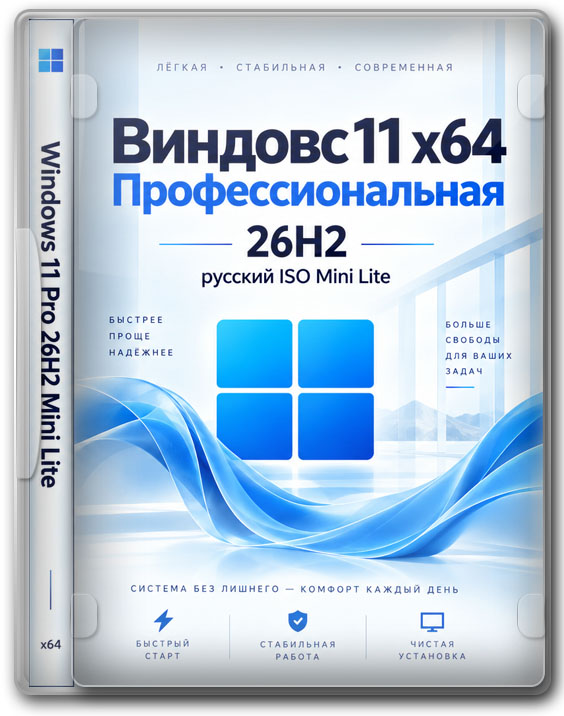
Windows 11 Pro 26H2 x64 Compact — образ для флешки 4 ГБ


торрент обновлен Сегодня, 19:28
Подходит ли Windows для вашего ПК?
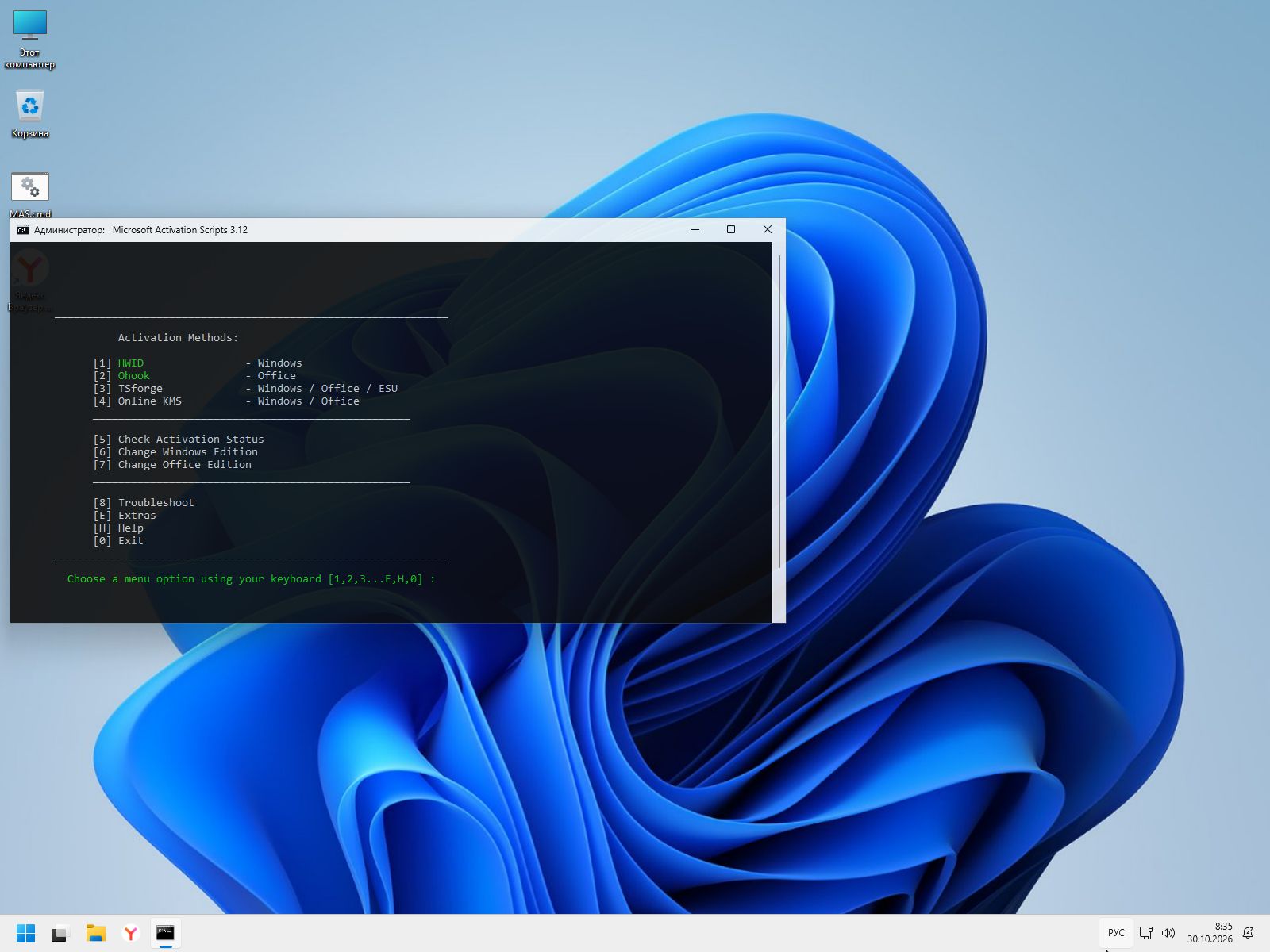
Windows 11 Pro Compact x64 — компактная сборка на русском языке с билдом 26300.9725. В образ включена редакция «Профессиональная». ISO образ весит 3,57 ГБ и помещается на флешку ёмкостью от 4 ГБ. Сборка предназначена для чистой установки на компьютер или ноутбук. Для обхода проверок TPM и Secure Boot используется установщик Windows 10. Поддерживается запуск носителя через BIOS и UEFI. При установке можно выбрать накопитель, подготовить разделы и указать место для системы. Когда необходимые файлы будут перенесены, компьютер перезагрузится. Затем останется указать имя пользователя и задать пароль для локального профиля. Этот этап можно пройти без интернета и авторизации в сервисах Microsoft. Defender сохранён в составе образа Windows 11 Pro Compact. После выхода в сеть следует загрузить свежие определения угроз и обновить компоненты защиты. Отдельный офлайн-пакет обновления движка в ISO не включён, поэтому актуальность защиты нужно проверить после первого запуска. Яндекс Браузер устанавливается автоматически из локального пакета. Искать и скачивать его отдельно не придётся. Когда будут настроены сеть и драйверы, можно пользоваться интернетом, загружать нужные программы и переносить свои закладки. Небольшой размер ISO файла достигнут в том числе за счёт сжатия системного образа в формат install.esd. Установщик самостоятельно распаковывает его на выбранный раздел. При этом размер скачиваемого файла не равен месту, которое займёт готовая Виндовс 11: дополнительное пространство потребуется для драйверов, приложений, файла подкачки и личных данных. Для ручной активации на рабочий стол добавлен MAS.cmd. Автоматическая активация во время установки не выполняется. Владельцы ключа Pro или цифровой лицензии могут активировать ОС штатным способом. Встроенная среда восстановления WinRE отсутствует. Загрузочную флешку лучше сохранить: при неполадках с запуском понадобится внешний носитель с инструментами восстановления. Перед установкой перенесите важные документы на другой диск и заранее подготовьте драйвер сетевого адаптера. На компьютерах вне официального списка совместимости также стоит проверить наличие подходящих драйверов для остальных устройств. Скачать Windows 11 Pro Compact x64 by с билдом 26300.9725 можно через торрент или по прямой ссылке. После загрузки ISO подготовьте флешку для установки. Системные требования и особенности сборки приведены ниже.
- Версия:26300.9725 — Windows 11 Pro 26H2 Compact x64 [RU]
- Разработчик:Microsoft
- Язык интерфейса:Русский
- Разрядность:MAS.cmd на рабочем столе, запуск вручную
- Лечение:64 bit
- Размер:3.5 Гб
Торрент ссылка
Прямая ссылка
Системные требования: Для установки потребуется совместимый 64-битный процессор с двумя ядрами, минимум 4 ГБ оперативной памяти и SSD или HDD объёмом от 64 ГБ. Видеокарта — с поддержкой DirectX 12 и драйвером WDDM 2.0, экран — от 1280 × 720. Под документы, игры и рабочие проекты оставьте дополнительное свободное место. Указанный объём ОЗУ — минимальное требование, а не запас для любых задач. Браузер с множеством вкладок, редакторы и современные игры могут потребовать значительно больше ресурсов. Требования нужного софта следует учитывать отдельно.
Скриншоты:
Что доступно в системе
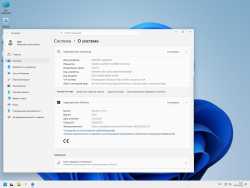
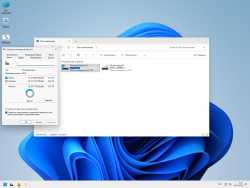
Рабочий стол, меню «Пуск», Проводник и параметры ОС сохранены. Нужные программы вы устанавливаете сами. Если пользуетесь бухгалтерским софтом, электронной подписью или старым принтером и сканером, заранее проверьте их поддержку в Windows 11.
Совместимость с оборудованием
Помимо TPM и Secure Boot, пропускаются проверки модели процессора, ёмкости накопителя и оперативной памяти. Это снимает ограничения на начальном этапе, но не меняет возможности самого устройства.
До форматирования желательно подготовить:
• Драйвер Ethernet или Wi-Fi для подключения к сети.
• Драйверы видеокарты, звука и чипсета.
• Для ноутбука — пакеты тачпада и дополнительных клавиш.
• При необходимости — драйвер контроллера хранения.
Если установщик не показывает SSD, не спешите удалять разделы на другом диске. Сначала уточните, требуется ли для контроллера отдельный драйвер. Его подбирают по модели оборудования, а не только по названию ОС.
Защита и обновление баз
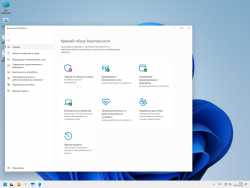
После первого входа откройте «Безопасность Windows» и проверьте состояние антивируса. Подключитесь к интернету, получите доступные обновления защиты и дождитесь завершения загрузки определений угроз. До этого не стоит начинать с неизвестных исполняемых файлов. Отсутствие отдельного офлайн-пакета движка уменьшает размер дистрибутива. На постоянно подключённом компьютере актуальные компоненты можно получить по сети. Для автономного использования подготовьте их заранее: старые базы не учитывают новые угрозы. Для MAS.cmd предусмотрено точечное исключение Defender. Оно касается только конкретного файла, а не всех загрузок, рабочего стола или пользовательских папок. Расширять его на целые каталоги не требуется.
Браузер и программы
Офис, медиаплеер, архиватор и другие инструменты выбирайте самостоятельно. Для переноса закладок и сохранённых данных используйте предусмотренный вашим прежним браузером экспорт или синхронизацию. Простое копирование ярлыка программу и её профиль не переносит. Для игр учитывайте требования конкретного проекта. Дополнительные библиотеки, компоненты лаунчера и античита могут устанавливаться вместе с ним. Небольшой ISO не означает, что внутри заранее собраны зависимости для всех существующих приложений.
Порядок установки
Перед началом отключите ненужные внешние накопители и убедитесь, что резервная копия доступна. Если в компьютере несколько дисков, запомните их ёмкость — это поможет не перепутать нужный при выборе раздела. В окне Windows Setup доступны создание, удаление и форматирование томов. Форматирование удаляет содержимое выбранного раздела. Не затрагивайте область с архивами и документами, если она не предназначена для новой ОС. Чистая установка не переносит прежний офис, игры и их параметры автоматически. Сохраните не только личные папки, но и необходимые ключи, профили, шаблоны и настройки рабочих программ. После копирования не запускайте процесс заново с USB. Если снова открылось первое окно, выберите внутренний SSD или HDD в меню загрузки. Затем завершите создание пользователя и дождитесь готовности рабочего стола.
Свободное место после распаковки
Размер скачиваемого ISO и объём установленной системы — разные величины. После развёртывания место понадобится для профиля, временных данных, файла подкачки и дальнейшего обслуживания. Не заполняйте системный раздел сразу целиком. Большую медиатеку, игровые библиотеки и архивы удобно разместить на другом томе. При этом отдельный раздел того же диска не заменяет резервную копию: поломка устройства затронет все его области.
Восстановление при сбое
Без WinRE недоступны штатные операции, которые обращаются к встроенной аварийной среде. Если ОС перестанет загружаться, для ремонта запуска или копирования документов потребуется внешний инструмент. Для возврата всей конфигурации создайте полноценный бэкап. Копия отдельных документов сохраняет личные материалы, но не установленный софт. Хранить резерв лучше на другом физическом устройстве и заранее убедиться, что он открывается.
Активация
MAS.cmd запускается вручную. Само присутствие файла на рабочем столе не означает, что лицензия уже активна. Если у вас есть собственный ключ или цифровая лицензия Professional, используйте их через штатные параметры. Состояние доступно в разделе «Система» → «Активация». Ключ должен соответствовать редакции Pro.
Что проверить после первого входа
Убедитесь, что работают сеть, звук, нужное разрешение и подключённые устройства. Для ноутбука дополнительно проверьте яркость, тачпад и функциональные клавиши. Откройте несколько привычных программ, прежде чем переносить все рабочие материалы. Это позволит заранее заметить отсутствующие зависимости или неподходящие драйверы. Версию и номер сборки можно посмотреть сочетанием Win + R: введите winver и нажмите Enter.
Проверка загрузки носителя не равнозначна испытанию всех устройств и приложений. Для этого образа подтверждены запуск Setup в BIOS и UEFI, копирование в тестовом сценарии BIOS и переход к первому запуску; полный цикл до рабочего стола и дальнейшая работа всех компонентов отдельно не подтверждены.
Просмотров: 43
Скриншоты:
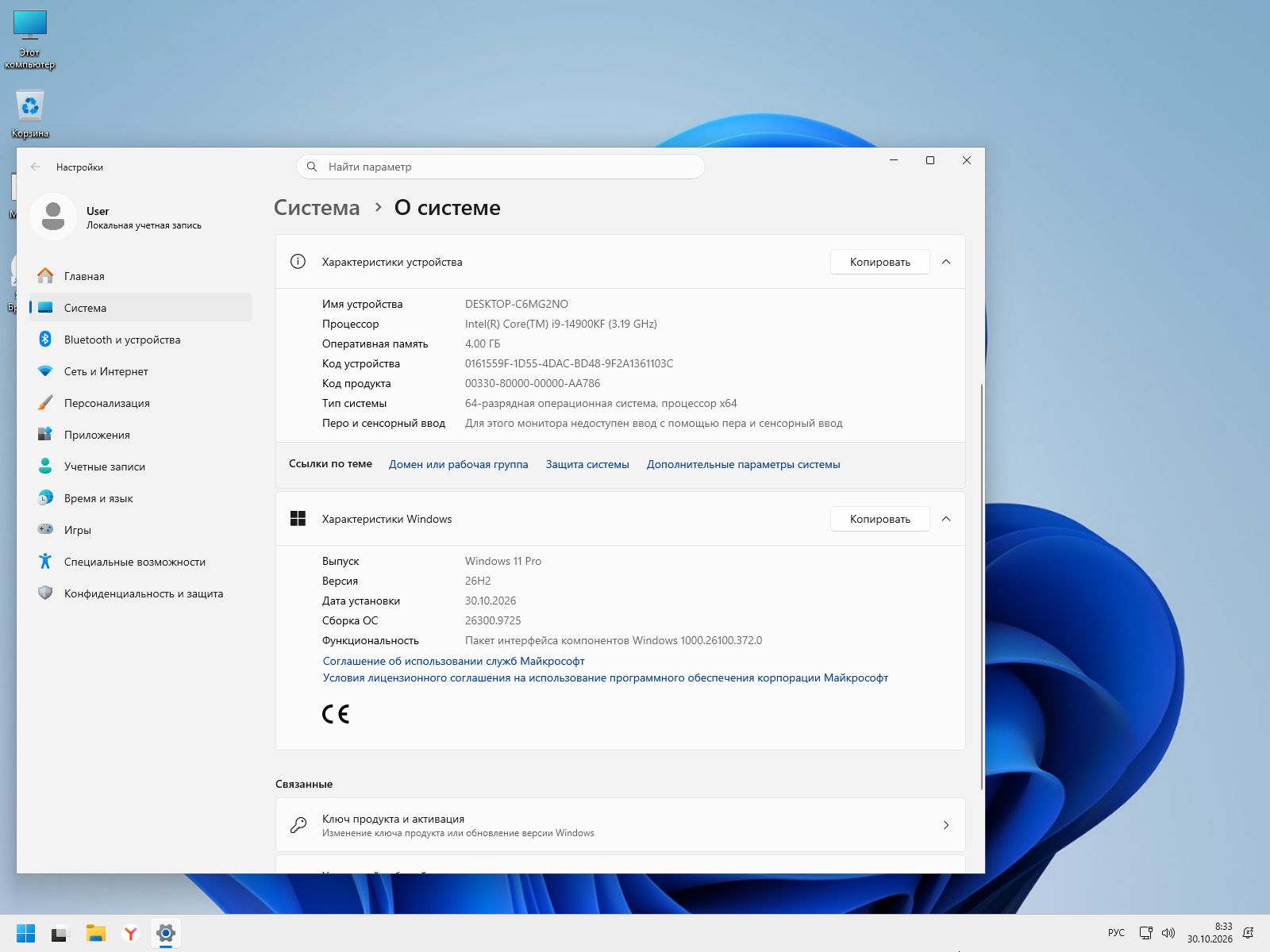
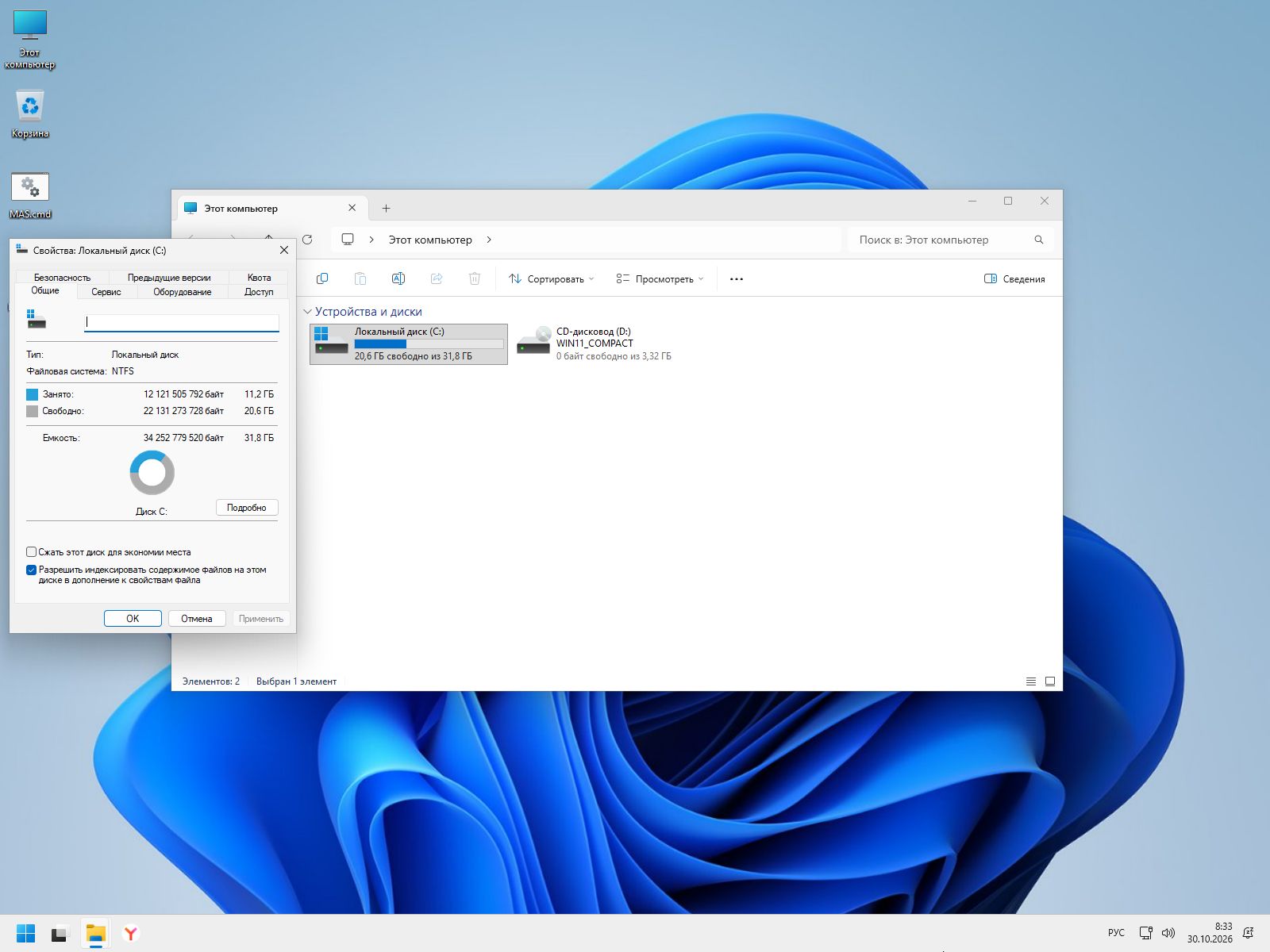
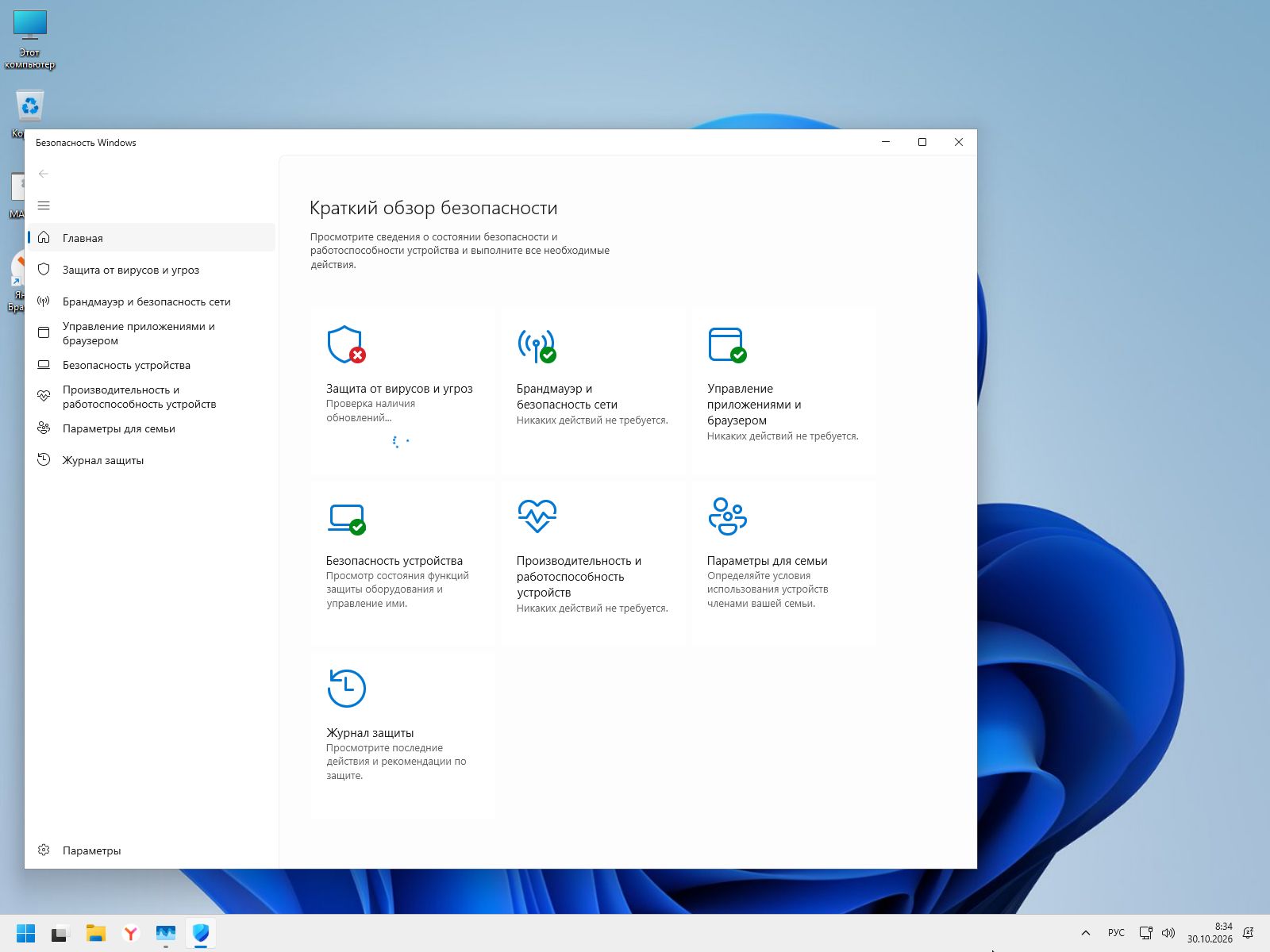
Что доступно в системе
Рабочий стол, меню «Пуск», Проводник и параметры ОС сохранены. Нужные программы вы устанавливаете сами. Если пользуетесь бухгалтерским софтом, электронной подписью или старым принтером и сканером, заранее проверьте их поддержку в Windows 11.
Совместимость с оборудованием
Помимо TPM и Secure Boot, пропускаются проверки модели процессора, ёмкости накопителя и оперативной памяти. Это снимает ограничения на начальном этапе, но не меняет возможности самого устройства.
До форматирования желательно подготовить:
• Драйвер Ethernet или Wi-Fi для подключения к сети.
• Драйверы видеокарты, звука и чипсета.
• Для ноутбука — пакеты тачпада и дополнительных клавиш.
• При необходимости — драйвер контроллера хранения.
Если установщик не показывает SSD, не спешите удалять разделы на другом диске. Сначала уточните, требуется ли для контроллера отдельный драйвер. Его подбирают по модели оборудования, а не только по названию ОС.
Защита и обновление баз
После первого входа откройте «Безопасность Windows» и проверьте состояние антивируса. Подключитесь к интернету, получите доступные обновления защиты и дождитесь завершения загрузки определений угроз. До этого не стоит начинать с неизвестных исполняемых файлов. Отсутствие отдельного офлайн-пакета движка уменьшает размер дистрибутива. На постоянно подключённом компьютере актуальные компоненты можно получить по сети. Для автономного использования подготовьте их заранее: старые базы не учитывают новые угрозы. Для MAS.cmd предусмотрено точечное исключение Defender. Оно касается только конкретного файла, а не всех загрузок, рабочего стола или пользовательских папок. Расширять его на целые каталоги не требуется.
Браузер и программы
Офис, медиаплеер, архиватор и другие инструменты выбирайте самостоятельно. Для переноса закладок и сохранённых данных используйте предусмотренный вашим прежним браузером экспорт или синхронизацию. Простое копирование ярлыка программу и её профиль не переносит. Для игр учитывайте требования конкретного проекта. Дополнительные библиотеки, компоненты лаунчера и античита могут устанавливаться вместе с ним. Небольшой ISO не означает, что внутри заранее собраны зависимости для всех существующих приложений.
Порядок установки
Перед началом отключите ненужные внешние накопители и убедитесь, что резервная копия доступна. Если в компьютере несколько дисков, запомните их ёмкость — это поможет не перепутать нужный при выборе раздела. В окне Windows Setup доступны создание, удаление и форматирование томов. Форматирование удаляет содержимое выбранного раздела. Не затрагивайте область с архивами и документами, если она не предназначена для новой ОС. Чистая установка не переносит прежний офис, игры и их параметры автоматически. Сохраните не только личные папки, но и необходимые ключи, профили, шаблоны и настройки рабочих программ. После копирования не запускайте процесс заново с USB. Если снова открылось первое окно, выберите внутренний SSD или HDD в меню загрузки. Затем завершите создание пользователя и дождитесь готовности рабочего стола.
Свободное место после распаковки
Размер скачиваемого ISO и объём установленной системы — разные величины. После развёртывания место понадобится для профиля, временных данных, файла подкачки и дальнейшего обслуживания. Не заполняйте системный раздел сразу целиком. Большую медиатеку, игровые библиотеки и архивы удобно разместить на другом томе. При этом отдельный раздел того же диска не заменяет резервную копию: поломка устройства затронет все его области.
Восстановление при сбое
Без WinRE недоступны штатные операции, которые обращаются к встроенной аварийной среде. Если ОС перестанет загружаться, для ремонта запуска или копирования документов потребуется внешний инструмент. Для возврата всей конфигурации создайте полноценный бэкап. Копия отдельных документов сохраняет личные материалы, но не установленный софт. Хранить резерв лучше на другом физическом устройстве и заранее убедиться, что он открывается.
Активация
MAS.cmd запускается вручную. Само присутствие файла на рабочем столе не означает, что лицензия уже активна. Если у вас есть собственный ключ или цифровая лицензия Professional, используйте их через штатные параметры. Состояние доступно в разделе «Система» → «Активация». Ключ должен соответствовать редакции Pro.
Что проверить после первого входа
Убедитесь, что работают сеть, звук, нужное разрешение и подключённые устройства. Для ноутбука дополнительно проверьте яркость, тачпад и функциональные клавиши. Откройте несколько привычных программ, прежде чем переносить все рабочие материалы. Это позволит заранее заметить отсутствующие зависимости или неподходящие драйверы. Версию и номер сборки можно посмотреть сочетанием Win + R: введите winver и нажмите Enter.
Проверка загрузки носителя не равнозначна испытанию всех устройств и приложений. Для этого образа подтверждены запуск Setup в BIOS и UEFI, копирование в тестовом сценарии BIOS и переход к первому запуску; полный цикл до рабочего стола и дальнейшая работа всех компонентов отдельно не подтверждены.
| Защитник Windows — Defender | Сохранён |
| Офлайн-пакет обновления движка Defender | Не включён |
| Проверки TPM и Secure Boot | Обход предусмотрен |
| Обязательный вход в аккаунт Microsoft | Отключён |
| Среда восстановления WinRE | Отсутствует |
| Автоматическая активация | Не выполняется |
Просмотров: 43
Не ленись, поделись !