Windows 11 Pro 25H2 SlimFix — облегчённая сборка x64 на русском 2.1 Гб
Опубликовано


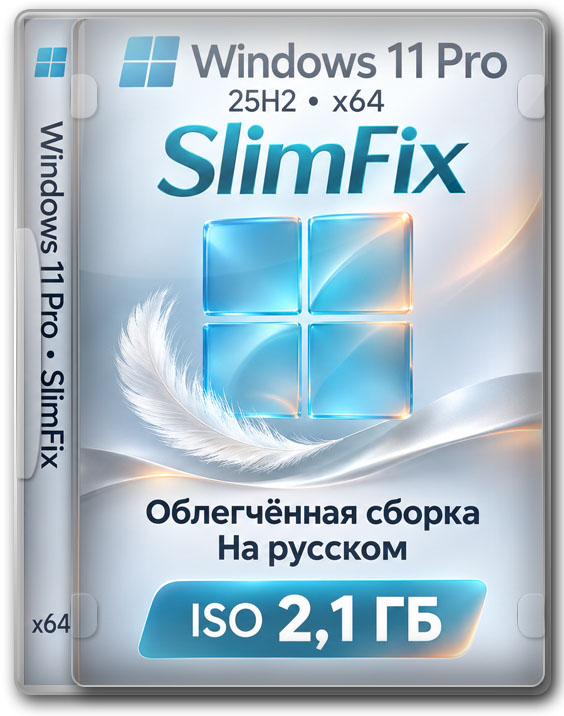
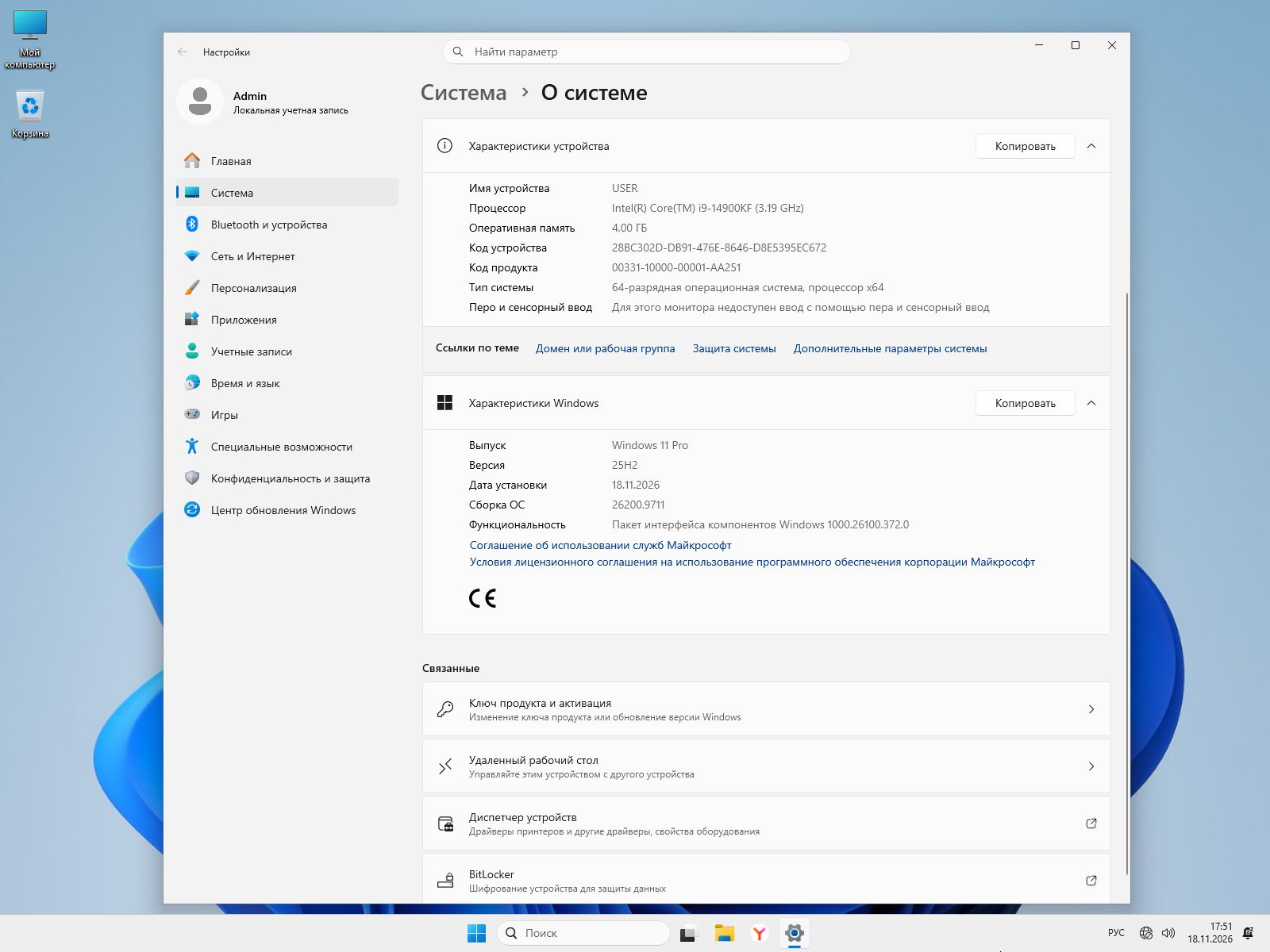
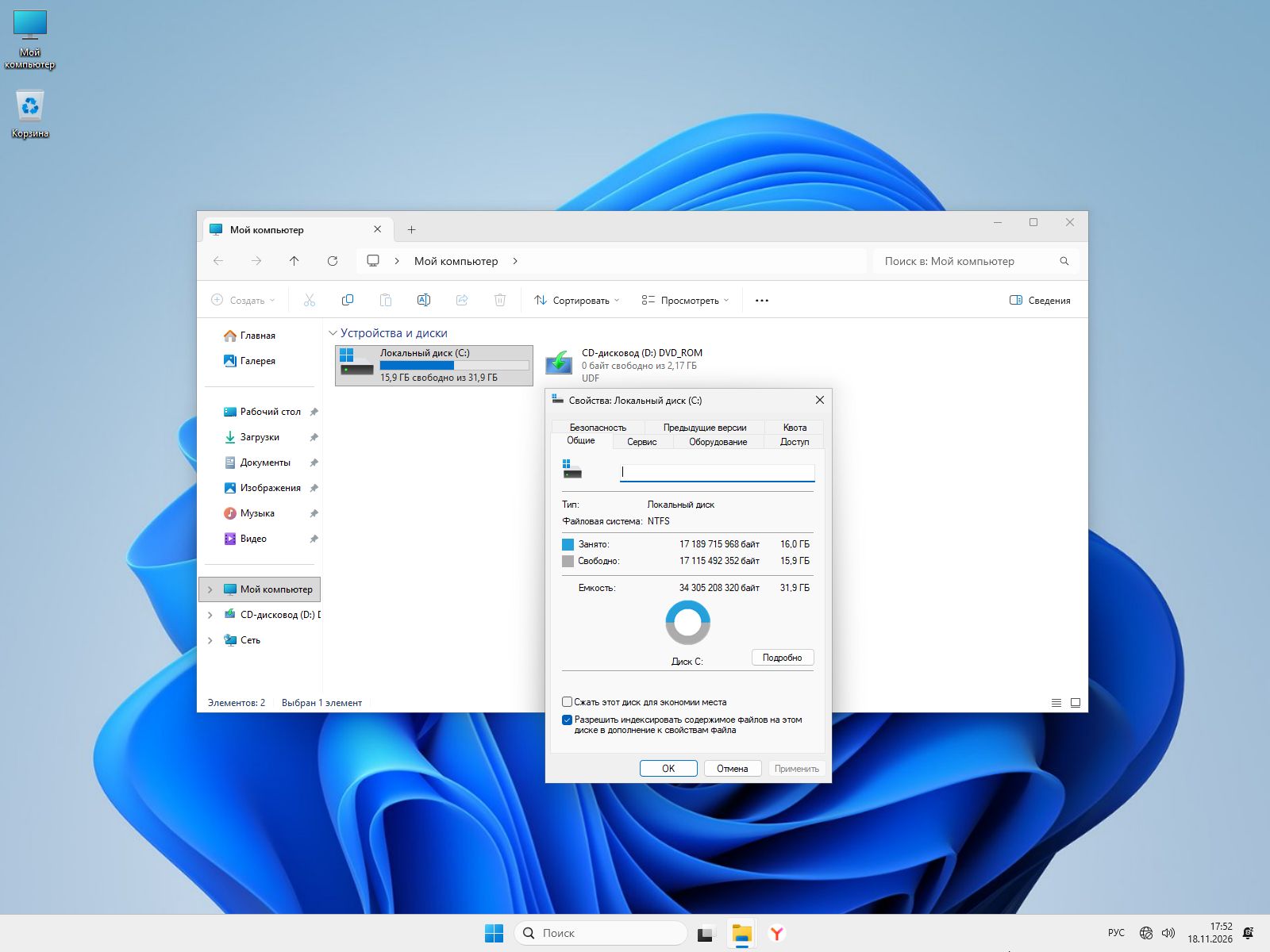
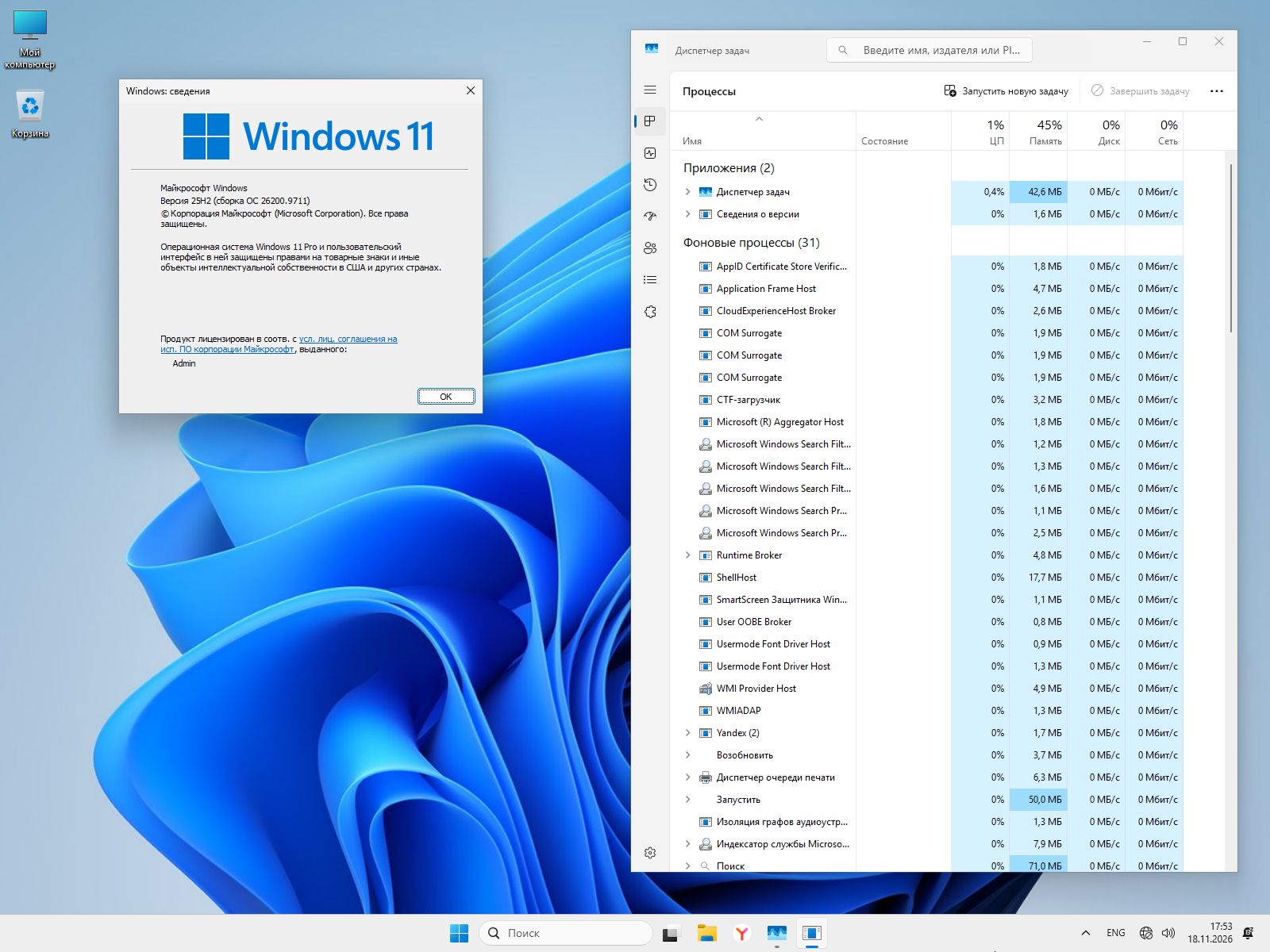
Windows 11 Pro 25H2 SlimFix — облегчённая сборка на русском языке с билдом 26200.9711. За основу я взял официальный образ Microsoft с обновлениями за октябрь 2026 года. Убрал магазин, большинство предустановленных программ и компоненты, которыми пользуются далеко не все. Идея простая: поставить привычную Виндовс и не начинать работу с удаления лишнего. Рабочий стол и Проводник остались, а офис, редакторы и другой софт можно подобрать на свой вкус. ISO занимает около 2,1 ГБ. Чтобы уменьшить размер, я не ограничился сжатием: почистил хранилище компонентов, сократил набор шрифтов и облегчил установочную среду. Образ поддерживает загрузку через BIOS и UEFI. При записи флешки выбирайте режим под свой компьютер. Место под систему тоже указываете сами — установщик не станет автоматически переразмечать весь диск. В Виндовс 11 SlimFix изменён и привычный комплект инструментов. Paint, калькулятор и «Ножницы» убраны, Блокнот сохранён. Для редактирования изображений, вычислений и снимков экрана можно установить удобные вам аналоги. Мессенджеры, офисные пакеты и игровые клиенты добавляются обычным способом. Отдельным программам потребуются свои библиотеки — их устанавливают вместе с софтом или отдельно по требованиям разработчика. Hyper-V, WSL и «Песочница» отключены, а установочные компоненты для них удалены. Это средства для виртуальных машин, среды Linux и изолированного запуска программ. Если такими инструментами не пользуетесь, добавлять их для обычной работы не требуется. Также убран WebView, через который некоторые приложения показывают страницы авторизации, справку и другой веб-контент. Для софта с такой зависимостью понадобится соответствующая среда. Возможность вернуть удалённые функции зависит от доступных установочных пакетов. Про Defender поясню отдельно. Я удалил приложение «Безопасность Windows», но сам антивирусный движок и его службы специально не вырезал. Отсутствие знакомого окна не означает полного удаления защитника. При этом по оставшимся компонентам нельзя определить, работает ли защита, поэтому после установки стоит проверить состояние антивируса. Встроенная среда восстановления WinRE в состав не входит. Если Виндовс слетит и перестанет загружаться, для восстановления запуска можно воспользоваться аварийной флешкой. А полный бэкап на другом накопителе поможет вернуть всё как было: документы, установленные программы и привычное рабочее окружение. Такую копию лучше подготовить перед переустановкой. Скачать Windows 11 Pro 25H2 SlimFix x64 можно через торрент или по прямой ссылке. Автоматическую активацию я не добавлял — используйте собственный ключ или цифровую лицензию Pro. Ниже подробнее расскажу, что осталось в сборке, какие компоненты убраны и как подготовиться к установке.
- Версия26200.9711 - Windows 11 Pro x64 SlimFix 25H2 by NooN [Ru]
- Размер ISO2.1 Гб
- РазработчикMicrosoft
- Язык интерфейсаРусский
- Разрядность64 bit
- ЛечениеТребуется
Торрент ссылка
Прямая ссылка
Системные требования: Для установки подойдёт совместимый 64-битный процессор с двумя ядрами и частотой от 1 ГГц. Минимум оперативной памяти — 4 ГБ, объём накопителя — от 64 ГБ. Под игры, рабочий софт и личные данные оставьте дополнительное место. Видеокарта должна поддерживать DirectX 12 и драйвер WDDM 2.0, экран — разрешение от 1280 × 720. Записать образ можно на флешку от 4 ГБ. Небольшой дистрибутив не отменяет требований к железу, поэтому заранее проверьте совместимость компьютера и доступность драйверов.
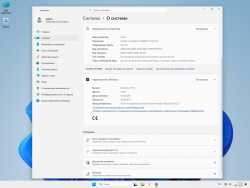
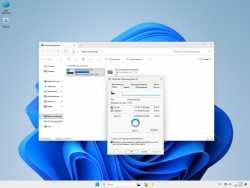
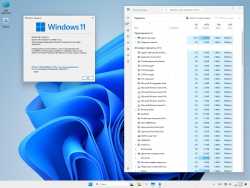
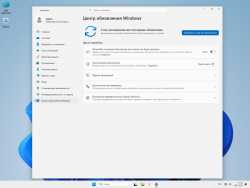
Скриншоты:
Редакция и первый запуск
Устанавливается Windows 11 Pro 25H2 x64 с русским интерфейсом. Для клавиатуры добавлены русская и английская раскладки. Для установки используется облегчённая среда Windows Setup 19041.1. Этот номер относится к установщику, а не к самой ОС. После развёртывания вы получаете билд 26200.9711. При первом запуске создаётся локальная учётная запись. Страницы входа в онлайн-аккаунт и подключения к Wi-Fi скрыты. На этапе подготовки сетевые адаптеры временно отключаются, а при первом входе включаются обратно. Так первоначальная настройка проходит без обязательного входа в профиль Microsoft.
Что оставлено в системе
Рабочий стол, Проводник и основная оболочка сохранены. Можно пользоваться привычным настольным софтом, открывать документы и работать с папками. Поддержка 32-битных программ тоже на месте: сборка x64 не ограничивается только 64-разрядными установщиками. Для заметок оставлен Блокнот. Также сохранены Desktop App Installer и пакет Microsoft Application Compatibility Enhancements. При этом наличие установщика пакетов не означает, что магазин тоже включён: это разные компоненты.
Какие программы убраны
Я сократил набор, который обычно устанавливается при создании нового пользователя. В Windows 11 SlimFix не входят:
• Магазин: Microsoft Store и Store Purchase App.
• Игровые дополнения: Xbox, Xbox Game Bar, Identity Provider, TCUI и Speech To Text Overlay.
• Общение и связь: Teams, новый Outlook, «Связь с телефоном» и Cross Device.
• Офисные сервисы: Microsoft 365 / Office Hub, To Do и Sticky Notes.
• Изображения: «Фотографии», Paint, «Ножницы» и «Камера».
• Повседневные инструменты: калькулятор, «Часы» и «Звукозапись».
• Мультимедиа: Clipchamp и проигрыватель из пакета ZuneMusic.
• Разработка: Terminal, Dev Home и Power Automate Desktop.
• Помощь и отзывы: Quick Assist, «Техническая поддержка» и «Центр отзывов».
• Новости и развлечения: News, Weather, Bing Search и Solitaire Collection.
• Виджеты: Windows Web Experience Pack.
Музыка, видео и фотографии
Из образа убраны расширения AV1, AVC Encoder, HEVC, MPEG-2, VP9, Web Media, HEIF, RAW и WebP. Компонент MediaPlayback отключён с удалением установочных данных. Для просмотра подойдёт плеер или редактор со своей поддержкой форматов. Например, собственные декодеры позволяют проигрывателю обходиться без части системных расширений. Какие именно ролики и изображения будут открываться, зависит от выбранного софта.
Edge и WebView
Удалены Edge, EdgeCore, EdgeUpdate и WebView, включая системный каталог Microsoft-Edge-WebView. Браузера Microsoft и его собственного механизма обновления в образе нет. WebView отвечает за веб-страницы внутри некоторых программ: формы входа, справку и отдельные разделы интерфейса. Это не то же самое, что браузер для просмотра сайтов. Установка другого браузера автоматически такую среду не добавляет. Для софта с этой зависимостью понадобится подходящий WebView2 Runtime.
Виртуализация и другие компоненты
Следующие возможности отключены вместе с удалением доступных установочных данных:
• Hyper-V — встроенная платформа виртуальных машин.
• Virtual Machine Platform и Windows Hypervisor Platform.
• WSL — подсистема для Linux.
• Windows Sandbox — «Песочница».
• IIS — веб-сервер.
• WorkFolders-Client — «Рабочие папки».
• SearchEngine-Client-Package — поисковый компонент.
• MSRDC-Infrastructure — инфраструктура клиента удалённого рабочего стола.
Для обычных настольных задач перечисленные средства требуются не всем. Если используете виртуальные машины, эмуляторы или инструменты разработки, ориентируйтесь на зависимости своего софта. После удаления установочных данных для возврата функции может понадобиться подходящий источник компонентов. Поэтому одной галочки в параметрах не всегда достаточно.
Библиотеки .NET и шрифты
Основная среда .NET Framework 4.x сохранена. Очищены каталоги NativeImages для 32- и 64-разрядного исполнения. Это заранее подготовленные образы выполнения, а не весь Framework. Ветка 3.5 отдельно не добавлялась. Старой утилите или игре может требоваться именно .NET 2.0–3.5, и версия 4.x такую зависимость не заменяет. В этом случае подготовьте соответствующий пакет и источник для установки. Набор шрифтов сокращён. В документах и презентациях отсутствующая гарнитура может заменяться другой, из-за чего меняется расположение текста. Если работаете с готовыми макетами, добавьте используемые шрифты и проверьте результат перед печатью или отправкой.
Защита Windows
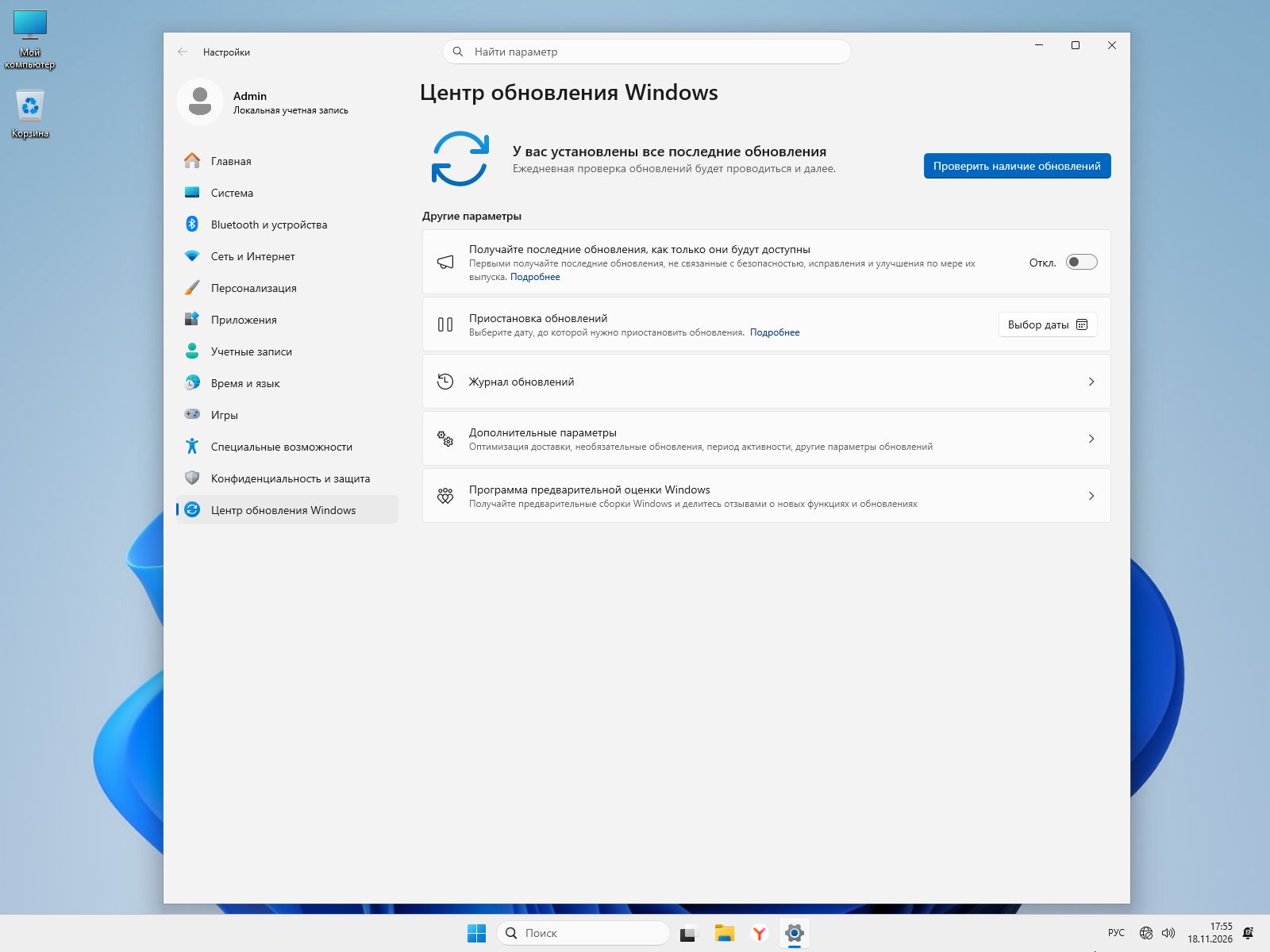
Удалён пакет Microsoft.SecHealthUI — приложение «Безопасность Windows». Обычного окна управления встроенной защитой нет. При этом антивирусный движок Defender и его службы я отдельно не вырезал и не отключал. Поэтому описание «Defender полностью удалён» к этой версии не подходит. Сохранившиеся компоненты также не подтверждают, что антивирус работает во всех режимах. Возможность установки последующих накопительных обновлений не гарантируется. Возврат вырезанных функций тоже может потребовать подходящих пакетов, а не только включения пункта в параметрах. Это особенности выбранного состава SlimFix, а не общие свойства Windows 11 Pro.
Если Виндовс слетела
Встроенной среды WinRE нет. Штатный сброс и ремонт запуска через эту среду недоступны. Если система перестала стартовать, загрузиться для обслуживания можно с внешнего носителя — например, с аварийной флешки Windows PE. Чтобы вернуть не только документы, но и установленный софт с привычным рабочим окружением, заранее сделайте полный бэкап на другом физическом накопителе.
Запись флешки и переустановка
Подготовить загрузочный USB можно через Rufus. Выберите ISO и режим, который подходит компьютеру. Поддержка BIOS и UEFI в дистрибутиве не означает, что любая комбинация параметров записи подойдёт для обоих вариантов. До начала сохраните документы, пароли и другие важные данные на отдельном носителе. Заранее скачайте сетевой драйвер для своей модели: так будет проще подключиться к интернету после переустановки.
Загрузитесь с флешки и выберите раздел под ОС. Форматирование удалит его содержимое. Если на другом томе лежат архивы и личные материалы, оставьте этот раздел без изменений. Автоматической разметки всего накопителя в сценарии нет. После копирования продолжите запуск с внутреннего SSD или HDD. Если снова появилось первое окно установки, проверьте выбранное загрузочное устройство, а не начинайте процесс заново. Создайте локального пользователя и дождитесь рабочего стола. Затем проверьте сеть, звук, разрешение экрана и подключённую периферию. Добавьте драйверы производителя и привычный софт. Подробный порядок действий есть в инструкции по чистой установке с флешки.
Активация
Автоматическую активацию я не добавлял. В ISO нет активаторов и встроенного ключа продукта. Если у вас есть ключ или цифровая лицензия Windows 11 Pro, используйте их через «Параметры» → «Система» → «Активация». Лицензия должна соответствовать Профессиональной редакции.
Просмотров: 510
Скриншоты:
Редакция и первый запуск
Устанавливается Windows 11 Pro 25H2 x64 с русским интерфейсом. Для клавиатуры добавлены русская и английская раскладки. Для установки используется облегчённая среда Windows Setup 19041.1. Этот номер относится к установщику, а не к самой ОС. После развёртывания вы получаете билд 26200.9711. При первом запуске создаётся локальная учётная запись. Страницы входа в онлайн-аккаунт и подключения к Wi-Fi скрыты. На этапе подготовки сетевые адаптеры временно отключаются, а при первом входе включаются обратно. Так первоначальная настройка проходит без обязательного входа в профиль Microsoft.
Что оставлено в системе
Рабочий стол, Проводник и основная оболочка сохранены. Можно пользоваться привычным настольным софтом, открывать документы и работать с папками. Поддержка 32-битных программ тоже на месте: сборка x64 не ограничивается только 64-разрядными установщиками. Для заметок оставлен Блокнот. Также сохранены Desktop App Installer и пакет Microsoft Application Compatibility Enhancements. При этом наличие установщика пакетов не означает, что магазин тоже включён: это разные компоненты.
Какие программы убраны
Я сократил набор, который обычно устанавливается при создании нового пользователя. В Windows 11 SlimFix не входят:
• Магазин: Microsoft Store и Store Purchase App.
• Игровые дополнения: Xbox, Xbox Game Bar, Identity Provider, TCUI и Speech To Text Overlay.
• Общение и связь: Teams, новый Outlook, «Связь с телефоном» и Cross Device.
• Офисные сервисы: Microsoft 365 / Office Hub, To Do и Sticky Notes.
• Изображения: «Фотографии», Paint, «Ножницы» и «Камера».
• Повседневные инструменты: калькулятор, «Часы» и «Звукозапись».
• Мультимедиа: Clipchamp и проигрыватель из пакета ZuneMusic.
• Разработка: Terminal, Dev Home и Power Automate Desktop.
• Помощь и отзывы: Quick Assist, «Техническая поддержка» и «Центр отзывов».
• Новости и развлечения: News, Weather, Bing Search и Solitaire Collection.
• Виджеты: Windows Web Experience Pack.
Музыка, видео и фотографии
Из образа убраны расширения AV1, AVC Encoder, HEVC, MPEG-2, VP9, Web Media, HEIF, RAW и WebP. Компонент MediaPlayback отключён с удалением установочных данных. Для просмотра подойдёт плеер или редактор со своей поддержкой форматов. Например, собственные декодеры позволяют проигрывателю обходиться без части системных расширений. Какие именно ролики и изображения будут открываться, зависит от выбранного софта.
Edge и WebView
Удалены Edge, EdgeCore, EdgeUpdate и WebView, включая системный каталог Microsoft-Edge-WebView. Браузера Microsoft и его собственного механизма обновления в образе нет. WebView отвечает за веб-страницы внутри некоторых программ: формы входа, справку и отдельные разделы интерфейса. Это не то же самое, что браузер для просмотра сайтов. Установка другого браузера автоматически такую среду не добавляет. Для софта с этой зависимостью понадобится подходящий WebView2 Runtime.
Виртуализация и другие компоненты
Следующие возможности отключены вместе с удалением доступных установочных данных:
• Hyper-V — встроенная платформа виртуальных машин.
• Virtual Machine Platform и Windows Hypervisor Platform.
• WSL — подсистема для Linux.
• Windows Sandbox — «Песочница».
• IIS — веб-сервер.
• WorkFolders-Client — «Рабочие папки».
• SearchEngine-Client-Package — поисковый компонент.
• MSRDC-Infrastructure — инфраструктура клиента удалённого рабочего стола.
Для обычных настольных задач перечисленные средства требуются не всем. Если используете виртуальные машины, эмуляторы или инструменты разработки, ориентируйтесь на зависимости своего софта. После удаления установочных данных для возврата функции может понадобиться подходящий источник компонентов. Поэтому одной галочки в параметрах не всегда достаточно.
Библиотеки .NET и шрифты
Основная среда .NET Framework 4.x сохранена. Очищены каталоги NativeImages для 32- и 64-разрядного исполнения. Это заранее подготовленные образы выполнения, а не весь Framework. Ветка 3.5 отдельно не добавлялась. Старой утилите или игре может требоваться именно .NET 2.0–3.5, и версия 4.x такую зависимость не заменяет. В этом случае подготовьте соответствующий пакет и источник для установки. Набор шрифтов сокращён. В документах и презентациях отсутствующая гарнитура может заменяться другой, из-за чего меняется расположение текста. Если работаете с готовыми макетами, добавьте используемые шрифты и проверьте результат перед печатью или отправкой.
Защита Windows
Удалён пакет Microsoft.SecHealthUI — приложение «Безопасность Windows». Обычного окна управления встроенной защитой нет. При этом антивирусный движок Defender и его службы я отдельно не вырезал и не отключал. Поэтому описание «Defender полностью удалён» к этой версии не подходит. Сохранившиеся компоненты также не подтверждают, что антивирус работает во всех режимах. Возможность установки последующих накопительных обновлений не гарантируется. Возврат вырезанных функций тоже может потребовать подходящих пакетов, а не только включения пункта в параметрах. Это особенности выбранного состава SlimFix, а не общие свойства Windows 11 Pro.
Если Виндовс слетела
Встроенной среды WinRE нет. Штатный сброс и ремонт запуска через эту среду недоступны. Если система перестала стартовать, загрузиться для обслуживания можно с внешнего носителя — например, с аварийной флешки Windows PE. Чтобы вернуть не только документы, но и установленный софт с привычным рабочим окружением, заранее сделайте полный бэкап на другом физическом накопителе.
Запись флешки и переустановка
Подготовить загрузочный USB можно через Rufus. Выберите ISO и режим, который подходит компьютеру. Поддержка BIOS и UEFI в дистрибутиве не означает, что любая комбинация параметров записи подойдёт для обоих вариантов. До начала сохраните документы, пароли и другие важные данные на отдельном носителе. Заранее скачайте сетевой драйвер для своей модели: так будет проще подключиться к интернету после переустановки.
Загрузитесь с флешки и выберите раздел под ОС. Форматирование удалит его содержимое. Если на другом томе лежат архивы и личные материалы, оставьте этот раздел без изменений. Автоматической разметки всего накопителя в сценарии нет. После копирования продолжите запуск с внутреннего SSD или HDD. Если снова появилось первое окно установки, проверьте выбранное загрузочное устройство, а не начинайте процесс заново. Создайте локального пользователя и дождитесь рабочего стола. Затем проверьте сеть, звук, разрешение экрана и подключённую периферию. Добавьте драйверы производителя и привычный софт. Подробный порядок действий есть в инструкции по чистой установке с флешки.
Активация
Автоматическую активацию я не добавлял. В ISO нет активаторов и встроенного ключа продукта. Если у вас есть ключ или цифровая лицензия Windows 11 Pro, используйте их через «Параметры» → «Система» → «Активация». Лицензия должна соответствовать Профессиональной редакции.
| Microsoft Store и Xbox | Удалены |
| Edge и WebView | Удалены |
| Приложение «Безопасность Windows» | Удалено; работа антивируса не подтверждена |
| Блокнот и App Installer | Сохранены |
| Поддержка 32-битных программ | Сохранена |
| Hyper-V, WSL и «Песочница» | Отключены, установочные файлы удалены |
| Среда восстановления WinRE | Отсутствует |
| Загрузка носителя | BIOS и UEFI |
| Автоматическая активация | Не добавлена |
Просмотров: 510
Не ленись, поделись !