Windows 11 Pro 26H2 x64 (26300.9974) — образ для флешки 4 ГБ
Опубликовано


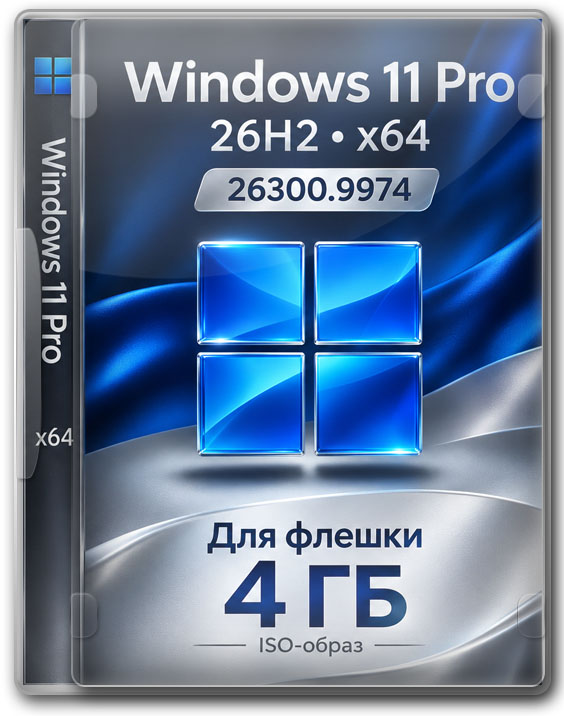
После переустановки не придётся искать замену «Ножницам», калькулятору или программе для просмотра фото — всё это осталось на месте. Для заметок есть Блокнот, а поиск по компьютеру работает с индексированием. Из предустановленного набора убрали другое: Teams, новый Outlook, Clipchamp и Xbox. Если обычно вы удаляете их сразу после установки, в этот раз можно пропустить этот шаг. Microsoft Store оставили: программы из магазина не придётся искать по сторонним сайтам. Defender включён вместе с защитой в реальном времени, брандмауэр тоже работает. Посмотреть состояние антивируса, проверить свежесть его баз или запустить сканирование можно через знакомое окно «Безопасность Windows». Сам образ весит 3,6 ГБ и помещается на флешку от 4 ГБ. Внутри одна редакция — Windows 11 Pro 26H2 x64 с русским интерфейсом. Носитель поддерживает загрузку через BIOS и UEFI. В установщике диск и раздел выбираются вручную, а после перезагрузки можно создать локальную учётную запись без входа в аккаунт Microsoft. Образ предназначен для чистой установки, без переноса прежних программ и их настроек. На рабочем столе нет Spotlight, а рекомендуемые программы больше не устанавливаются в фоне. Рекламный идентификатор и персональные предложения на основе диагностики отключены. При этом телеметрию целиком не вырезали: служба DiagTrack осталась и запускается вместе с системой. Настройки конфиденциальности изменены, но это не означает, что сбор диагностических данных полностью прекращён. Браузер Edge убрали, а WebView2 оставили. Если программа показывает справку или форму входа прямо в своём окне, для этого ей может понадобиться именно WebView2. Поддержка 32-битного софта тоже сохранена — пригодится, если после переустановки хочется вернуть старый редактор или рабочую утилиту. Совместимость конкретной программы зависит от того, какие библиотеки она использует. Hyper-V, WSL и «Песочница» отключены, а данные для их установки убраны из ISO. Эти компоненты относятся к виртуализации, запуску Linux внутри Windows и работе в изолированной среде. Если пользуетесь виртуальными машинами, контейнерами или эмуляторами, перед переустановкой стоит сверить требования своих инструментов с перечнем ниже. Центр обновления отключён, а хранилище WinSxS сокращено. Установка следующих накопительных пакетов и возврат вырезанных функций не гарантируются. Встроенной среды WinRE тоже нет. Если Виндовс слетит, для ремонта загрузки пригодится аварийная флешка. Важные данные лучше скопировать на другой диск ещё до переустановки. Скачать Windows 11 Pro 26H2 x64 можно через торрент или по прямой ссылке. На завершающем этапе установки создаётся задача для автоматического запуска сценария активации.
- Версия26300.9974 - Windows 11 Professional 26H2 x64 RU (20.11.2026)
- Размер ISO3.6 Гб
- РазработчикMicrosoft
- Язык интерфейсаРусский
- Разрядность64 bit
- ЛечениеАвтоАктивация
Торрент ссылка
Прямая ссылка
Системные требования Сборка рассчитана на компьютеры или ноутбук с 64-битным процессором, совместимым с Windows 11. Размер ISO не показывает, сколько места займёт система после распаковки: на SSD также разместятся пользовательский профиль, драйверы и программы. Под свои задачи лучше оставить запас места и оперативной памяти. Для записи подойдёт флешка от 4 ГБ. Перед переустановкой стоит сохранить сетевой драйвер для своей модели компьютера.
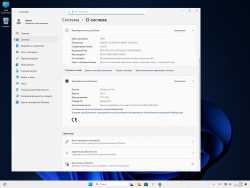
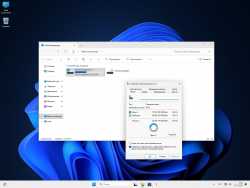
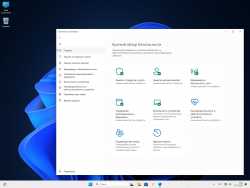
Скриншоты:
Как устроен образ
За основу взят официальный образ от Microsoft на русском Windows 10 26H2 с Ноябрьским билдом 26300.9974. В готовом ISO оставлена только редакция Professional. Сама система упакована в sources\install.esd со сжатием LZMS, а стандартный установщик Microsoft Windows Setup для x64 запускается из отдельного sources\boot.wim. В образе есть загрузочные записи BIOS и UEFI. При записи флешки выбирайте режим под свой компьютер: наличие обоих вариантов в ISO не означает, что флешка при любых параметрах записи будет загружаться и там и там.
Что осталось в системе
Рабочий стол, Проводник и меню «Пуск» на месте. В комплект входят Microsoft Store и StorePurchaseApp, «Фотографии», «Ножницы», «Калькулятор» и «Блокнот». Основные инструменты работают сразу после установки, без отдельной загрузки из магазина. Windows PowerShell сохранён, а PowerShell ISE — отдельный редактор сценариев — удалён. Подсистема SysWOW64 оставлена для 32-битного софта. Компоненты .NET Framework, которыми пользуются в том числе программы на WPF и Windows Forms, тоже присутствуют. Совместимость конкретной утилиты зависит от её собственных требований. Поиск и индексирование работают через WSearch. Сетевые службы NlaSvc и netprofm сохранены, как и BITS для фоновой передачи данных. Отключение Центра обновления эти службы не затронуло.
Какие приложения убраны
• Офис и общение: Microsoft 365 / Office Hub, новый Outlook, Teams, To Do, «Записки» и «Связь с телефоном».
• Видео, графика и звук: Clipchamp, Paint, «Камера», «Запись звука» и пакет Microsoft.ZuneMusic.
• Новости и интернет-поиск: новости Bing, погода Bing и Bing Search.
• Разработка и автоматизация: Dev Home, Windows Terminal и Power Automate Desktop.
• Помощь и отзывы: «Быстрая помощь», «Получить помощь» и «Центр отзывов».
• Игры: Microsoft Solitaire Collection, приложение Xbox, Xbox Game Bar, Xbox Identity Provider, Xbox TCUI и Xbox Speech to Text Overlay.
• Другие инструменты: «Часы».
Эти программы не появятся сами при создании профиля. Если пакет доступен в Microsoft Store, его можно попробовать поставить отдельно. Магазин не возвращает весь прежний набор автоматически: некоторым приложениям нужны системные компоненты, которых в образе больше нет.
Браузеры и OneDrive
Вместо Edge в сборку добавили Яндекс Браузер. Он устанавливается автоматически и уже доступен при первом входе в Windows. Если вам привычнее Chrome, Opera или другой браузер, можете установить его и выбрать по умолчанию. Каталоги Edge и EdgeCore убраны, а Microsoft Edge WebView2 оставлен. Через эту среду другие программы показывают формы входа, справку и веб-страницы прямо в своих окнах. Поэтому отсутствие браузера Edge не означает, что софт остался без WebView2. Копии OneDriveSetup.exe убраны из System32 и SysWOW64. Если пользуетесь этим облаком, клиент можно поставить отдельно.
Антивирус и брандмауэр
Microsoft Defender Antivirus сохранён, защита в реальном времени включена. В приложении «Безопасность Windows» можно посмотреть состояние антивируса и запустить проверку. Служба брандмауэра MpsSvc тоже работает: брандмауэр контролирует сетевые подключения, а проверкой файлов занимается антивирус.
Диагностика, реклама и подсказки
Для диагностических данных задана политика AllowTelemetry=0. При этом DiagTrack не удалена и запускается автоматически. В System32 остались diagtrack.dll, CompatTelRunner.exe и DeviceCensus.exe, а в планировщике — Microsoft Compatibility Appraiser Exp, Consolidator и UsbCeip. Значение политики само по себе не подтверждает, что диагностические обращения полностью прекратились. Служба dmwappushservice отключена. WerSvc, отвечающая за отчёты об ошибках, оставлена с запуском по требованию. В профиле выключены рекламный идентификатор, персональные предложения на основе диагностики и сбор образцов рукописного и клавиатурного ввода для персонализации. Отключены автоматическое добавление рекомендуемых программ, фоновая установка рекламируемого софта и часть подсказок ContentDeliveryManager. Spotlight на рабочем столе и предложения в строке поиска Проводника тоже выключены. Copilot отключён политикой. Шифрование устройства не включается автоматически, но это не означает, что сами средства шифрования удалены.
Каких возможностей нет в комплекте
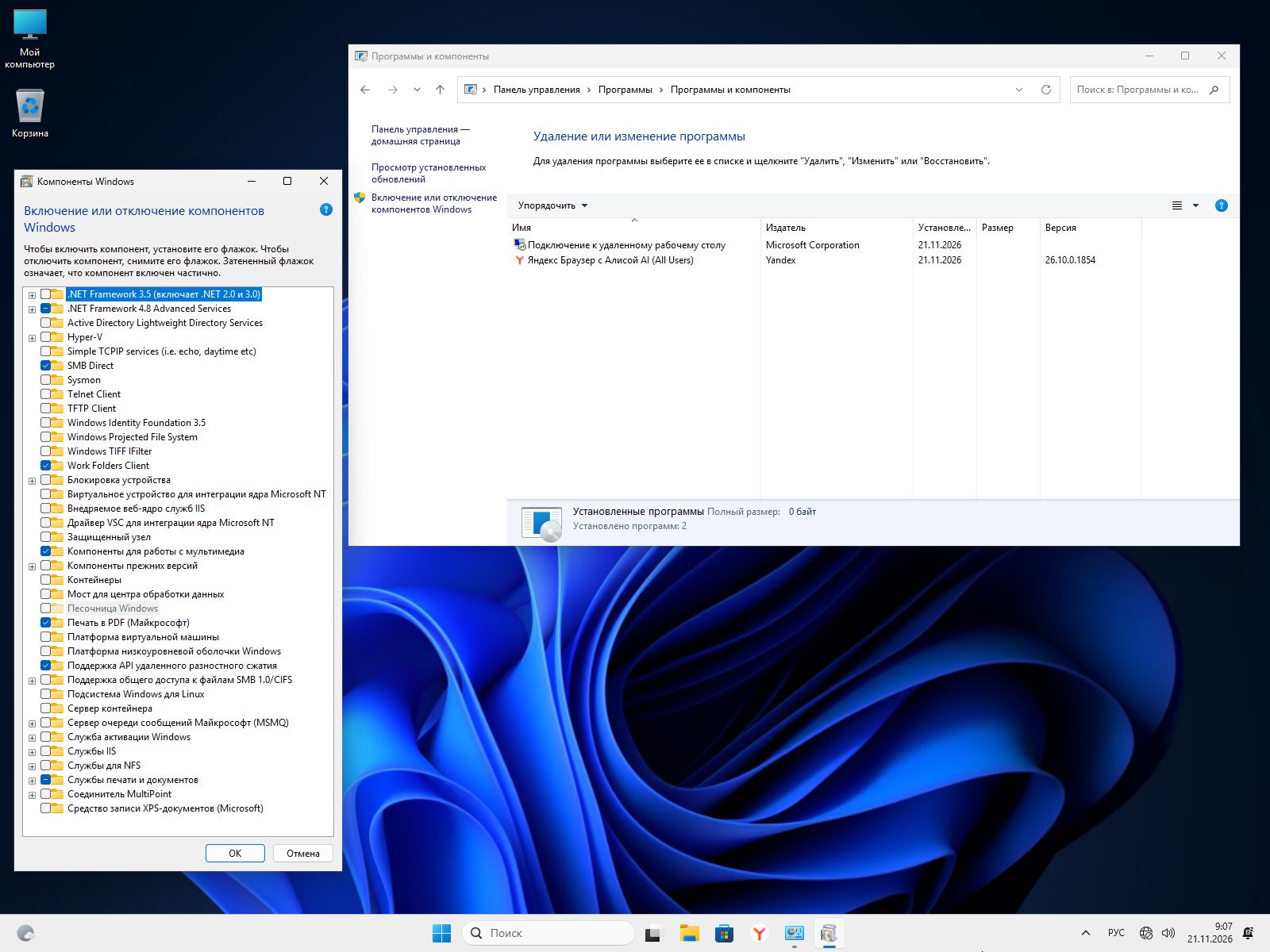
Убраны «Средство записи действий», распознавание лица Windows Hello, русский рукописный ввод, распознавание текста для русского и английского языков, русский синтез речи и распознавание математических выражений. Также исключены классический Windows Media Player, расширенный набор обоев и OneCoreUAP.OneSync. Защищённый пакет Windows.WorkFolders.Client остался. Для ряда отключённых функций из образа убрали и данные для их установки:
• Виртуализация: Hyper-V и средства управления, Windows Hypervisor Platform, Virtual Machine Platform, WSL, контейнеры, «Песочница» и Application Guard.
• Серверные средства: выбранные компоненты IIS, включая FTP и консоль управления, а также MSMQ и AD LDS.
• Сетевые компоненты: клиент NFS, SMB 1.0, Telnet, TFTP и Simple TCP Services.
• Другие функции: Projected File System, печать XPS и TIFF IFilter.
Отсутствие SMB 1.0 касается именно старой версии протокола, а удаление XPS — отдельного формата печати. Это не означает, что из Виндовс убрали все сетевые папки или всю подсистему печати.
Обновления и возврат компонентов
Службы wuauserv и UsoSvc остались в системе, но отключены. Доступ к Центру обновления и автоматическая загрузка ограничены политиками DisableWindowsUpdateAccess и NoAutoUpdate. При подготовке ISO хранилище WinSxS сначала очистили через DISM с ResetBase, затем дополнительно сократили его содержимое. Остались выбранные манифесты, каталоги и семейства компонентов, включая общие элементы управления, GDI+, библиотеки Visual C++, .NET и стек обслуживания. Из .NET Framework убрали предварительно скомпилированные кэши NativeImages для x86 и x64, а не саму среду. Просто запустить службу Центра обновления недостаточно: действуют политики, а часть хранилища удалена. Установка будущих накопительных пакетов не гарантируется. Для возврата отключённой функции может потребоваться подходящий источник компонентов, но даже с ним восстановление через DISM или «Компоненты Windows» не всегда возможно. SFC тоже не вернёт автоматически всё, что убрали из образа.
Если Виндовс слетела
Встроенной среды WinRE нет: winre.wim удалён, поэтому штатный сброс и ремонт через эту среду недоступны. Загрузочная среда установщика осталась на носителе, но не возвращает WinRE на системный диск. Если система перестанет загружаться, для диагностики, копирования данных или ремонта запуска пригодится аварийная флешка Windows PE. Полный бэкап на отдельном диске поможет вернуть систему вместе с программами и документами, если одного ремонта загрузки окажется мало.
Установка с флешки
Записать ISO можно через Rufus. Сначала перенесите содержимое флешки в другое место: при записи оно будет удалено. Документы с компьютера, которые хотите сохранить при переустановке, лучше скопировать на отдельный накопитель. В меню загрузки выберите USB, а в установщике — диск и раздел для Windows. Если собираетесь форматировать раздел, проверьте его размер и назначение: форматирование удалит всё его содержимое. После первой перезагрузки продолжите запуск с внутреннего диска и настройте локальную учётную запись. Подробнее — в инструкции по чистой установке с флешки.
Активация
Автоактивация встроена в образ. Сценарий запускается сам после установки Windows — вручную ничего открывать не нужно. Проверить, прошла ли активация, можно в разделе «Параметры» → «Система» → «Активация». Если Windows не активировалась, можно использовать свой ключ или цифровую лицензию для редакции Pro.
Просмотров: 562
Скриншоты:
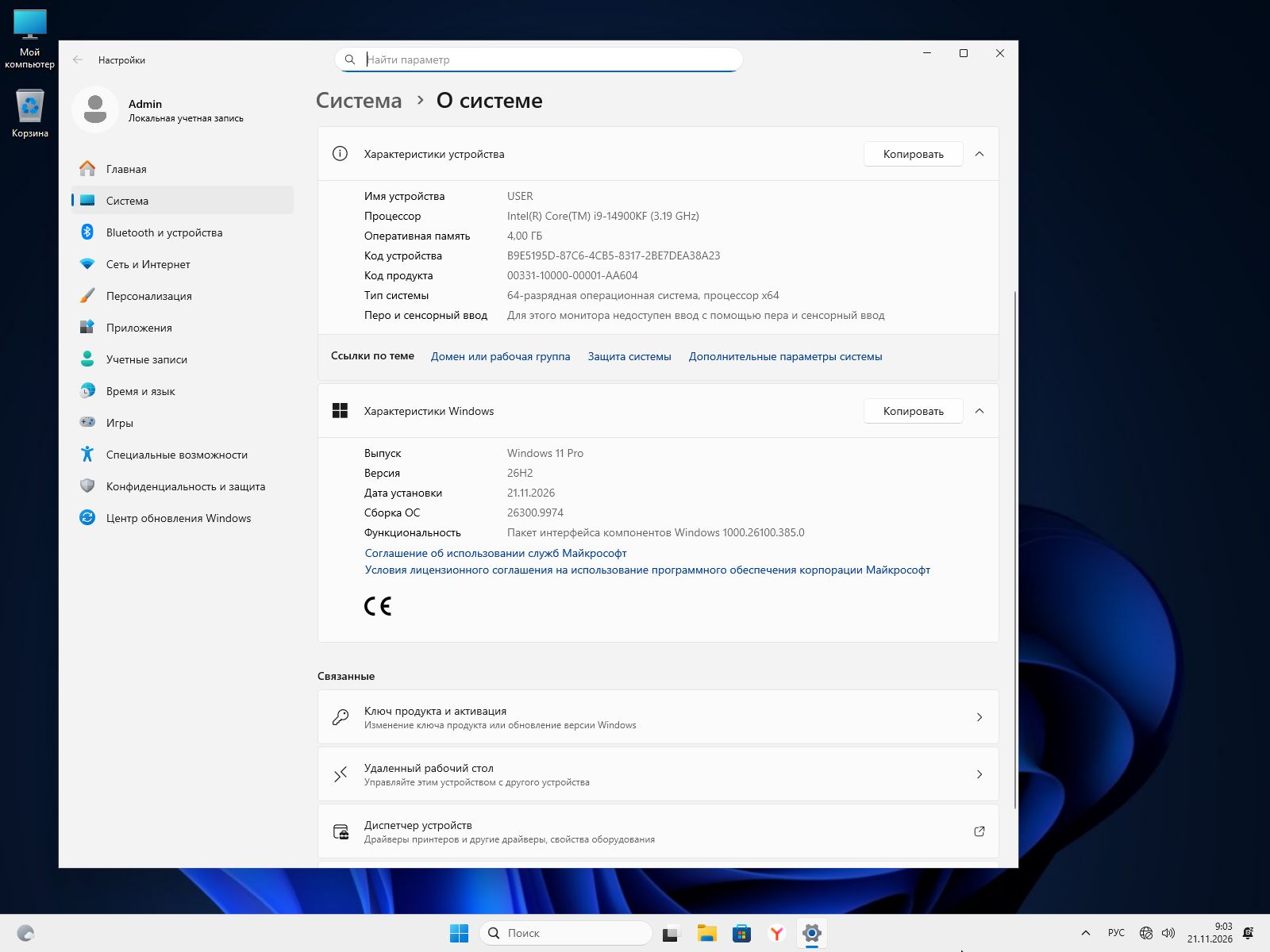
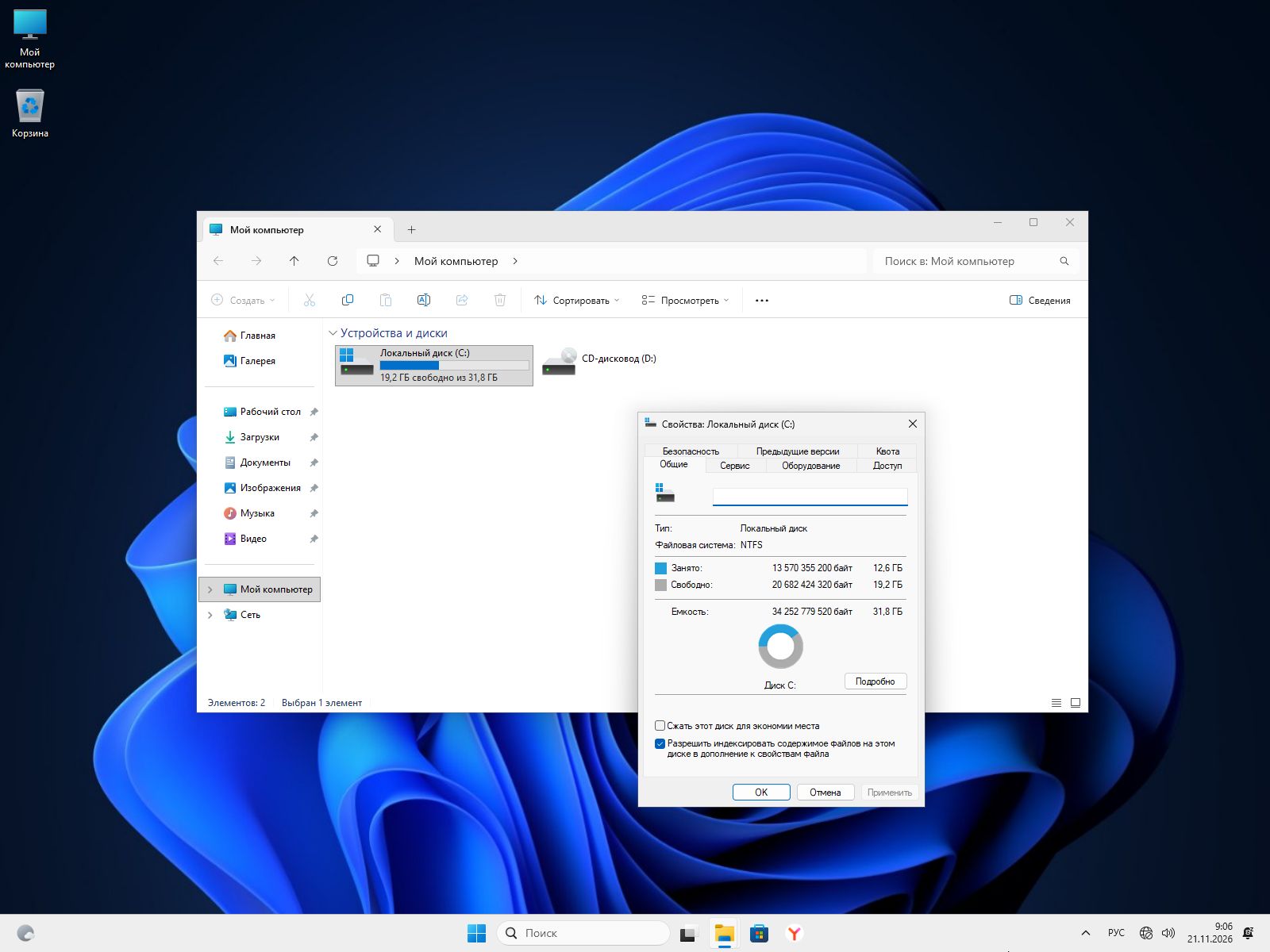
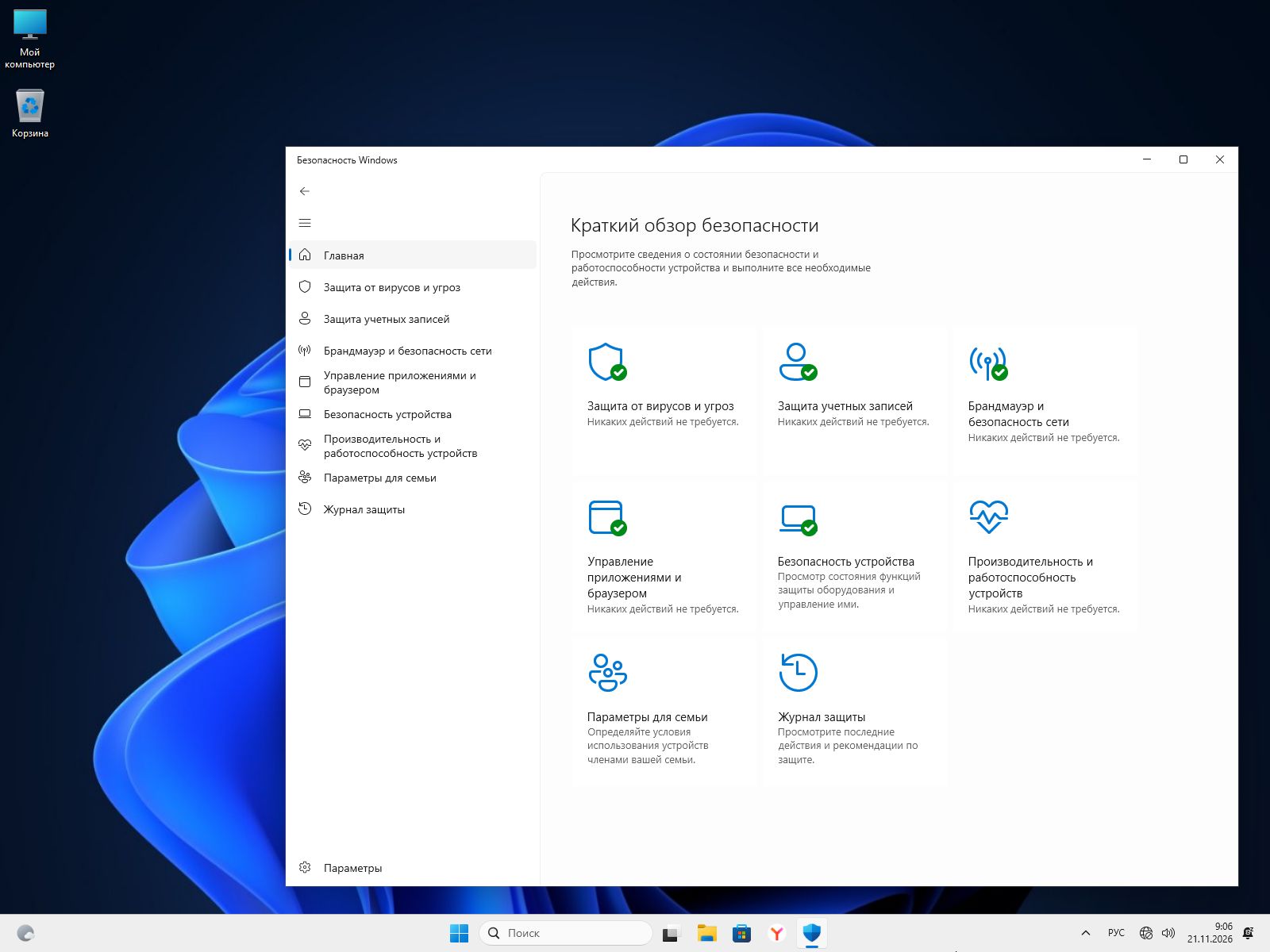
Как устроен образ
За основу взят официальный образ от Microsoft на русском Windows 10 26H2 с Ноябрьским билдом 26300.9974. В готовом ISO оставлена только редакция Professional. Сама система упакована в sources\install.esd со сжатием LZMS, а стандартный установщик Microsoft Windows Setup для x64 запускается из отдельного sources\boot.wim. В образе есть загрузочные записи BIOS и UEFI. При записи флешки выбирайте режим под свой компьютер: наличие обоих вариантов в ISO не означает, что флешка при любых параметрах записи будет загружаться и там и там.
Что осталось в системе
Рабочий стол, Проводник и меню «Пуск» на месте. В комплект входят Microsoft Store и StorePurchaseApp, «Фотографии», «Ножницы», «Калькулятор» и «Блокнот». Основные инструменты работают сразу после установки, без отдельной загрузки из магазина. Windows PowerShell сохранён, а PowerShell ISE — отдельный редактор сценариев — удалён. Подсистема SysWOW64 оставлена для 32-битного софта. Компоненты .NET Framework, которыми пользуются в том числе программы на WPF и Windows Forms, тоже присутствуют. Совместимость конкретной утилиты зависит от её собственных требований. Поиск и индексирование работают через WSearch. Сетевые службы NlaSvc и netprofm сохранены, как и BITS для фоновой передачи данных. Отключение Центра обновления эти службы не затронуло.
Какие приложения убраны
• Офис и общение: Microsoft 365 / Office Hub, новый Outlook, Teams, To Do, «Записки» и «Связь с телефоном».
• Видео, графика и звук: Clipchamp, Paint, «Камера», «Запись звука» и пакет Microsoft.ZuneMusic.
• Новости и интернет-поиск: новости Bing, погода Bing и Bing Search.
• Разработка и автоматизация: Dev Home, Windows Terminal и Power Automate Desktop.
• Помощь и отзывы: «Быстрая помощь», «Получить помощь» и «Центр отзывов».
• Игры: Microsoft Solitaire Collection, приложение Xbox, Xbox Game Bar, Xbox Identity Provider, Xbox TCUI и Xbox Speech to Text Overlay.
• Другие инструменты: «Часы».
Эти программы не появятся сами при создании профиля. Если пакет доступен в Microsoft Store, его можно попробовать поставить отдельно. Магазин не возвращает весь прежний набор автоматически: некоторым приложениям нужны системные компоненты, которых в образе больше нет.
Браузеры и OneDrive
Вместо Edge в сборку добавили Яндекс Браузер. Он устанавливается автоматически и уже доступен при первом входе в Windows. Если вам привычнее Chrome, Opera или другой браузер, можете установить его и выбрать по умолчанию. Каталоги Edge и EdgeCore убраны, а Microsoft Edge WebView2 оставлен. Через эту среду другие программы показывают формы входа, справку и веб-страницы прямо в своих окнах. Поэтому отсутствие браузера Edge не означает, что софт остался без WebView2. Копии OneDriveSetup.exe убраны из System32 и SysWOW64. Если пользуетесь этим облаком, клиент можно поставить отдельно.
Антивирус и брандмауэр
Microsoft Defender Antivirus сохранён, защита в реальном времени включена. В приложении «Безопасность Windows» можно посмотреть состояние антивируса и запустить проверку. Служба брандмауэра MpsSvc тоже работает: брандмауэр контролирует сетевые подключения, а проверкой файлов занимается антивирус.
Диагностика, реклама и подсказки
Для диагностических данных задана политика AllowTelemetry=0. При этом DiagTrack не удалена и запускается автоматически. В System32 остались diagtrack.dll, CompatTelRunner.exe и DeviceCensus.exe, а в планировщике — Microsoft Compatibility Appraiser Exp, Consolidator и UsbCeip. Значение политики само по себе не подтверждает, что диагностические обращения полностью прекратились. Служба dmwappushservice отключена. WerSvc, отвечающая за отчёты об ошибках, оставлена с запуском по требованию. В профиле выключены рекламный идентификатор, персональные предложения на основе диагностики и сбор образцов рукописного и клавиатурного ввода для персонализации. Отключены автоматическое добавление рекомендуемых программ, фоновая установка рекламируемого софта и часть подсказок ContentDeliveryManager. Spotlight на рабочем столе и предложения в строке поиска Проводника тоже выключены. Copilot отключён политикой. Шифрование устройства не включается автоматически, но это не означает, что сами средства шифрования удалены.
Каких возможностей нет в комплекте
Убраны «Средство записи действий», распознавание лица Windows Hello, русский рукописный ввод, распознавание текста для русского и английского языков, русский синтез речи и распознавание математических выражений. Также исключены классический Windows Media Player, расширенный набор обоев и OneCoreUAP.OneSync. Защищённый пакет Windows.WorkFolders.Client остался. Для ряда отключённых функций из образа убрали и данные для их установки:
• Виртуализация: Hyper-V и средства управления, Windows Hypervisor Platform, Virtual Machine Platform, WSL, контейнеры, «Песочница» и Application Guard.
• Серверные средства: выбранные компоненты IIS, включая FTP и консоль управления, а также MSMQ и AD LDS.
• Сетевые компоненты: клиент NFS, SMB 1.0, Telnet, TFTP и Simple TCP Services.
• Другие функции: Projected File System, печать XPS и TIFF IFilter.
Отсутствие SMB 1.0 касается именно старой версии протокола, а удаление XPS — отдельного формата печати. Это не означает, что из Виндовс убрали все сетевые папки или всю подсистему печати.
Обновления и возврат компонентов
Службы wuauserv и UsoSvc остались в системе, но отключены. Доступ к Центру обновления и автоматическая загрузка ограничены политиками DisableWindowsUpdateAccess и NoAutoUpdate. При подготовке ISO хранилище WinSxS сначала очистили через DISM с ResetBase, затем дополнительно сократили его содержимое. Остались выбранные манифесты, каталоги и семейства компонентов, включая общие элементы управления, GDI+, библиотеки Visual C++, .NET и стек обслуживания. Из .NET Framework убрали предварительно скомпилированные кэши NativeImages для x86 и x64, а не саму среду. Просто запустить службу Центра обновления недостаточно: действуют политики, а часть хранилища удалена. Установка будущих накопительных пакетов не гарантируется. Для возврата отключённой функции может потребоваться подходящий источник компонентов, но даже с ним восстановление через DISM или «Компоненты Windows» не всегда возможно. SFC тоже не вернёт автоматически всё, что убрали из образа.
Если Виндовс слетела
Встроенной среды WinRE нет: winre.wim удалён, поэтому штатный сброс и ремонт через эту среду недоступны. Загрузочная среда установщика осталась на носителе, но не возвращает WinRE на системный диск. Если система перестанет загружаться, для диагностики, копирования данных или ремонта запуска пригодится аварийная флешка Windows PE. Полный бэкап на отдельном диске поможет вернуть систему вместе с программами и документами, если одного ремонта загрузки окажется мало.
Установка с флешки
Записать ISO можно через Rufus. Сначала перенесите содержимое флешки в другое место: при записи оно будет удалено. Документы с компьютера, которые хотите сохранить при переустановке, лучше скопировать на отдельный накопитель. В меню загрузки выберите USB, а в установщике — диск и раздел для Windows. Если собираетесь форматировать раздел, проверьте его размер и назначение: форматирование удалит всё его содержимое. После первой перезагрузки продолжите запуск с внутреннего диска и настройте локальную учётную запись. Подробнее — в инструкции по чистой установке с флешки.
Активация
Автоактивация встроена в образ. Сценарий запускается сам после установки Windows — вручную ничего открывать не нужно. Проверить, прошла ли активация, можно в разделе «Параметры» → «Система» → «Активация». Если Windows не активировалась, можно использовать свой ключ или цифровую лицензию для редакции Pro.
| Microsoft Defender | Защита в реальном времени включена |
| Брандмауэр | Сохранён |
| Microsoft Store и поиск | Сохранены |
| Edge / WebView2 | Edge удалён, WebView2 оставлен |
| Локальная учётная запись | Доступна при первом запуске |
| Центр обновления | Отключён |
| Среда восстановления WinRE | Удалена |
| Загрузка с флешки | BIOS и UEFI |
| Автоактивация | Встроена, сценарий запускается автоматически |
Просмотров: 562
Не ленись, поделись !